Androidスマホで充電/完了時の「音」や「振動」を設定する方法

Androidスマホで充電/完了時の「音」や「振動」を設定する方法

2021年10月11日

Androidスマートフォンでは充電を開始したときに音やバイブレーションが鳴動することがあり、知らないと「なぜ鳴ったのか?」「なぜ振動したのか?」と思う人も少なくないかもしれません。

この音や振動は【充電の開始】を知らせているだけで特に意味は無いので、「音や振動を消したい」と言った場合にはオフにすることができます。

また、昨今はLEDの「赤い点灯で充電中」「緑の点灯で充電完了」と言った機種も少ないので、充電しっぱなしになりがちであればAccu​Batteryアプリで【充電の完了を通知する】と便利です。

“充電の開始”の音と振動をオフにする手順

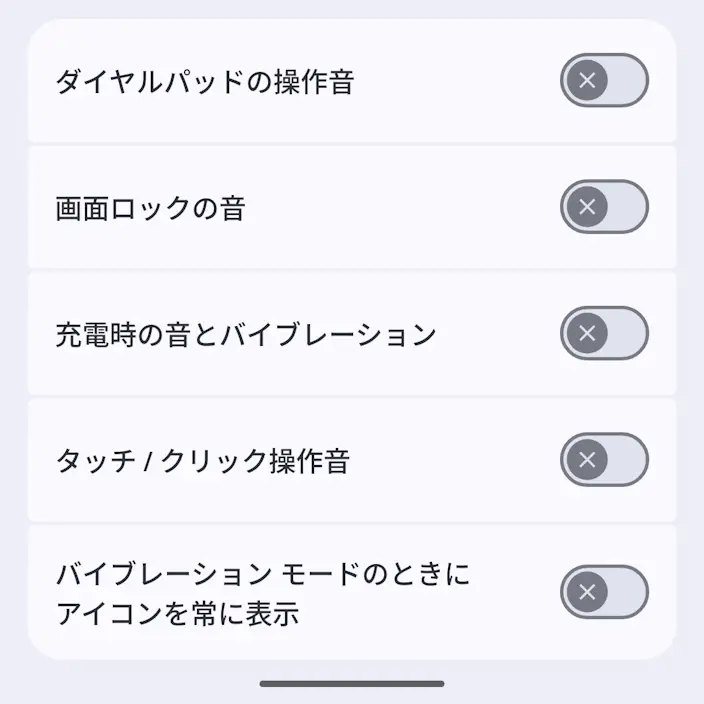
設定音とバイブレーションより充電時の音とバイブレーションをタップしてオフに切り替えます(画像はオフの状態)。
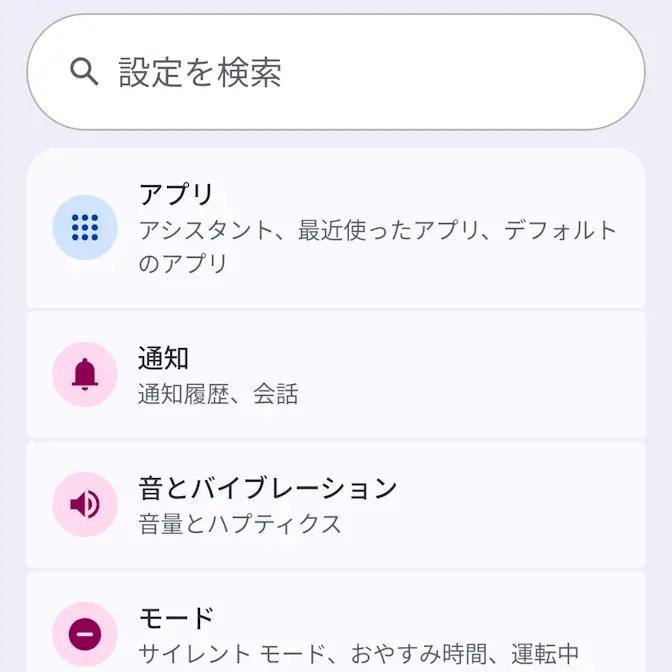
Androidスマートフォン→設定Androidスマートフォン→設定→音とバイブレーション

“充電の開始”の音と振動をオフにするやり方は以上です。

充電の完了を通知する手順

Google PlayよりAccu​Batteryをダウンロード&インストールします。

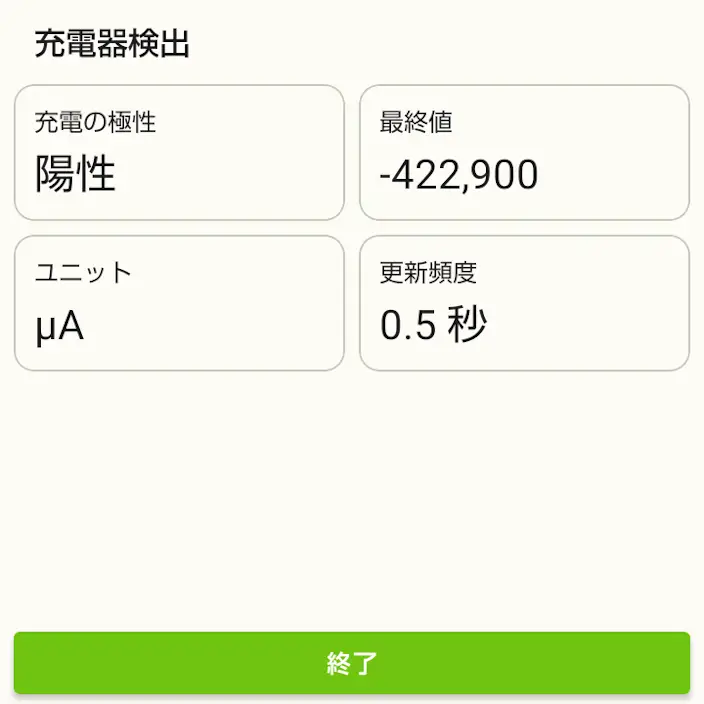
アプリを起動しチュートリアルを右から左へスワイプし終了をタップします。
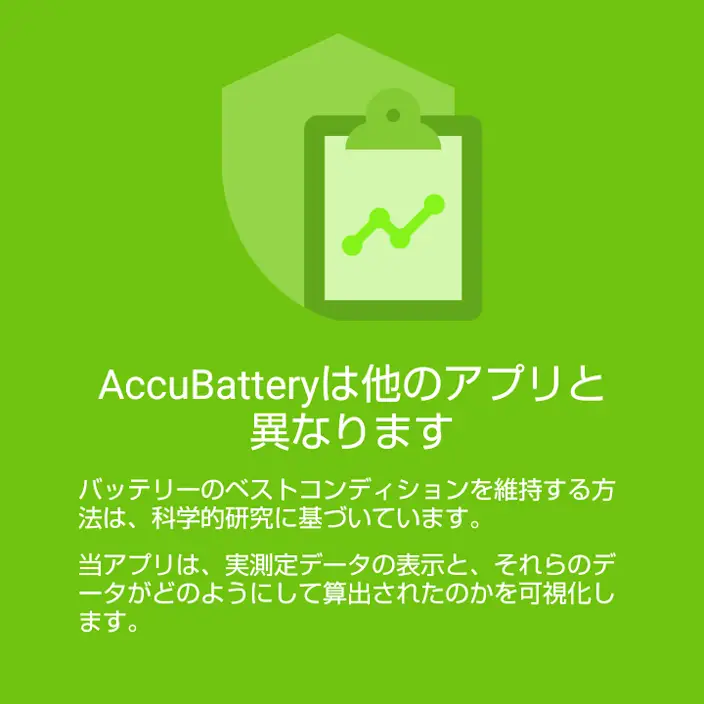
Androidアプリ→AccuBattery→チュートリアルAndroidアプリ→AccuBattery→チュートリアル→終了

初期設定:電池の最適化

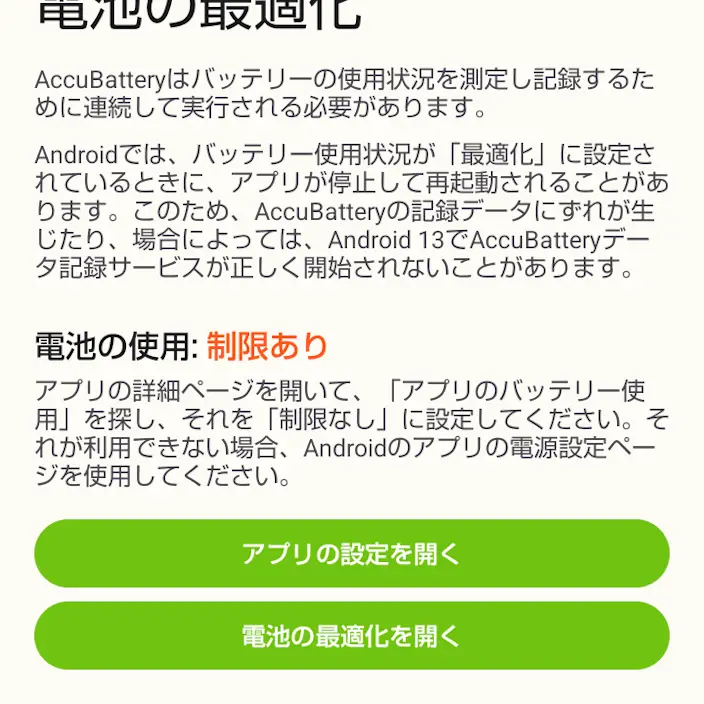
アプリの電池の最適化~よりアプリの設定を開くをタップします。

赤い部分をタップします。表示されていなければ操作せずに通知の許可へ続きます。
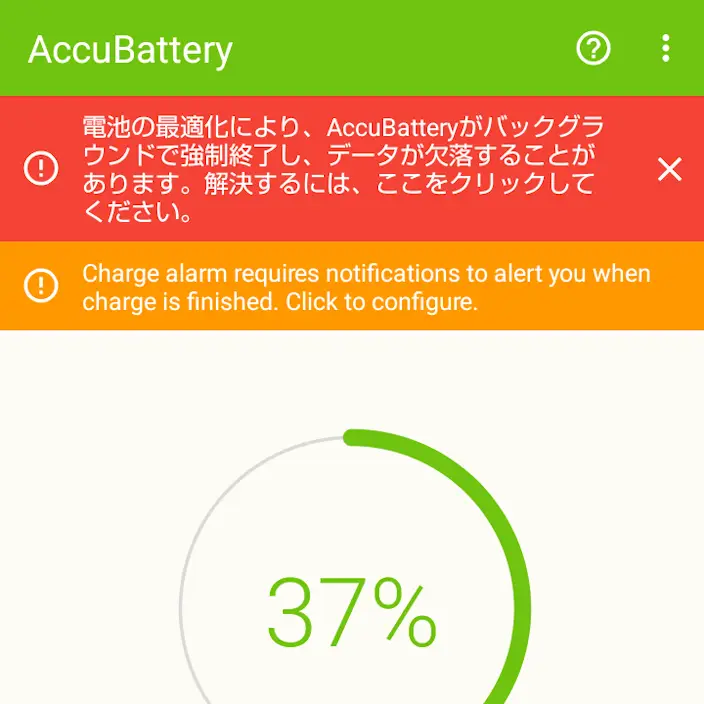
Androidアプリ→AccuBattery→電池の最適化により、AccuBatteryがバックグラウンドで強制終了し、データが欠落することがあります。解決するには、ここをクリックしてください。Androidアプリ→AccuBattery→電池の最適化

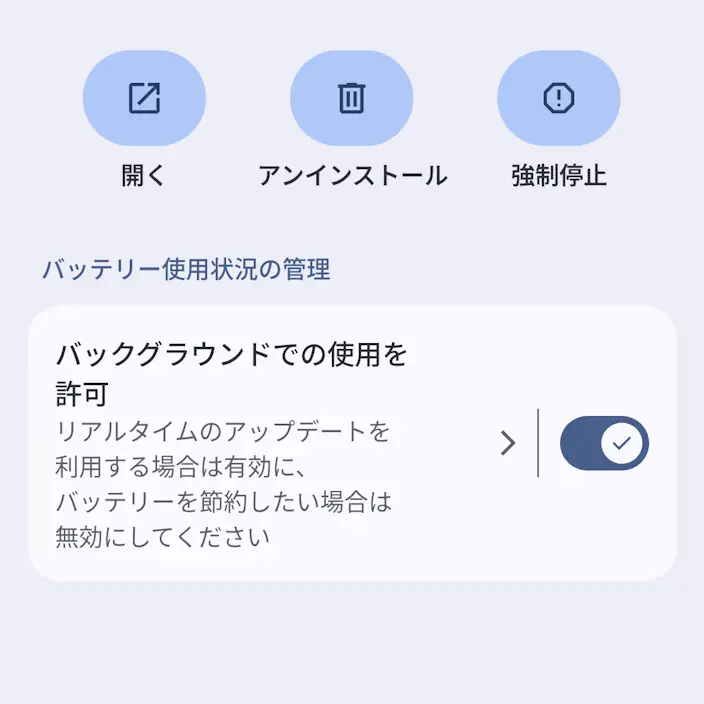
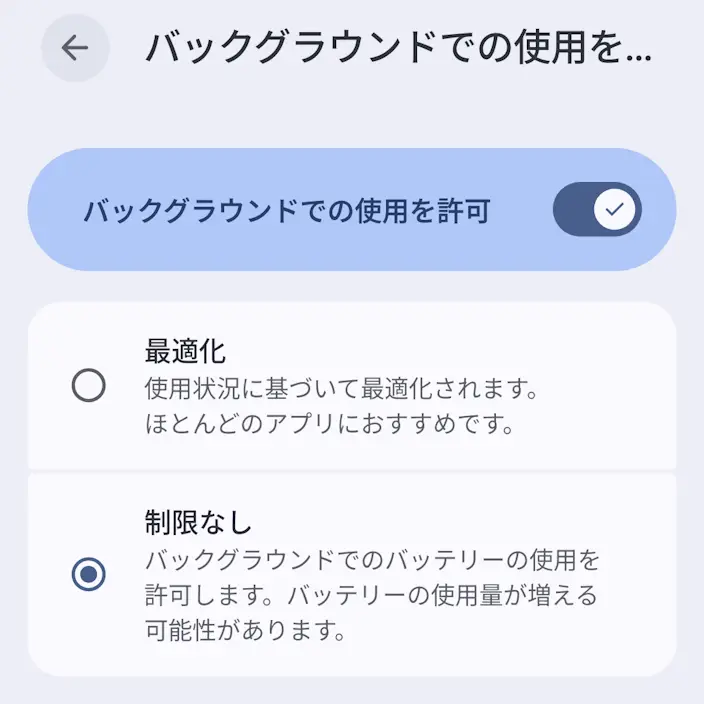
アプリ情報のアプリのバッテリー使用量よりバックグラウンドでの使用を許可|をタップします。
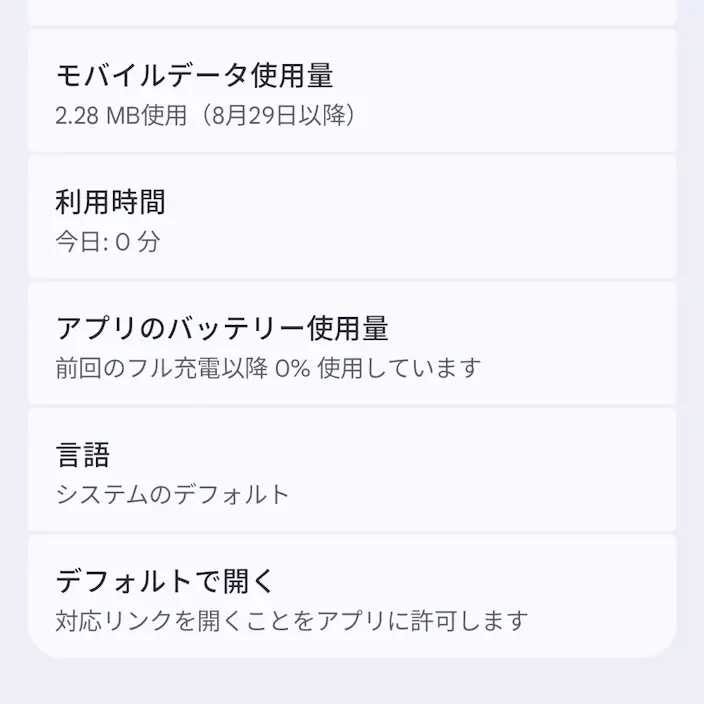
Androidスマートフォン→設定→アプリ→アプリ情報Androidスマートフォン→設定→アプリ→アプリ情報→アプリのバッテリー使用量

バックグラウンドでの使用を許可より制限なしを選択しアプリに戻ります。

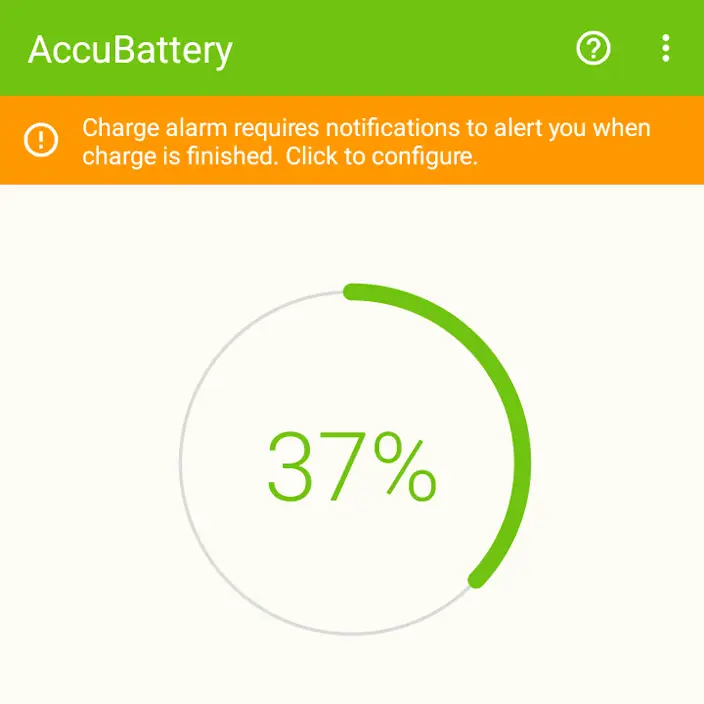
Androidスマートフォン→設定→アプリ→アプリ情報→アプリのバッテリー使用量→バックグラウンドでの使用を許可→制限なしAndroidアプリ→AccuBattery→Charge alarm requires notifications to alert you when charge is finished. Click to cofigure.

初期設定:通知の許可

アプリのCharge alarm requires notifications~より通知をタップします。

表示されていなければ操作せずにチャージアラームを設定します。
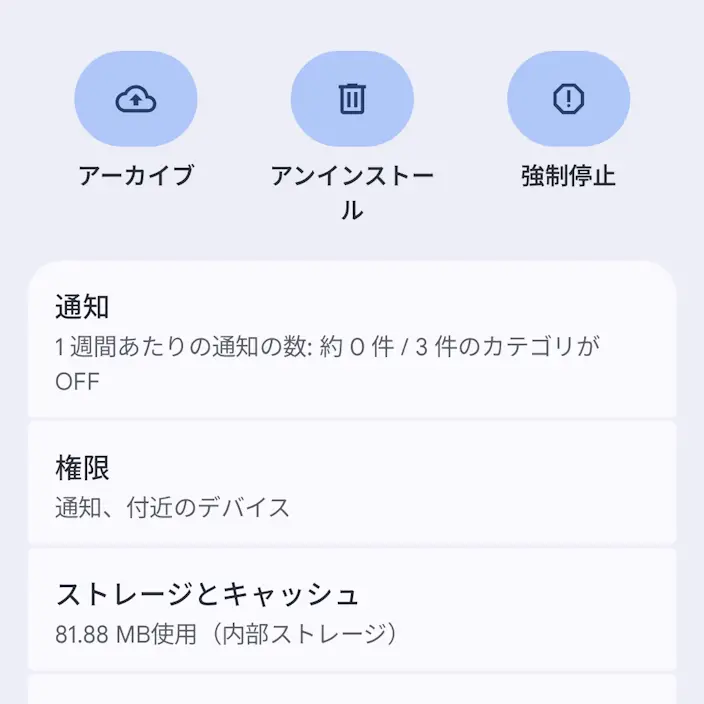
Androidアプリ→AccuBattery→Charge alarm requires notifications to alert you when charge is finished. Click to cofigure.Androidスマートフォン→設定→アプリ→アプリ情報

通知よりAccuBatteryのすべての通知をオンに切り替えアプリに戻ります。
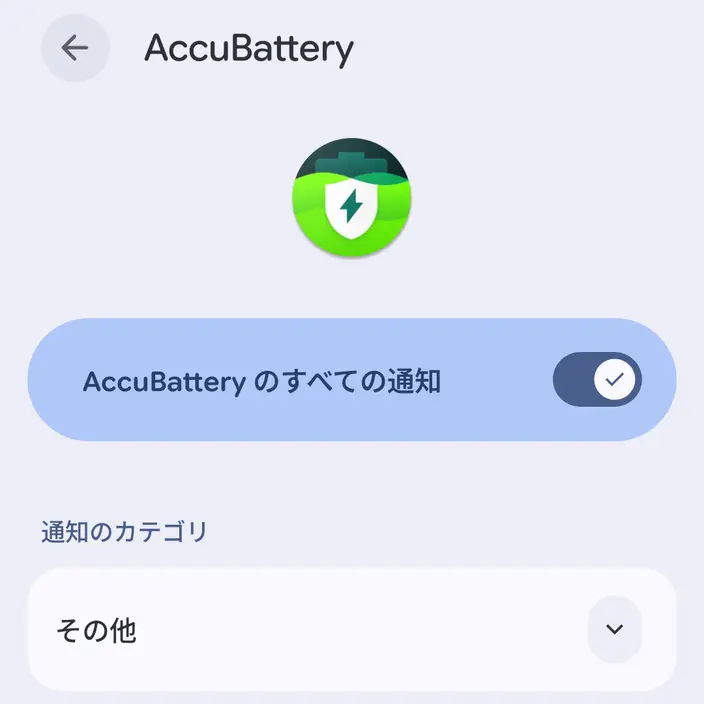
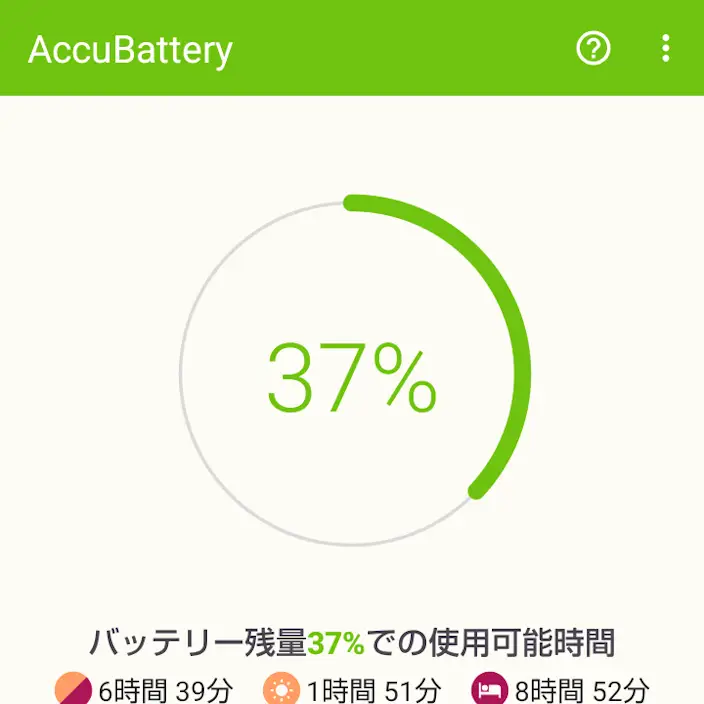
Androidスマートフォン→設定→アプリ→アプリ情報→通知→AccuBatteryAndroidアプリ→AccuBattery→放電中

チャージアラームを設定する

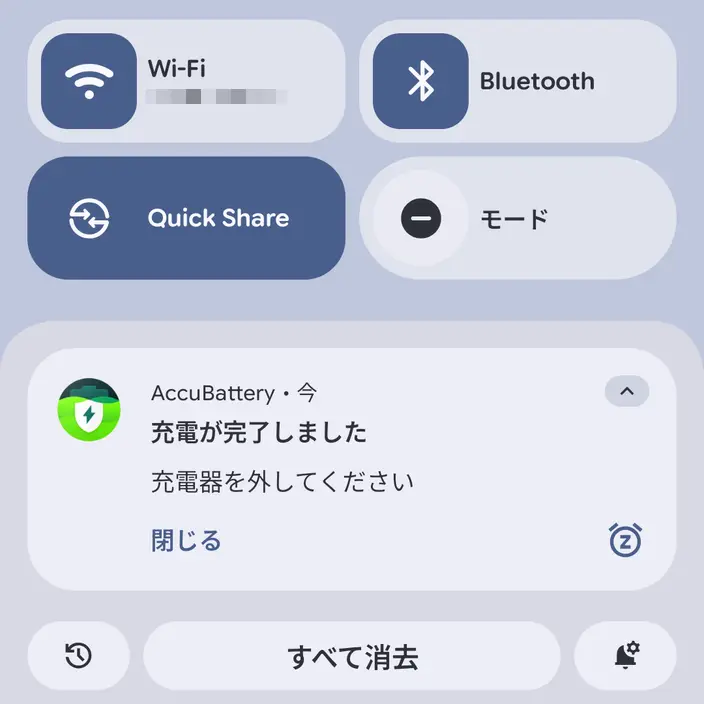
Accu​Batteryの充電中より青い泡をタップしたまま動かして設定値を選択すると、充電中に設定値に達した時点で通知が表示されます。
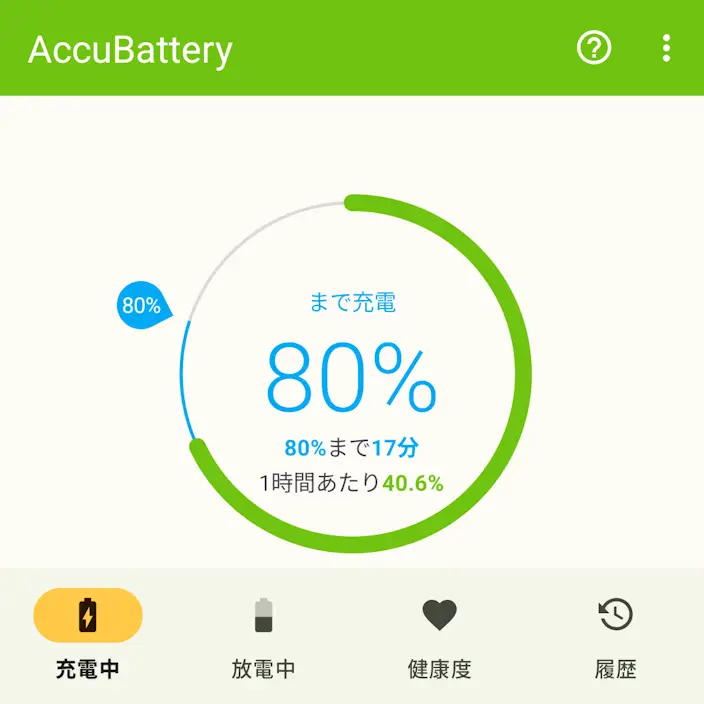
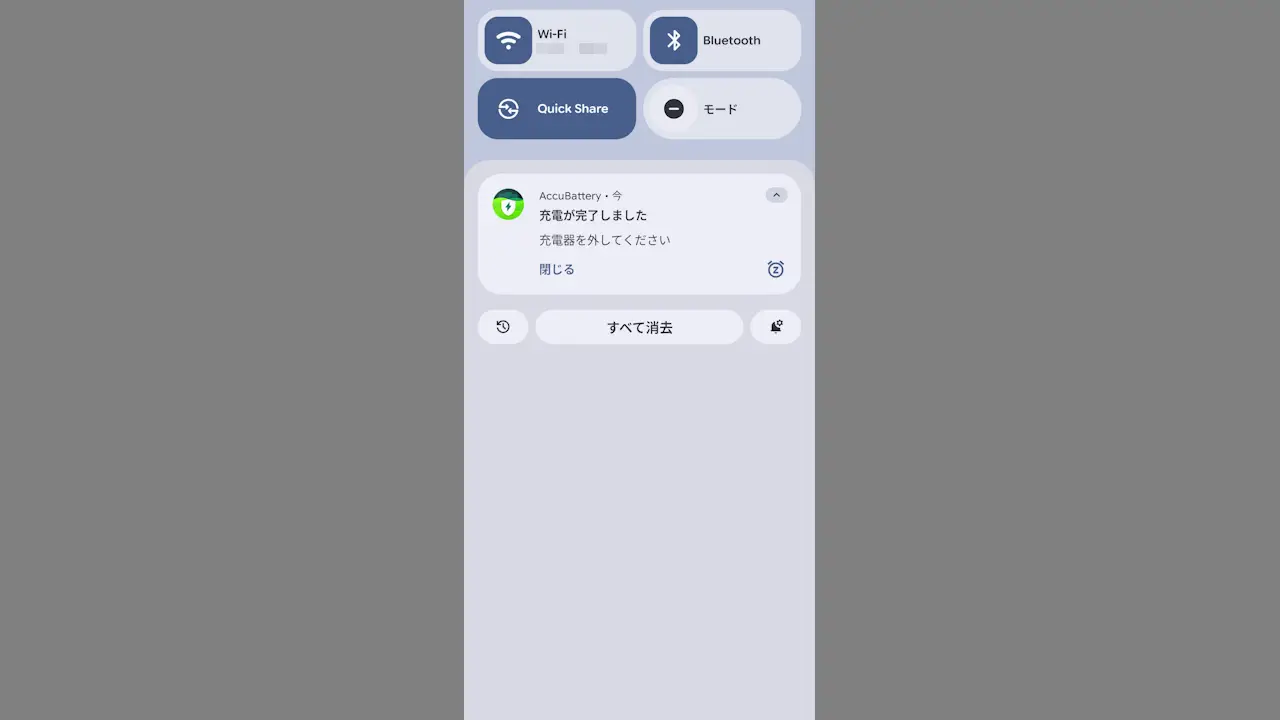
Androidアプリ→AccuBattery→充電中Androidスマートフォン→通知領域→AccuBattery→充電が完了しました

“充電の完了”を通知するやり方は以上です。

Google 検索で当サイトの記事を優先表示させる

Google で優先するソースとして追加

カテゴリー