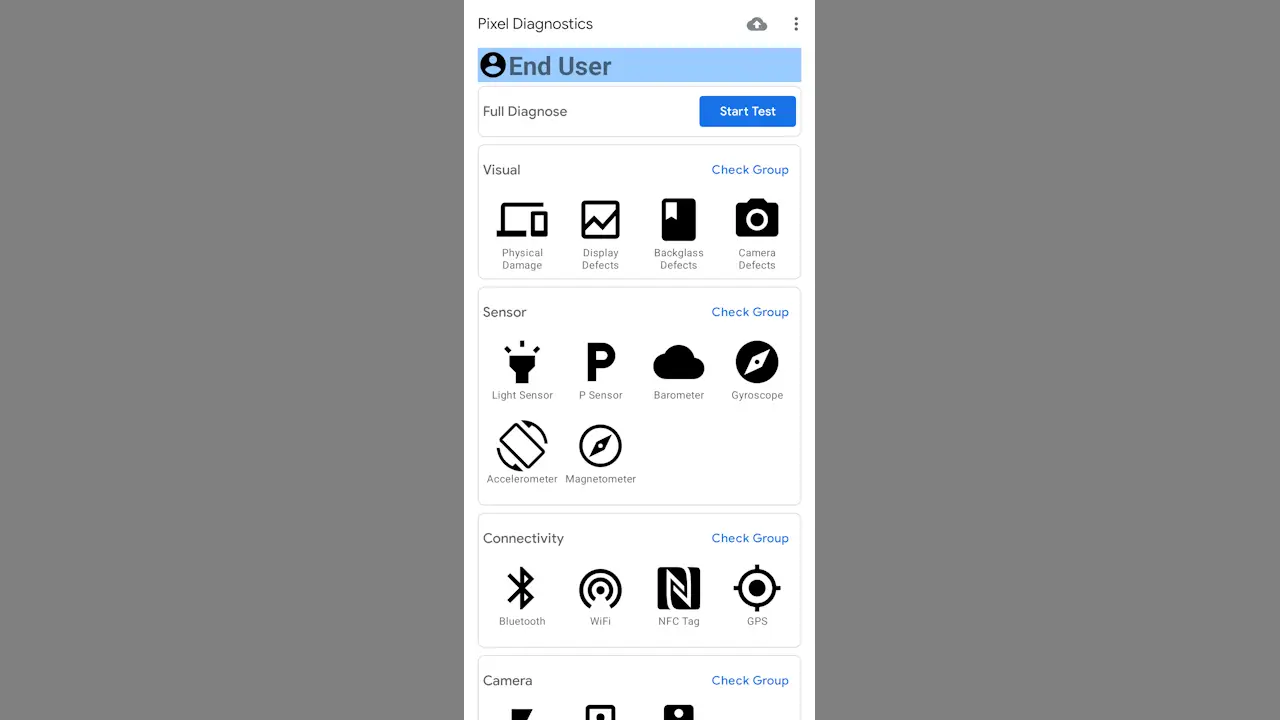
Google Pixelシリーズには【診断アプリ】がプリインストールされており、「故障かな?」などと思ったときに、センサー/カメラ/音/画面などの診断ができます。
以前は日本での使用はできませんでしたが、現在では使用できるようになっています。アプリリストには表示されていないので、起動するには所定の操作が必要です。
Google Pixelの診断アプリとは?
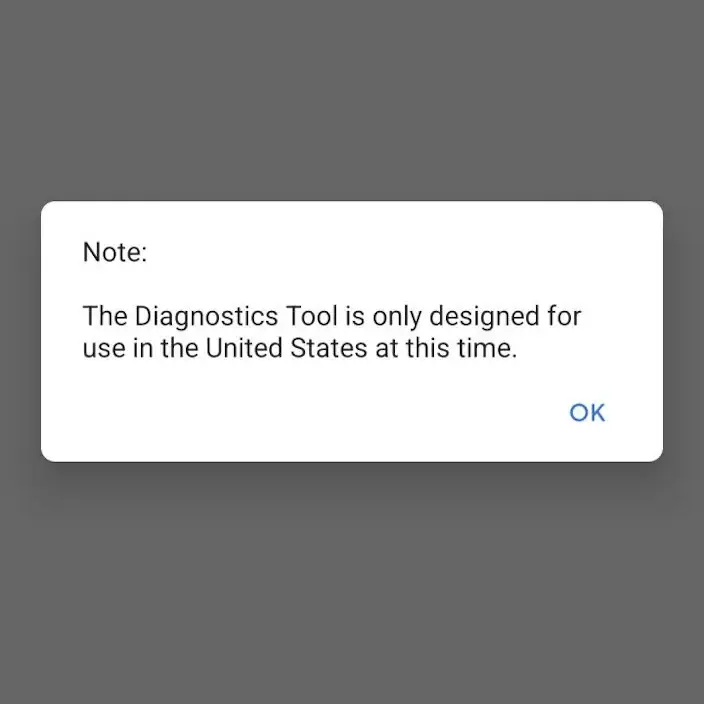
すべてのGoogle Pixelシリーズに搭載されており、以前はNote:The Diagnostics Tool is only designed for use in the United States at this time.(訳:診断ツールは、現時点では米国でのみ使用するように設計されています。)と表示され日本で使用できませんでしたが、現在では使用できるようになりました。
起動するにはアプリリスト(ドロワー)では無く、電話アプリのキーパッド(ダイヤルパッド)を使った裏コマンドを使います。
電話アプリから起動する手順
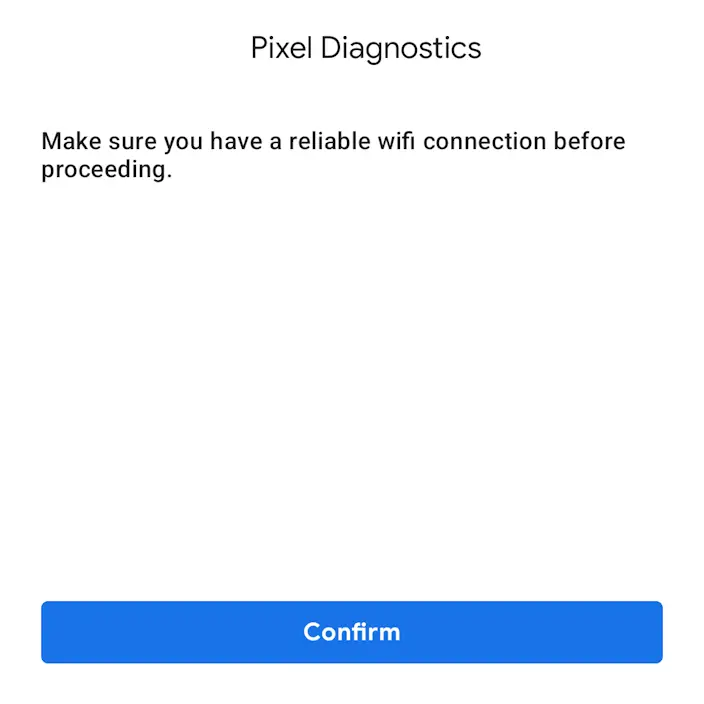
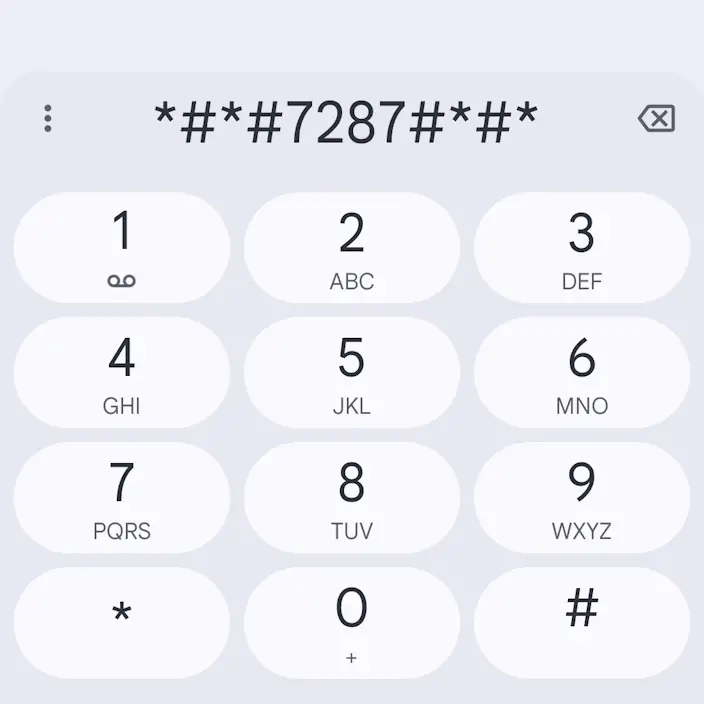
電話アプリのキーパッドより*#*#7287#*#*を入力しPixel Diagnostics>Confirmをタップします。
すべてを入力した時点で実行されます。また、Wi-Fiに接続されている必要があります。
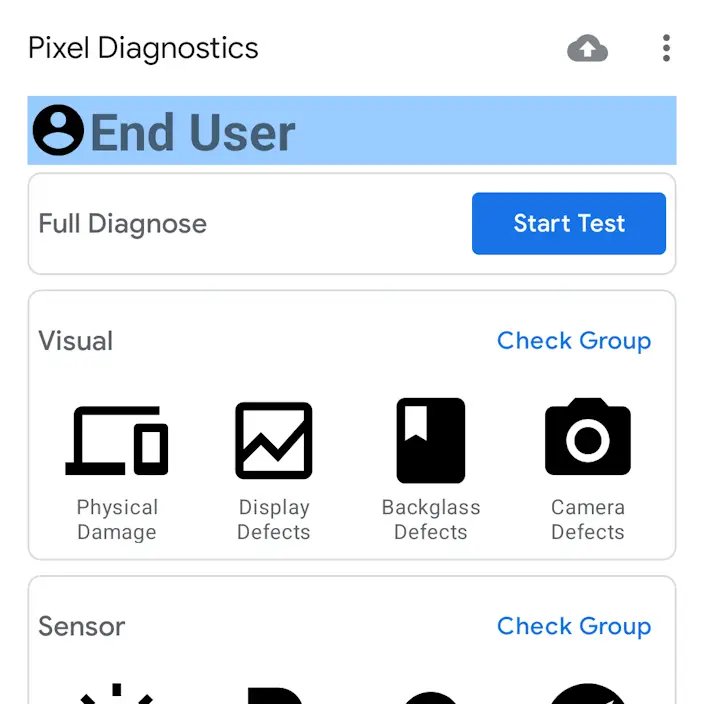
Pixel DiagnosticsよりVisual/Sensor/Connectivity/Camera/Audio/Screen/Others/Defectsなどから選択します。
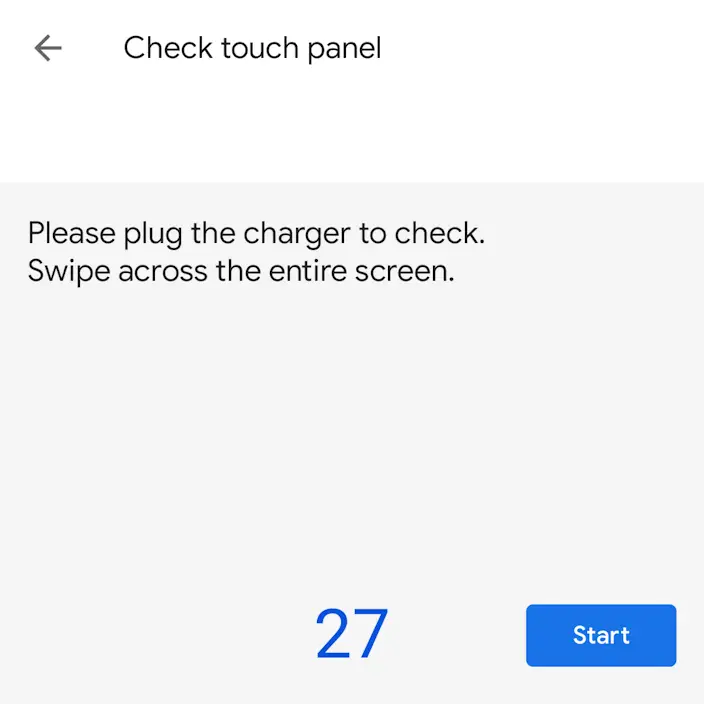
Full Diagnose>Start Testをタップすると全てのテストを実行し、Check Groupをタップすると属するテストが実行されます。
電話アプリから起動するやり方は以上です。