Androidスマホでアプリの使用時間を制限する方法

Androidスマホでアプリの使用時間を制限する方法

2021年10月18日
  • この投稿はAndroid 17の内容であり、他のバージョンでは異なる場合があります。

AndroidスマートフォンのDigital Wellbeingには【アプリタイマー】と言う機能があり、アプリごとに[1日の使用時間]を選択し使用を制限することができます。

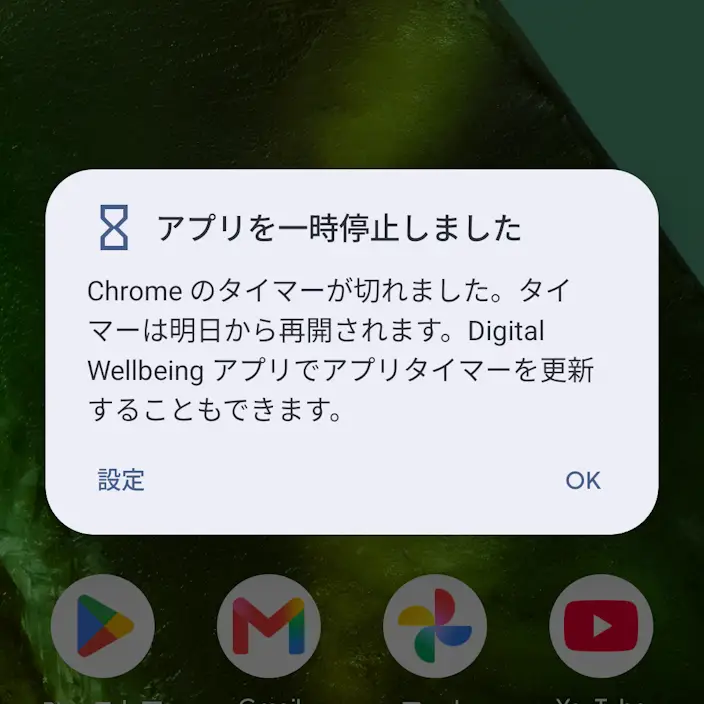
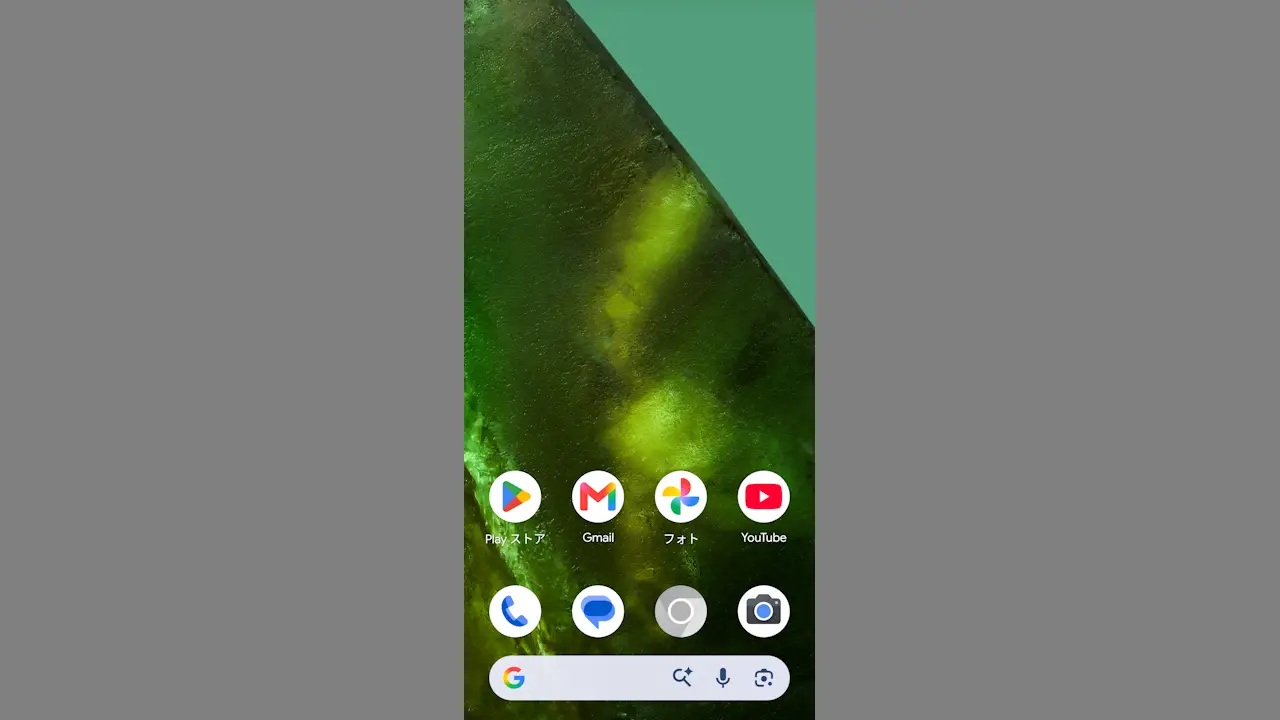
また、選択した時間を超えると「アプリのアイコンがグレーアウト」し、タップしても「アプリを一時停止しました」と表示され起動できなくなります。
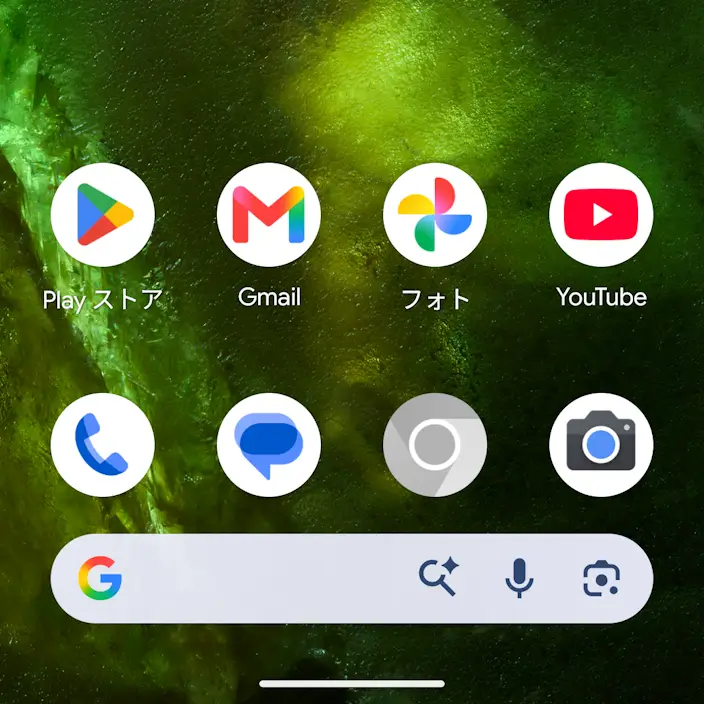
Androidスマートフォン→アイコン→Google Chromeブラウザ→アプリタイマーAndroidスマートフォン→アプリタイマー→アプリを一時停止しました

このため、「無意識にスマホを操作してしまう」「スマホゲームがやめられない」など、長時間の利用を自制したい場合などに設定すると良いでしょう。

Android 17を搭載したGoogle Pixelシリーズを例とします。他の機種やバージョンでは異なる場合があります。

アプリタイマーを設定する手順

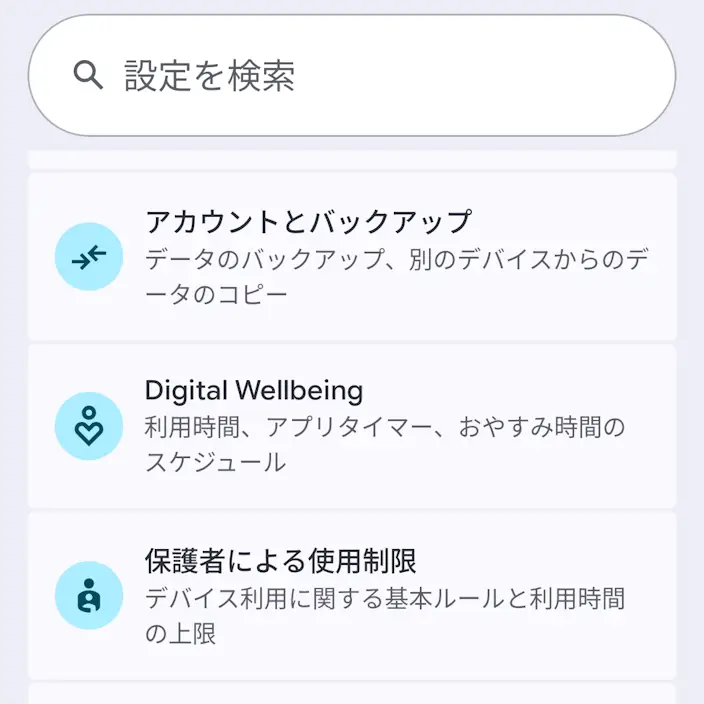
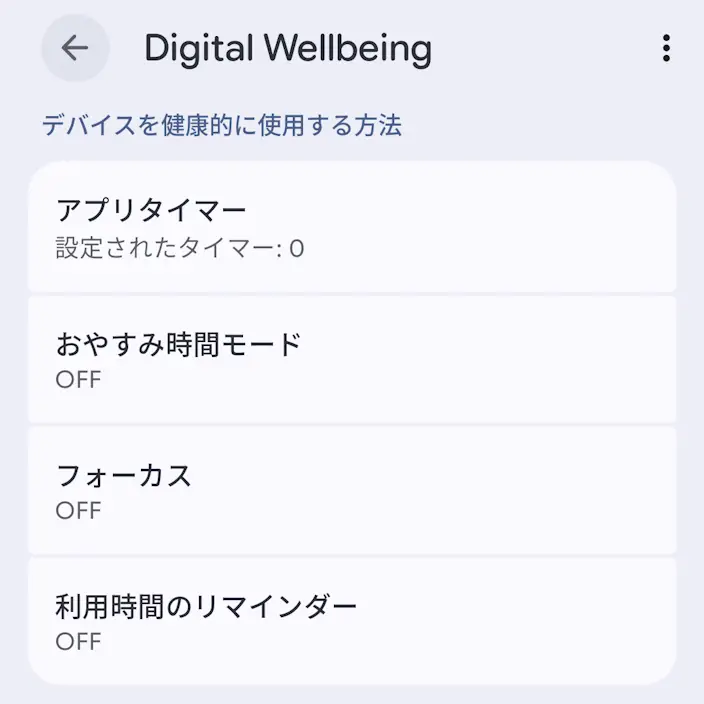
設定Digital Wellbeingよりアプリタイマーをタップします。

Androidスマートフォン→設定Androidスマートフォン→設定→Digital Wellbeing

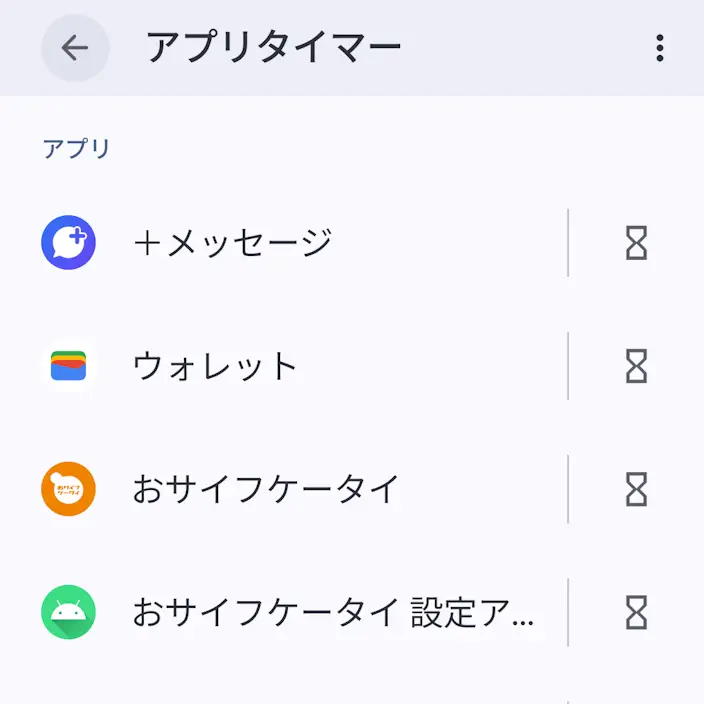
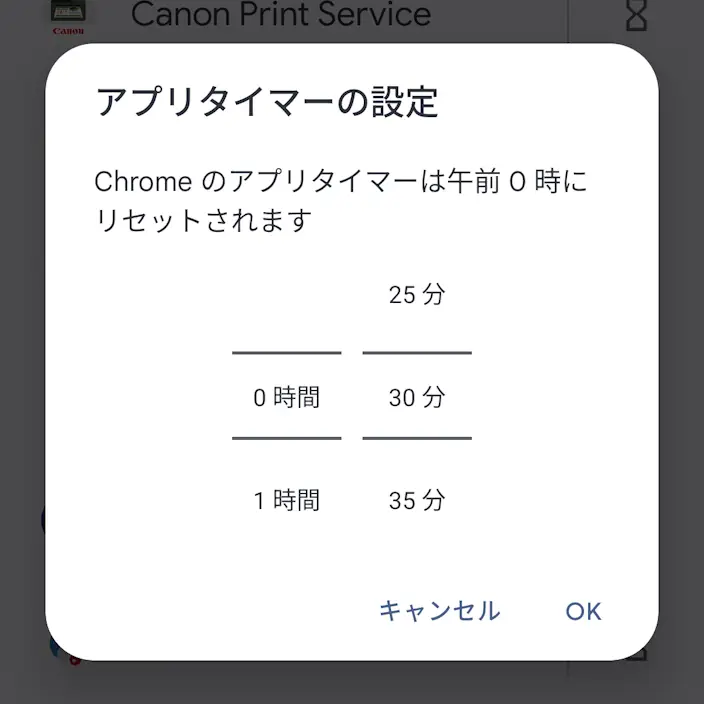
アプリタイマーの対象のアプリ>よりを選択しOKをタップします。

Androidスマートフォン→設定→Digital Wellbeing→アプリタイマーAndroidスマートフォン→設定→Digital Wellbeing→アプリタイマー→アプリタイマーの設定

アプリの使用時間選択した時間を超えると起動できなくなります。

Androidスマートフォン→アイコン→Google Chromeブラウザ→アプリタイマーAndroidスマートフォン→アプリタイマー→アプリを一時停止しました

アプリタイマーを設定するやり方は以上です。

アプリタイマーを削除する手順

設定Digital Wellbeingよりアプリタイマーをタップします。

Androidスマートフォン→設定Androidスマートフォン→設定→Digital Wellbeing

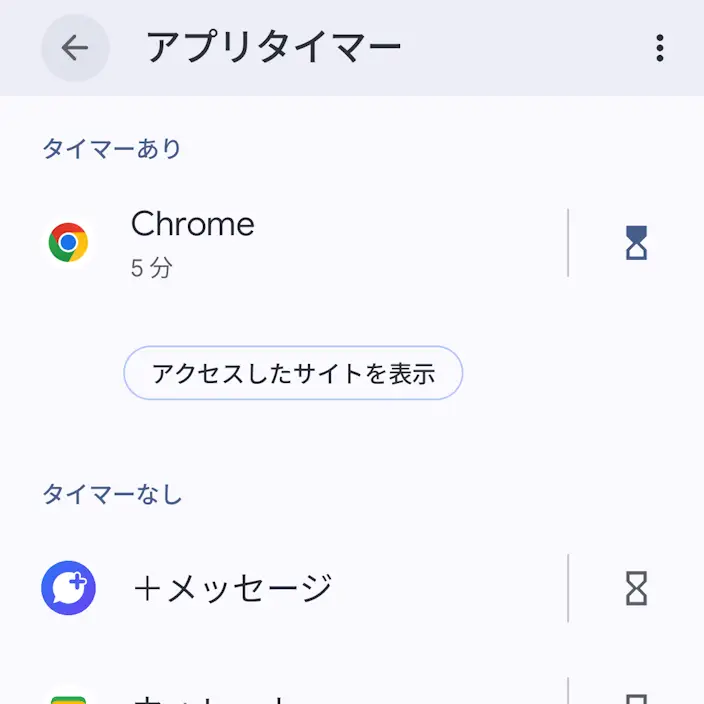
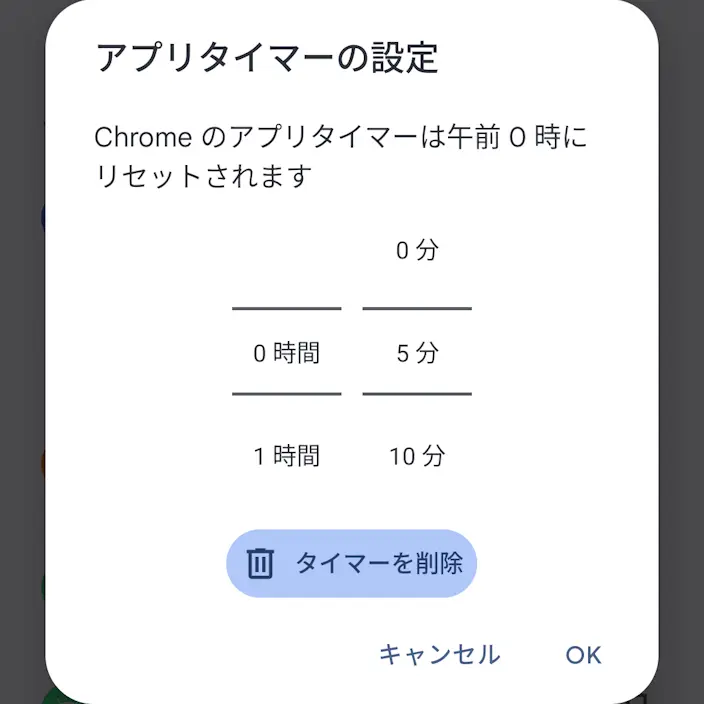
アプリタイマーの対象のアプリ>よりタイマーを削除をタップします。

Androidスマートフォン→設定→Digital Wellbeing→アプリタイマー→タイマーありAndroidスマートフォン→設定→Digital Wellbeing→アプリタイマー→アプリタイマーの設定→タイマーを削除

アプリタイマーを削除するやり方は以上です。

Google 検索で当サイトの記事を優先表示させる

Google で優先するソースとして追加

カテゴリー