
以前のWindowsでシステムエラーが発生すると、「青い背景の画面(ブルースクリーン)」が表示され、エラーコードなどを確認することができました。
しかし、Windows 11では表示せずに再起動するようになっているので、「エラーコードを確認したい」などと言った場合には、再起動しないよう設定することができます。
ブルースクリーンのエラーコード
一般的には再起動によって正常に動作すれば問題は無いですが、システムエラーの原因を知りたい場合には、ブルースクリーンのエラーコードを確認する必要があります。
Windows 11で自動的に再起動するするか否かは、システムのプロパテにある自動的に再起動するの設定によるので、再起動したくない場合にはオフに切り替えると良いです。
ちなみに“ブルースクリーン”の名前のとおり「青い背景」のイメージが強いですが、バージョンによっては「黒い背景」の場合があります。
“自動的に再起動する”をオフにする手順
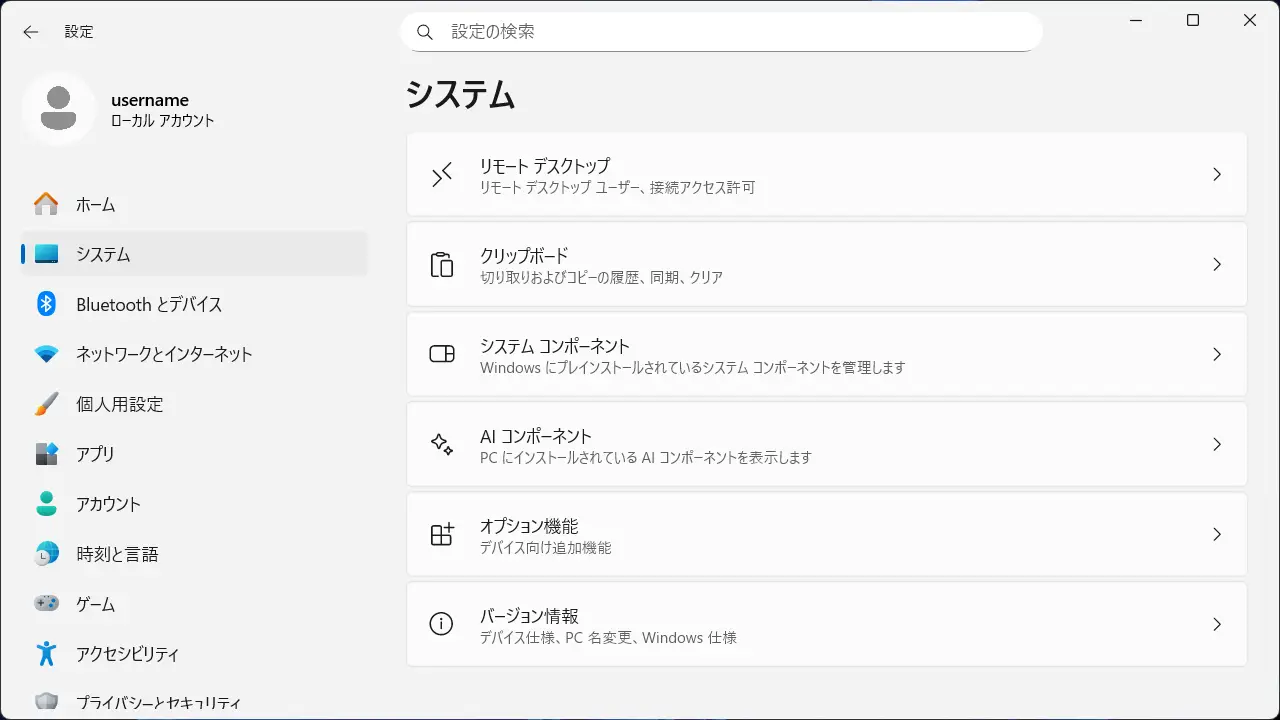
設定のシステムよりバージョン情報をクリックします。
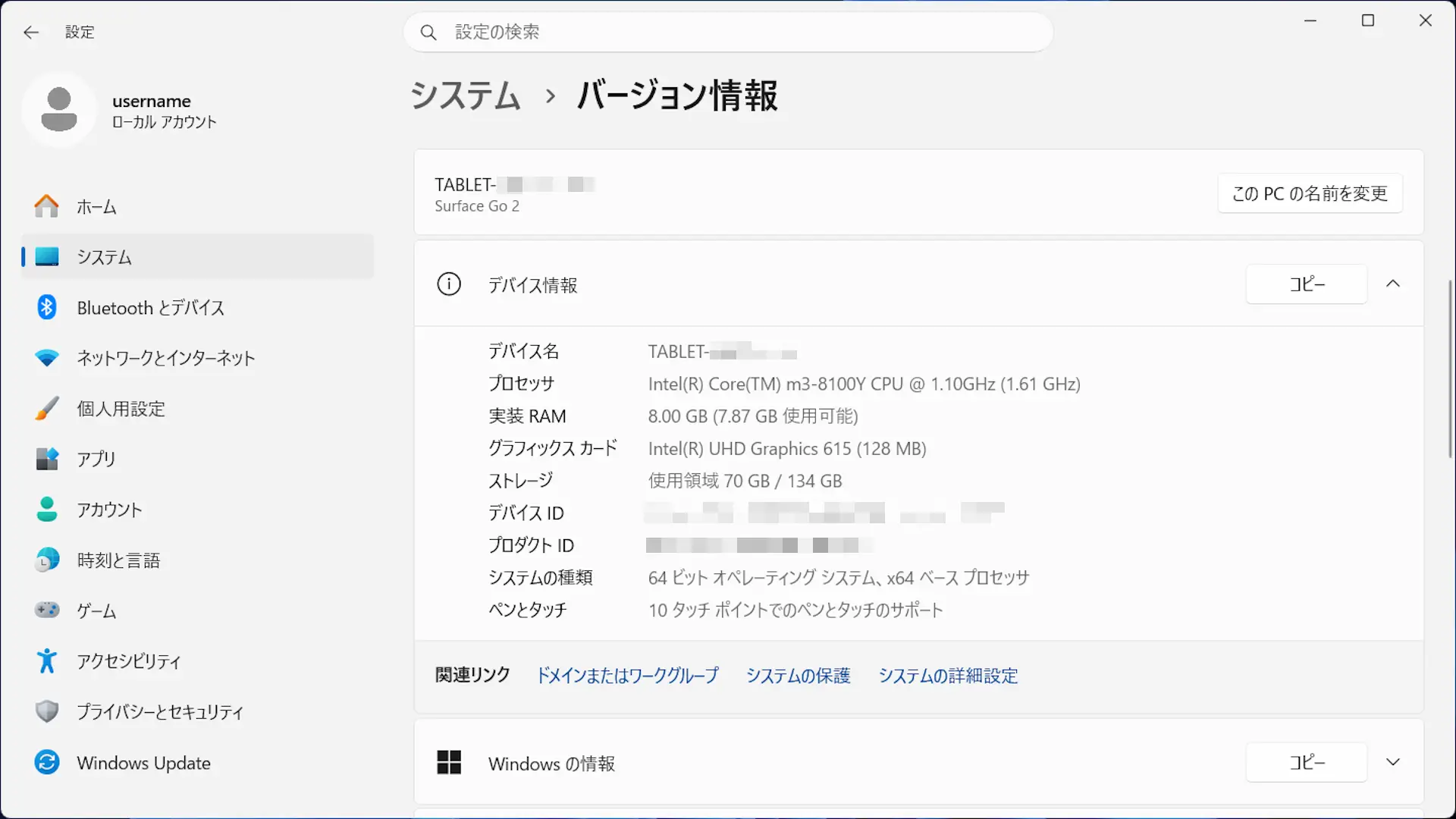
バージョン情報のデバイス情報よりシステムの詳細設定をクリックします。
システムの詳細設定が表示されていない場合はデバイス情報をクリックします。
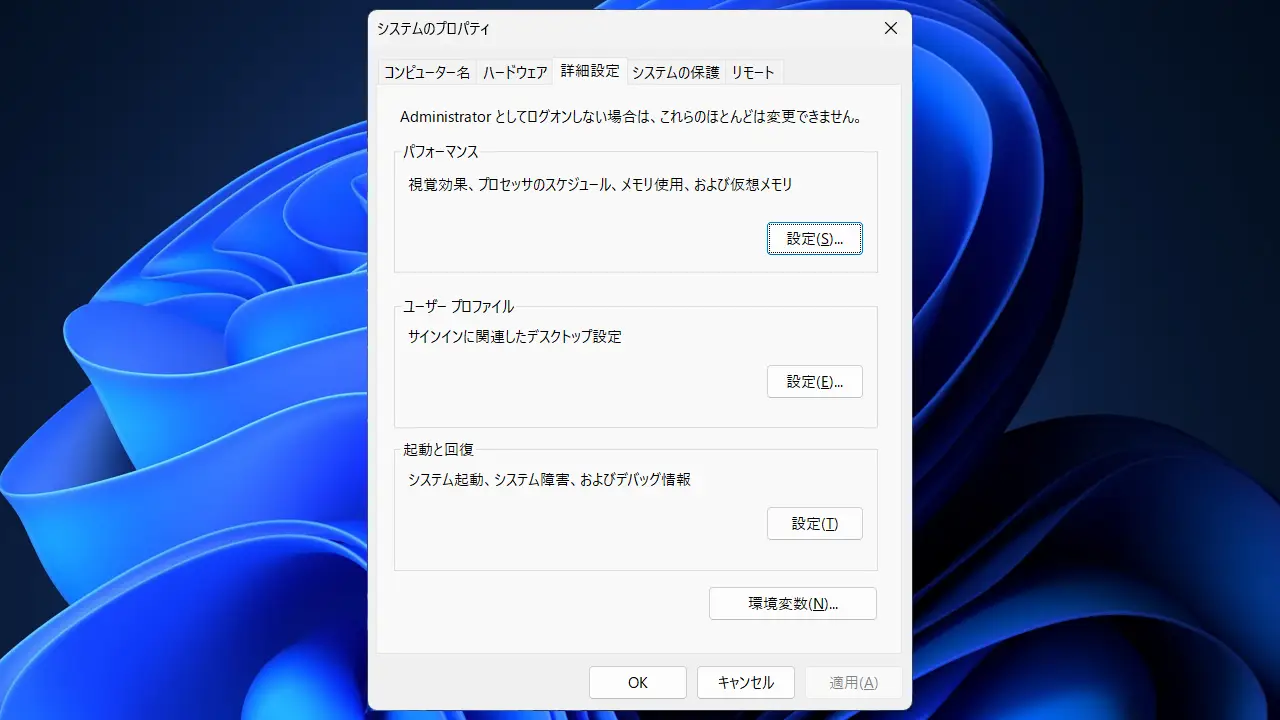
システムのプロパティの詳細設定>起動と回復より設定をクリックします。
起動と回復のシステムエラーより自動的に再起動するのチェックを外しOKをクリックします。

“自動的に再起動する”をオフにするやり方は以上です。