Windows 11のパソコンをインターネットに接続するには、[LANケーブル]を用いた有線と【Wi-Fi】を用いた無線の2つに大別されることが多いです。
一般的に有線はLANケーブルを接続するだけですが、Wi-Fiはアクセスポイントへの接続にSSIDやパスワードと言った接続情報を入力する必要があります。
また、パソコンがWi-Fiに対応していない場合でも別途にアダプタを用意すれば接続することが可能です。


昨今では内蔵されていることも多いので、特にノートパソコンの場合には「接続できるか?」を試してみると良いです。
未接続の“Wi-Fiアクセスポイント”に接続する手順
オンにする
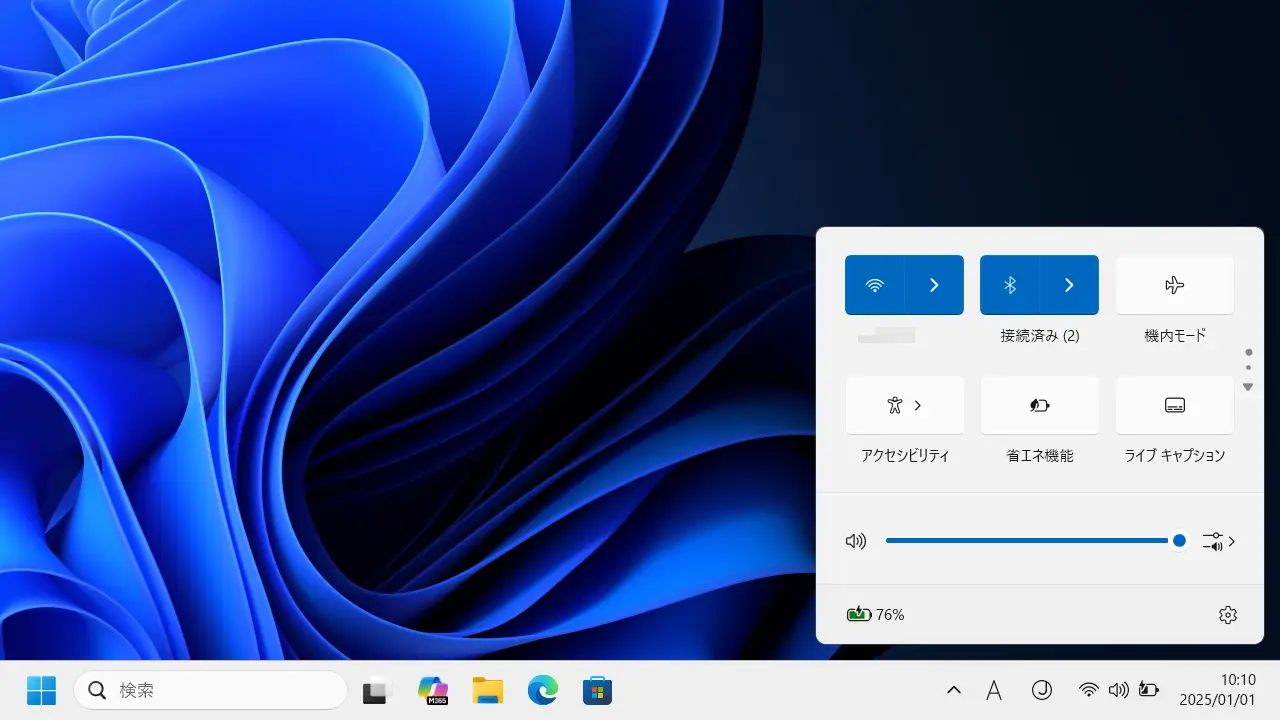
画面の右下にあるシステムトレイよりアイコンをクリックします。

クイック設定よりをクリックしてオンに切り替えます(画像はオンの状態)。
クリックするたびにオン/オフが切り替わります。
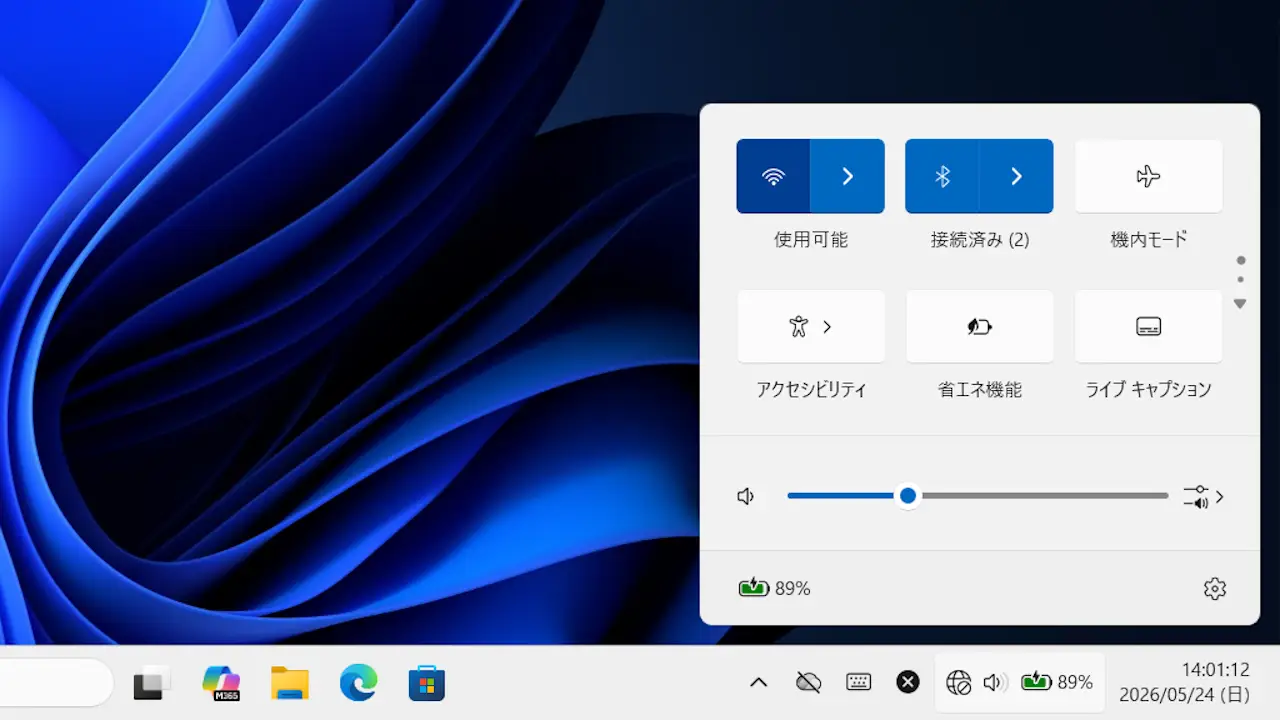
オンにするやり方は以上です。
接続する
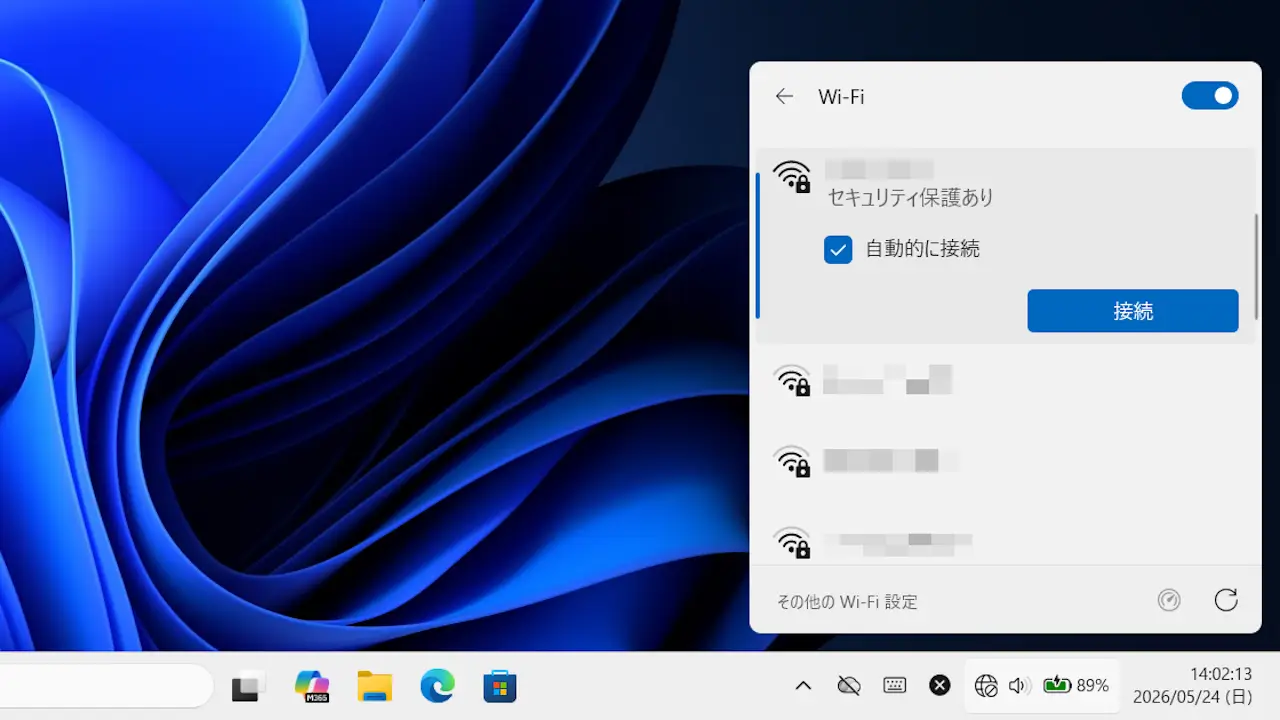
クイック設定より>>をクリックします。
一覧より対象のWi-Fiアクセスポイントを選択し接続をクリックします。
一覧に無い場合は非公開のネットワークをクリックします。
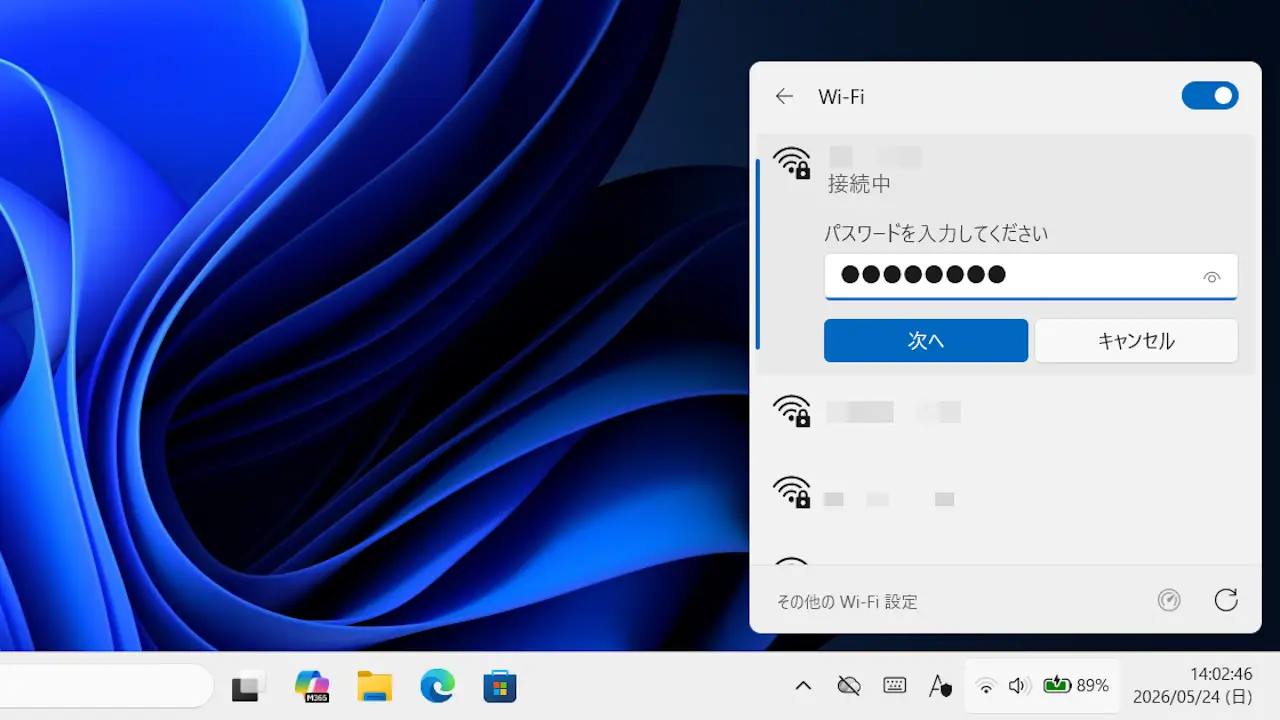
Wi-Fiアクセスポイントのパスワードを入力し次へをクリックします。
非公開のネットワークの場合はネットワーク名(SSID)>パスワードを入力し次へをクリックします。
パスワードに誤りが無ければ接続済みと表示されます。
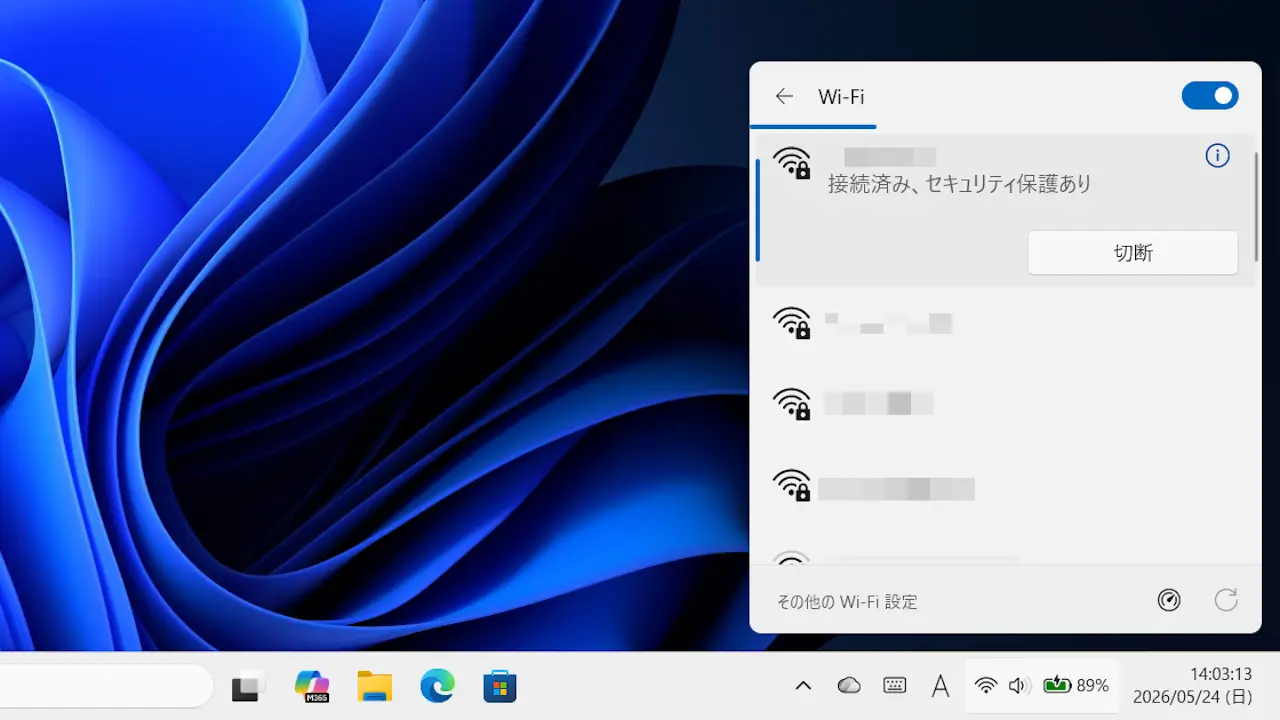
Wi-Fiアクセスポイントに接続するやり方は以上です。
Wi-Fiを切断するにはクイック設定よりをクリックしてオフに切り替えれば良いですが、接続した“Wi-Fiアクセスポイント”は保存されるので、不要になったら削除すると良いでしょう。
接続した“Wi-Fiアクセスポイント”を削除する手順
設定のネットワークとインターネットよりWi-Fiをクリックします。
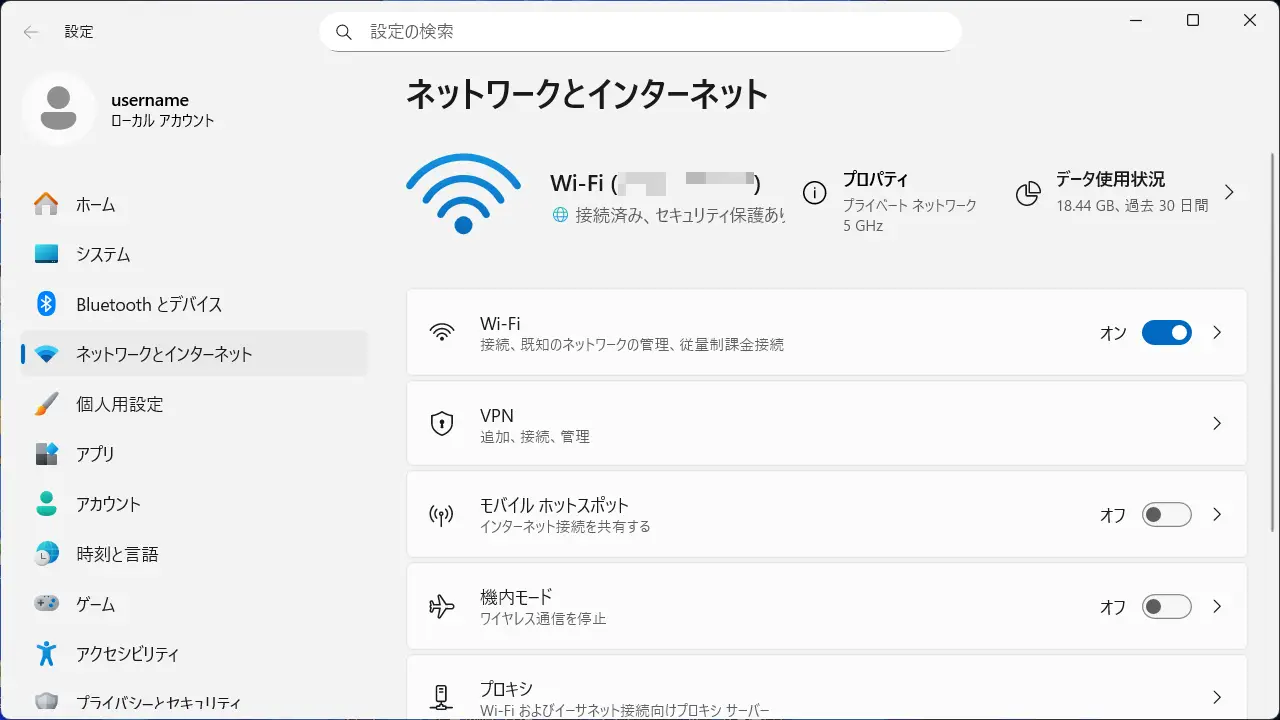
Wi-Fiより既知のネットワークを管理をクリックします。

既知のネットワークを管理より対象のWi-Fiアクセスポイント>削除をクリックします。

接続した“Wi-Fiアクセスポイント”を削除するやり方は以上です。