Windows 11のディスプレイは[横長]で使うのが一般的ですが、画面を90°回転させて[縦長]で使うことも可能です。また、縦横だけでは無く「上下を逆にする」こともできます。
ちなみに、向きを回転できるディスプレイ用と思うかもしれませんが、実際のディスプレイの向きは関係ないのでノートパソコンなどでも可能です。


これをWindows 11では[画面の向き]と呼び、【設定】や【ショートカットキー】から変更できます。
設定で選択する手順
設定のシステムよりディスプレイをクリックします。
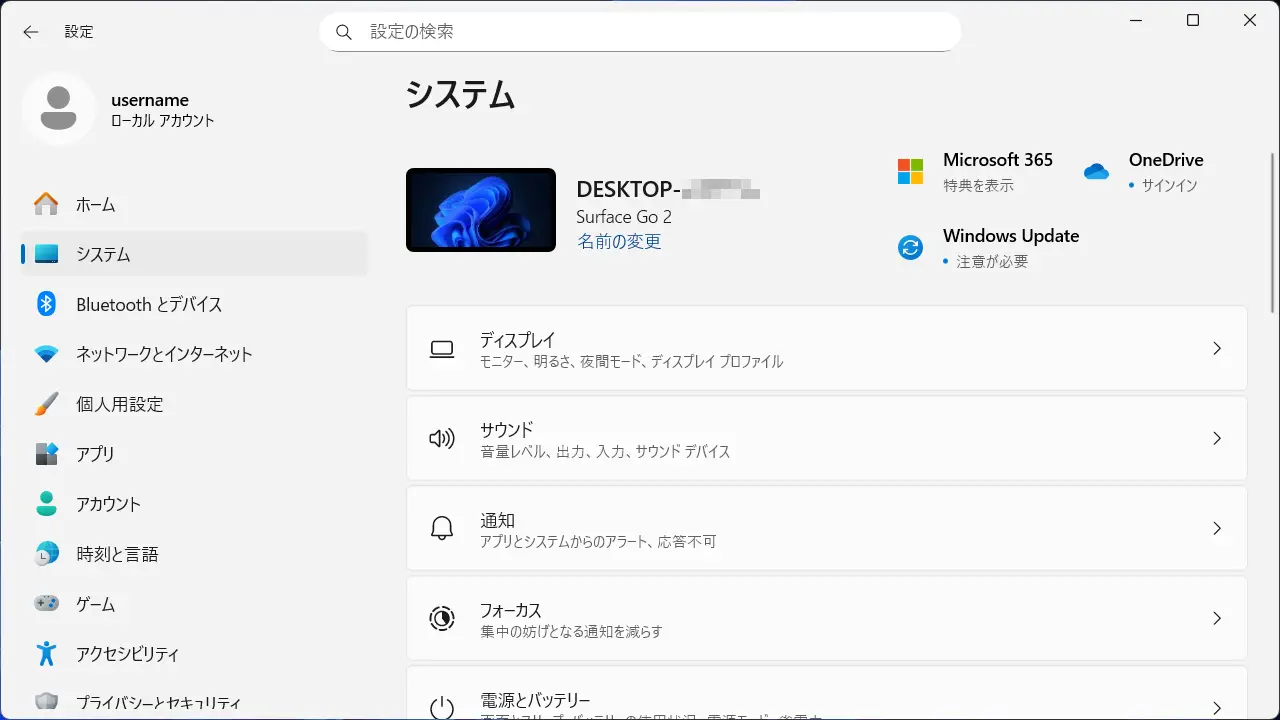
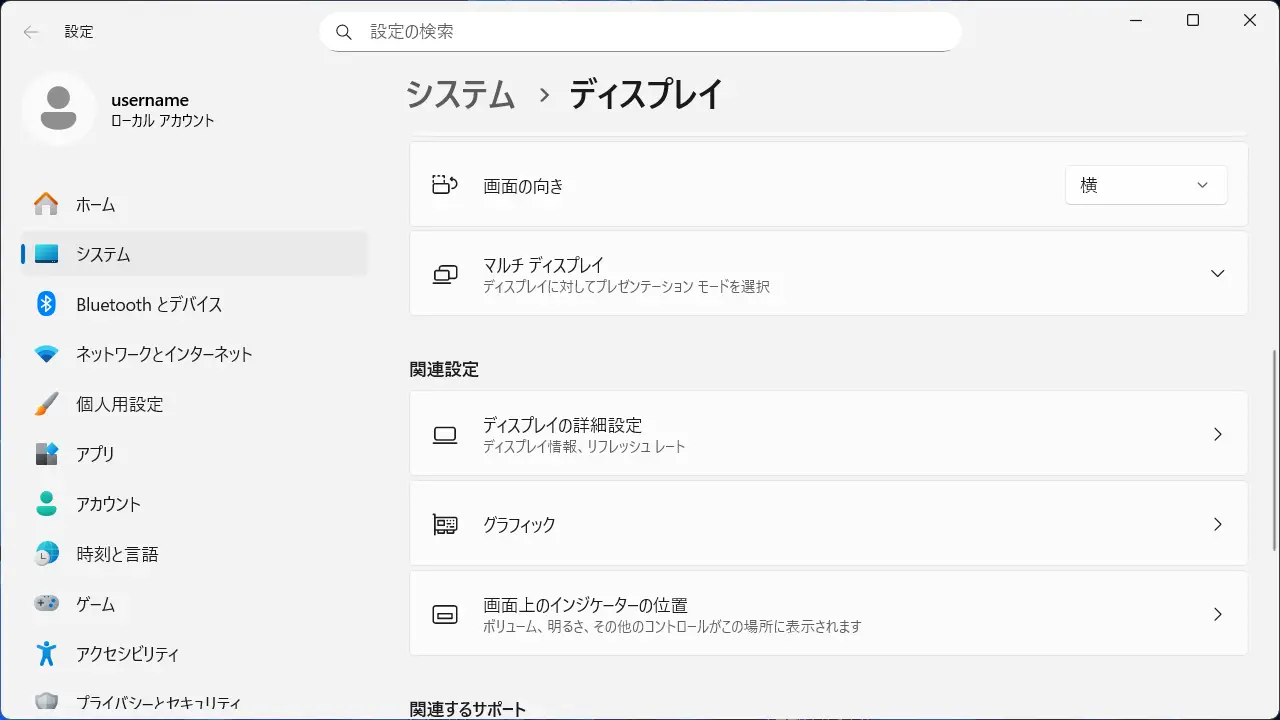
ディスプレイの画面の向きより横/縦/横(反対向き)/縦(反対向き)から選択します。
画面の向きが変わります。
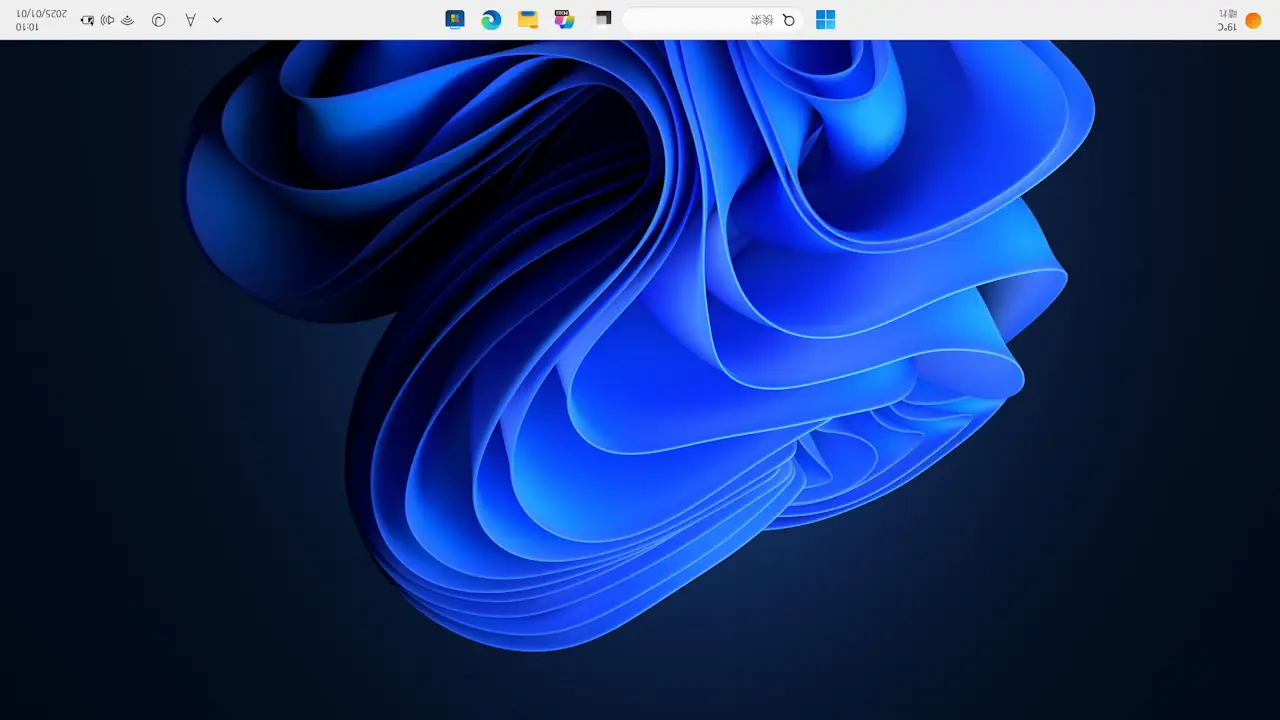
設定で選択するやり方は以上です。
ショートカットキーで選択する手順
機種によっては動作しない場合があります。
キーボードよりCtrl+Altを押下しながら↓/←/→キーのいずれかを押下します。
Ctrl+Alt+↑キーで元に戻す(通常)ことができます。
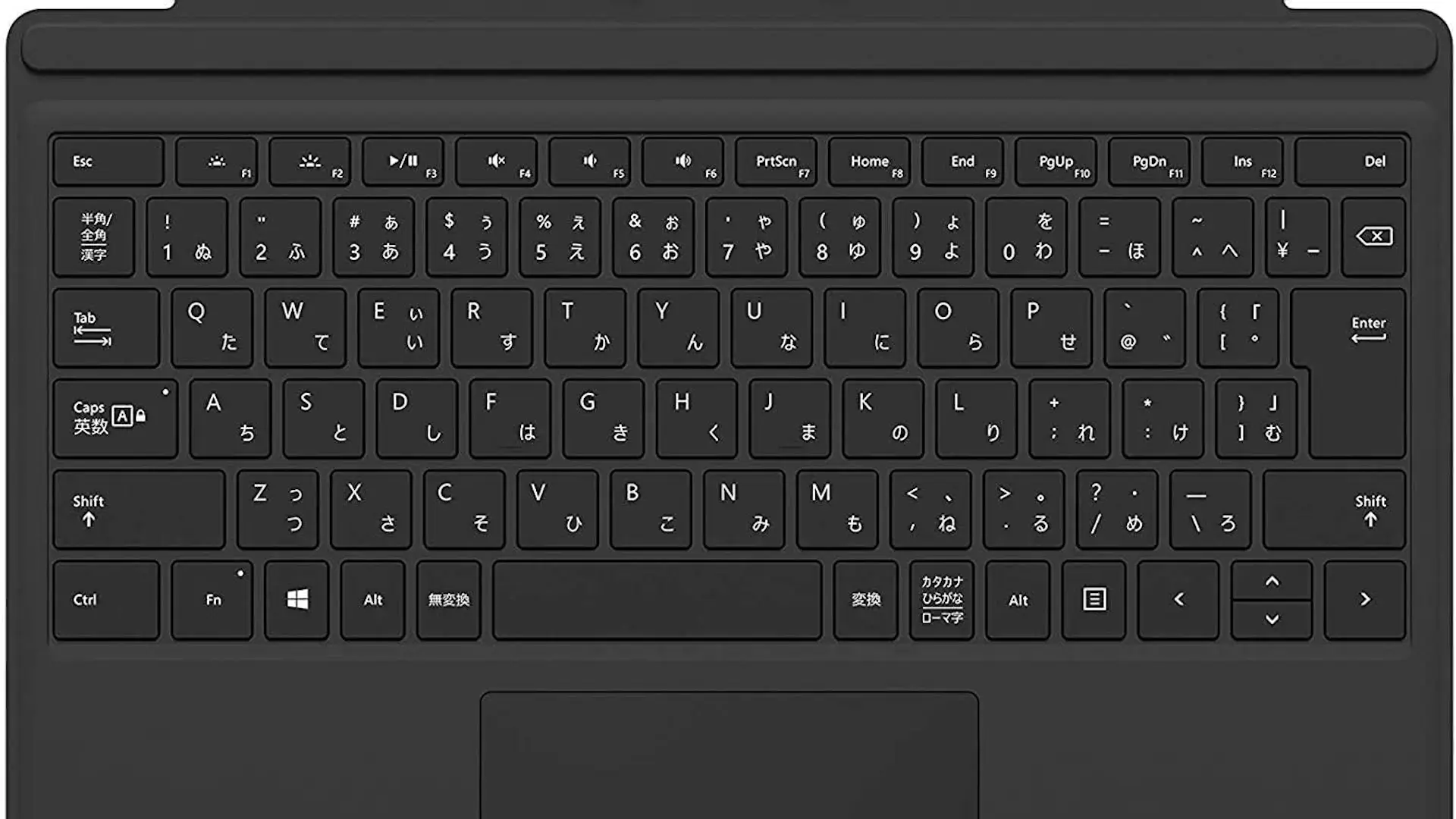
画面の向きが上下逆/左90度/左90度に変わります。
ショートカットキーで選択するやり方は以上です。