Androidスマホのホーム画面に「メモ」を貼り付ける方法

Androidスマホのホーム画面に「メモ」を貼り付ける方法

Androidスマートフォンの[Google Keepアプリ]はウィジェットに対応しているので、アプリに入力したメモの内容をホーム画面に表示しておくことができます。

メモをしても「メモを見ない」「メモを忘れる」と言ったトラブルを避けられるかもしれません。また、リマインダーも設定しておけば通知も表示してくれます。

パソコンの「付箋アプリ」のようなイメージです。

ホーム画面に“メモ”のウィジェットを表示する手順

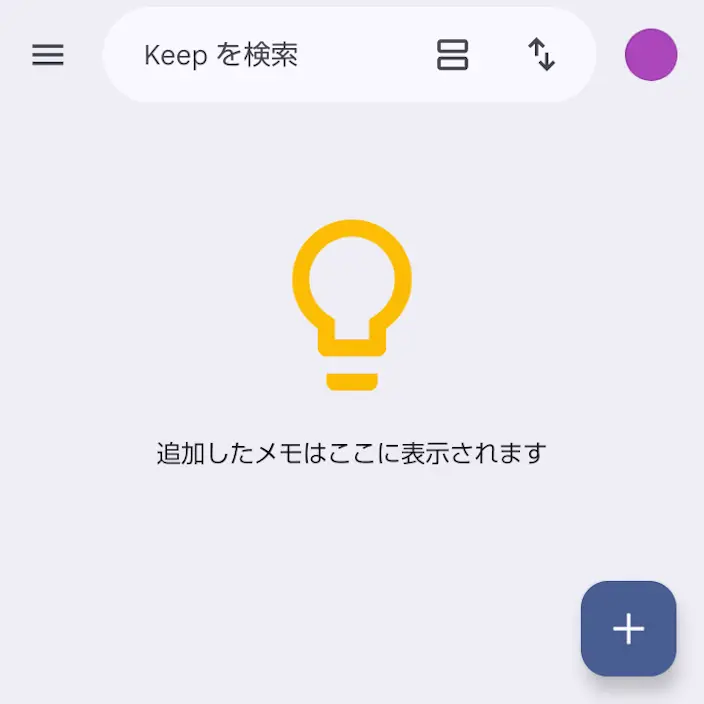
Google Keepアプリがプリインストールされていなければ、Google Playよりダウンロード&インストールできます。

メモを追加する

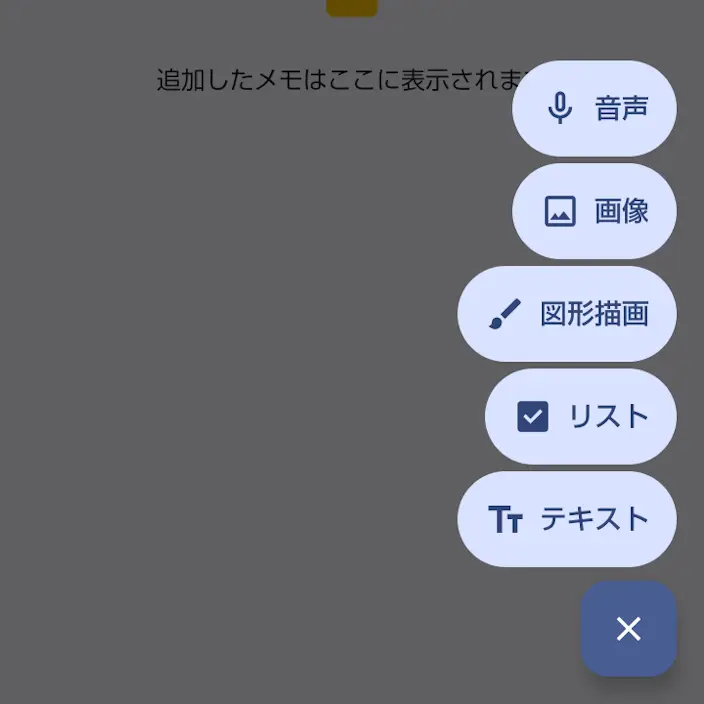
アプリのよりテキストなどをタップします。

Androidアプリ→Google KeepメモAndroidアプリ→Google Keepメモ→追加

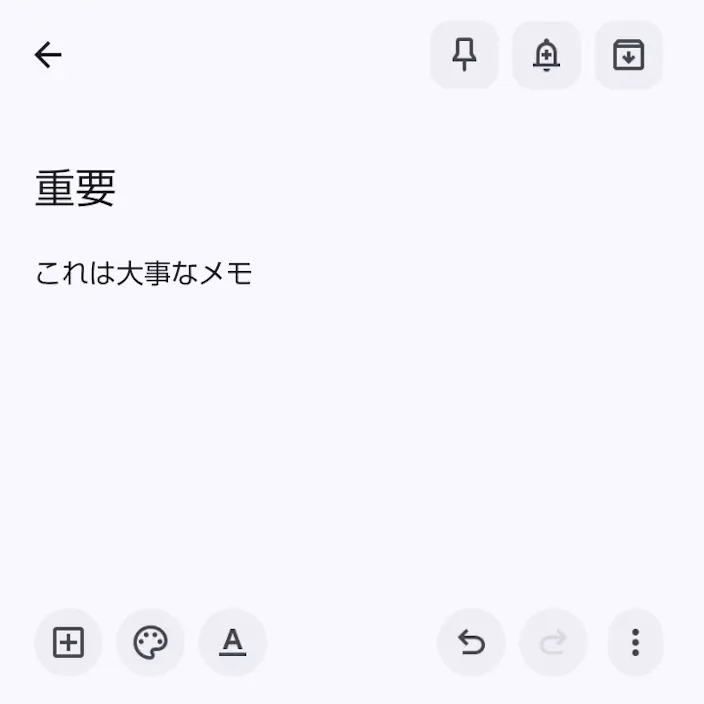
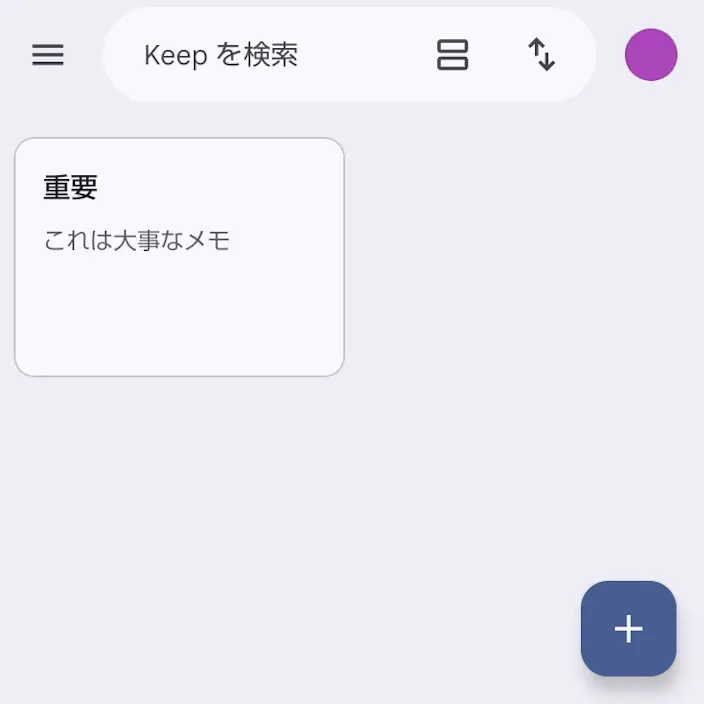
メモよりタイトルメモを入力しをタップして保存します。

Androidアプリ→Google Keepメモ→追加→メモAndroidアプリ→Google Keepメモ→メモ

メモを追加するやり方は以上です。

ウィジェットを追加する

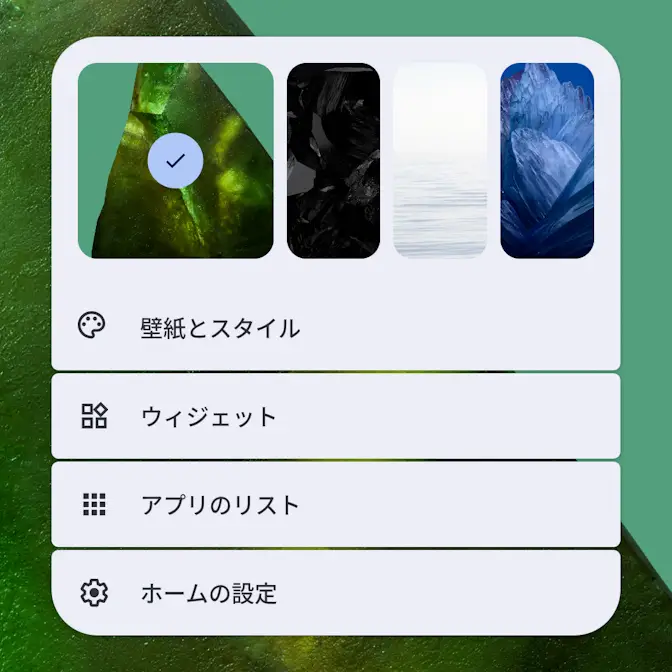
ホーム画面より空いているスペースを長押し、表示されたメニューよりウィジェットをタップします。
Androidスマートフォン→ホーム画面Androidスマートフォン→ホーム画面→メニュー

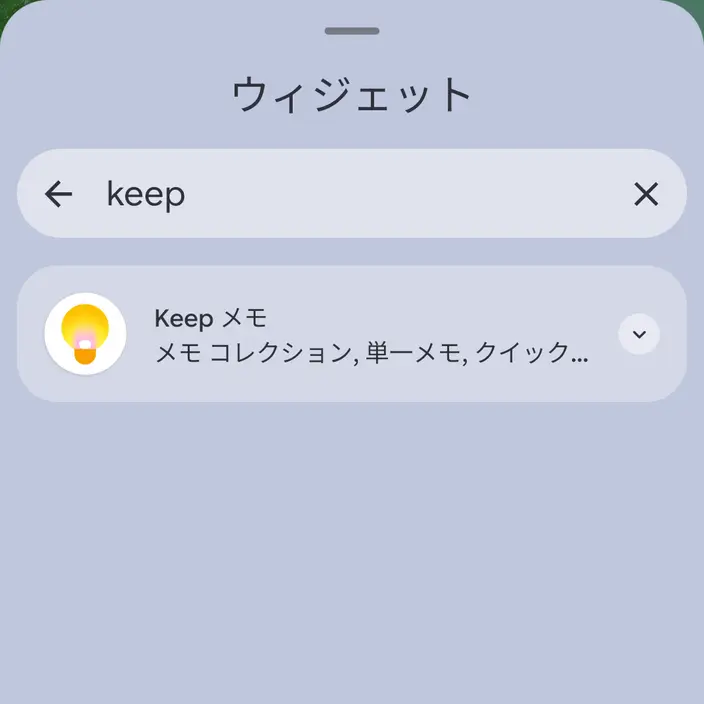
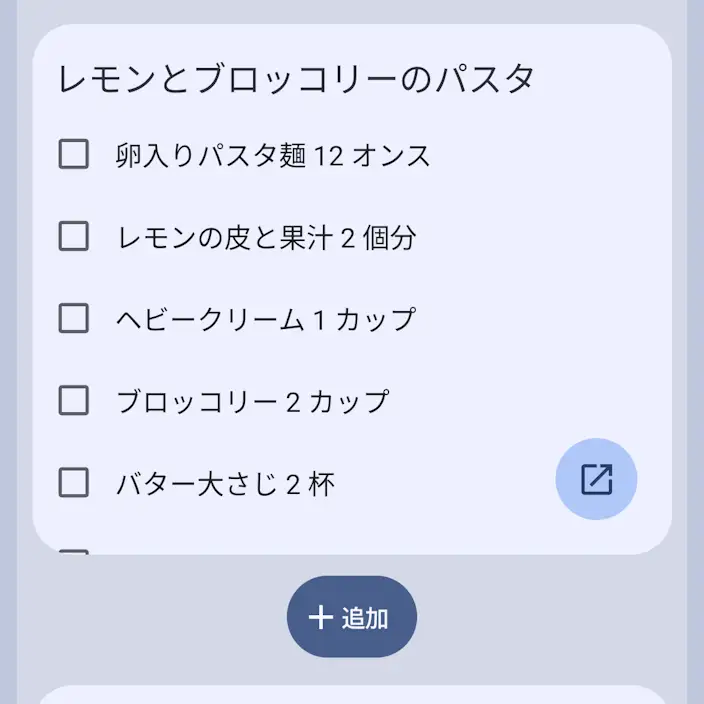
ウィジェット一覧よりKeepメモをタップして表示します。

Androidスマートフォン→ウィジェット→KeepメモAndroidスマートフォン→ウィジェット→Keepメモ→表示

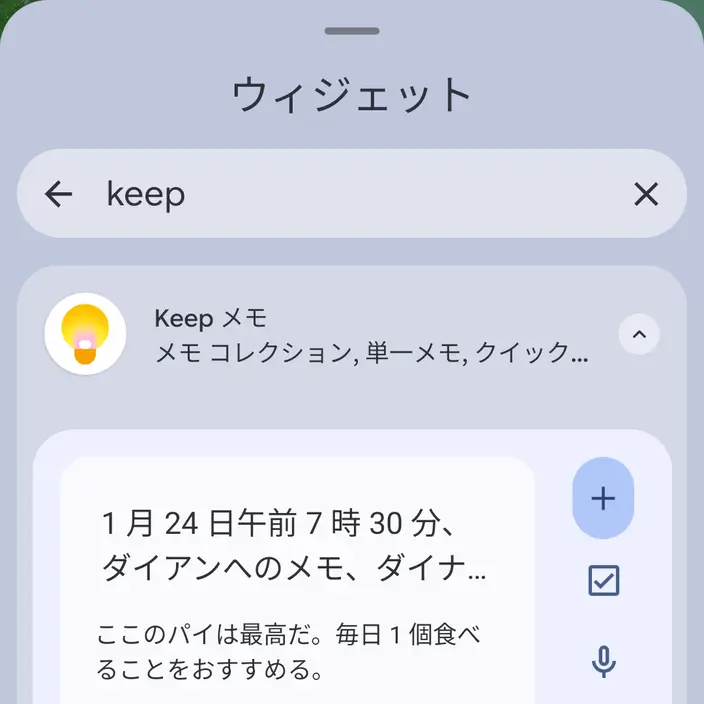
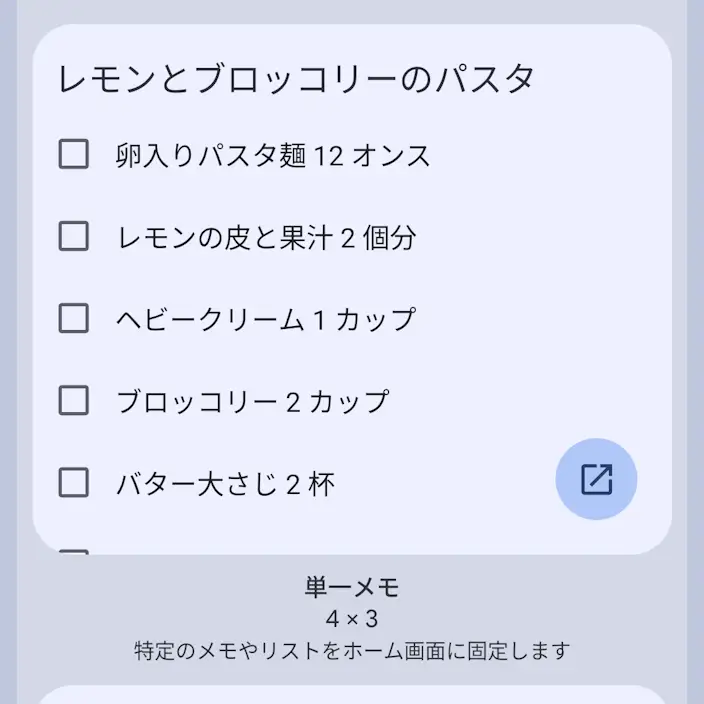
Keepメモより単一メモを1度タップし追加をタップします。

Androidスマートフォン→ウィジェット→Keepメモ→表示→単一メモAndroidスマートフォン→ウィジェット→Keepメモ→表示→単一メモ→追加

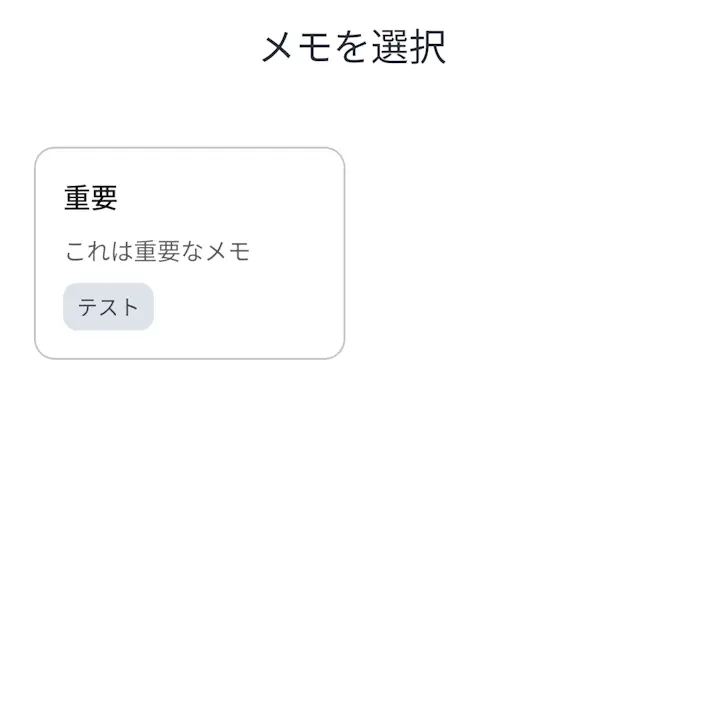
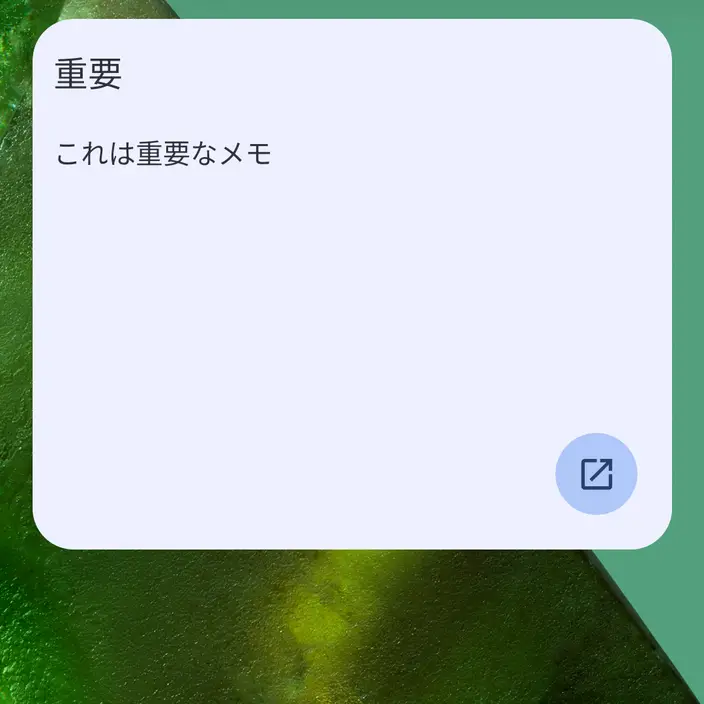
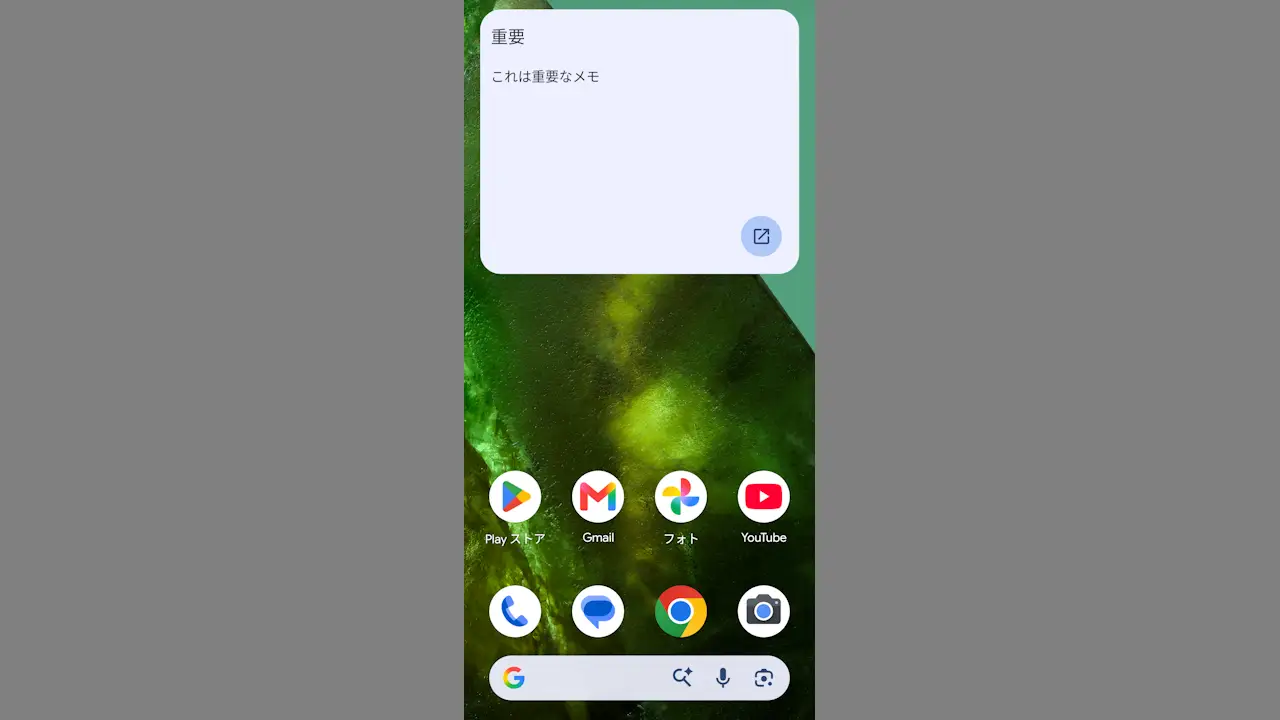
メモを選択より対象のメモタップすると、ホーム画面に追加されます。

Androidスマートフォン→ウィジェット→Keepメモ→表示→単一メモ→追加→メモを選択Androidスマートフォン→ホーム画面→ウィジェット→Keepメモ

ウィジェットを追加するやり方は以上です。

リマインダーを設定する手順

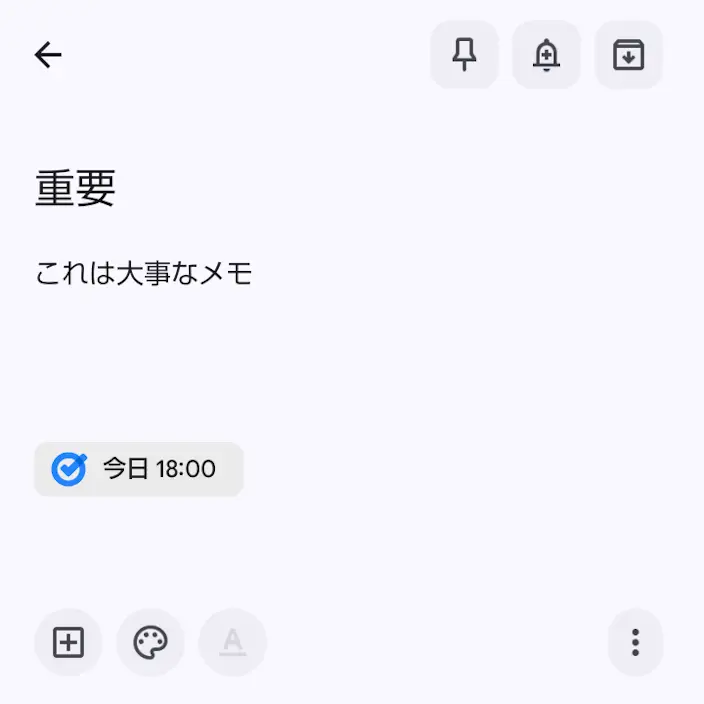
アプリの対象のメモよりアイコンをタップします。

Androidアプリ→Google Keepメモ→メモAndroidアプリ→Google Keepメモ→追加→メモ

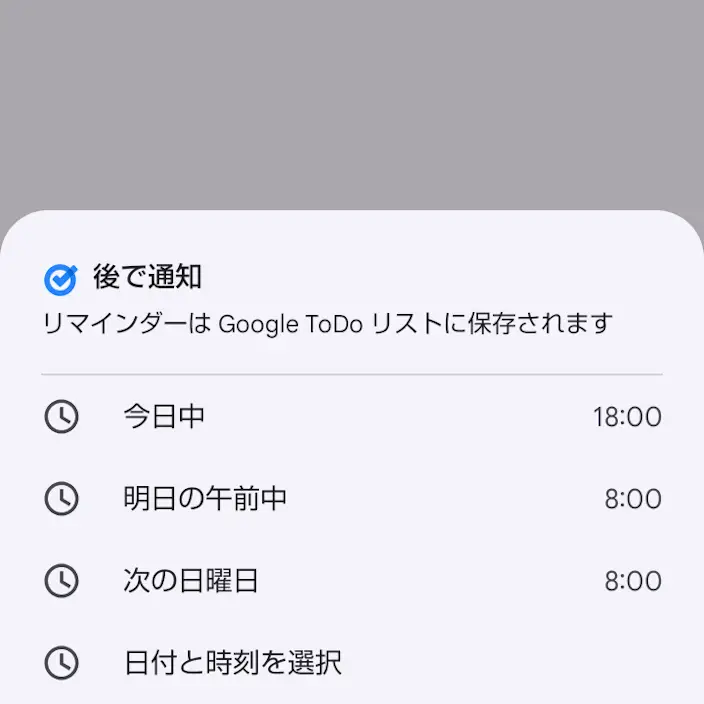
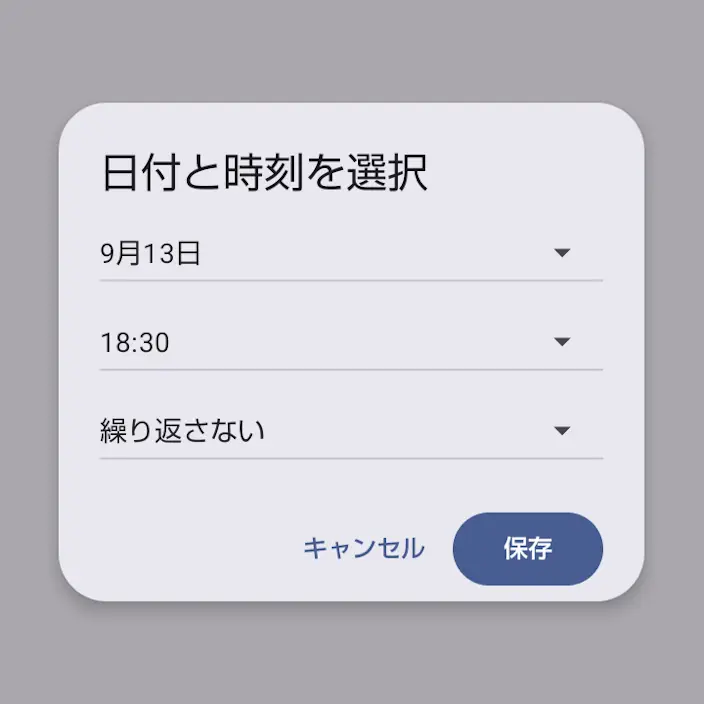
“後で通知”より日付と時刻を選択を選択します。

Androidアプリ→Google Keepメモ→追加→メモ→後で通知Androidアプリ→Google Keepメモ→追加→メモ→後で通知→日付と時刻を選択

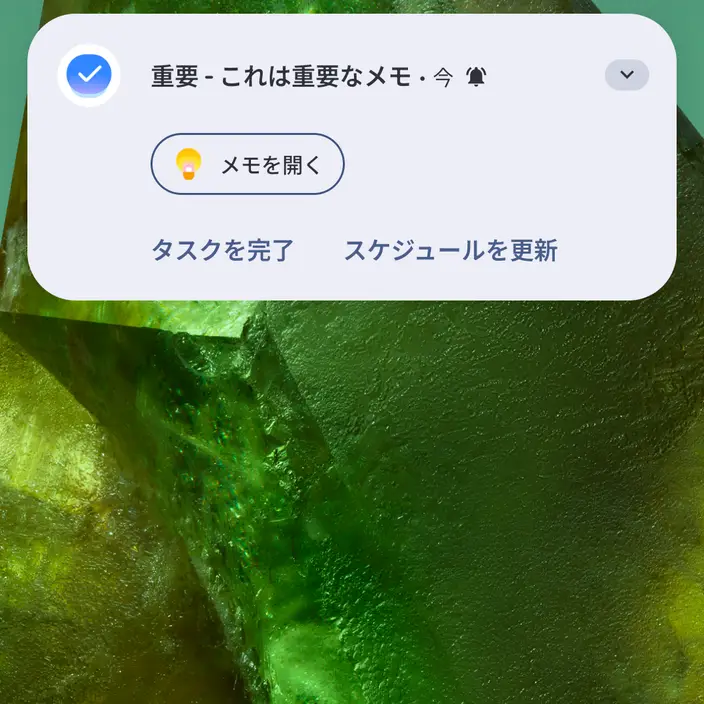
選択した日時はメモに表示され、日時になると通知が表示されます。

Androidアプリ→Google Keepメモ→追加→メモ→リマインダー→オンAndroidスマートフォン→通知→ポップアップ→リマインダー

リマインダーを設定するやり方は以上です。

Google 検索で当サイトの記事を優先表示させる

Google で優先するソースとして追加

カテゴリー