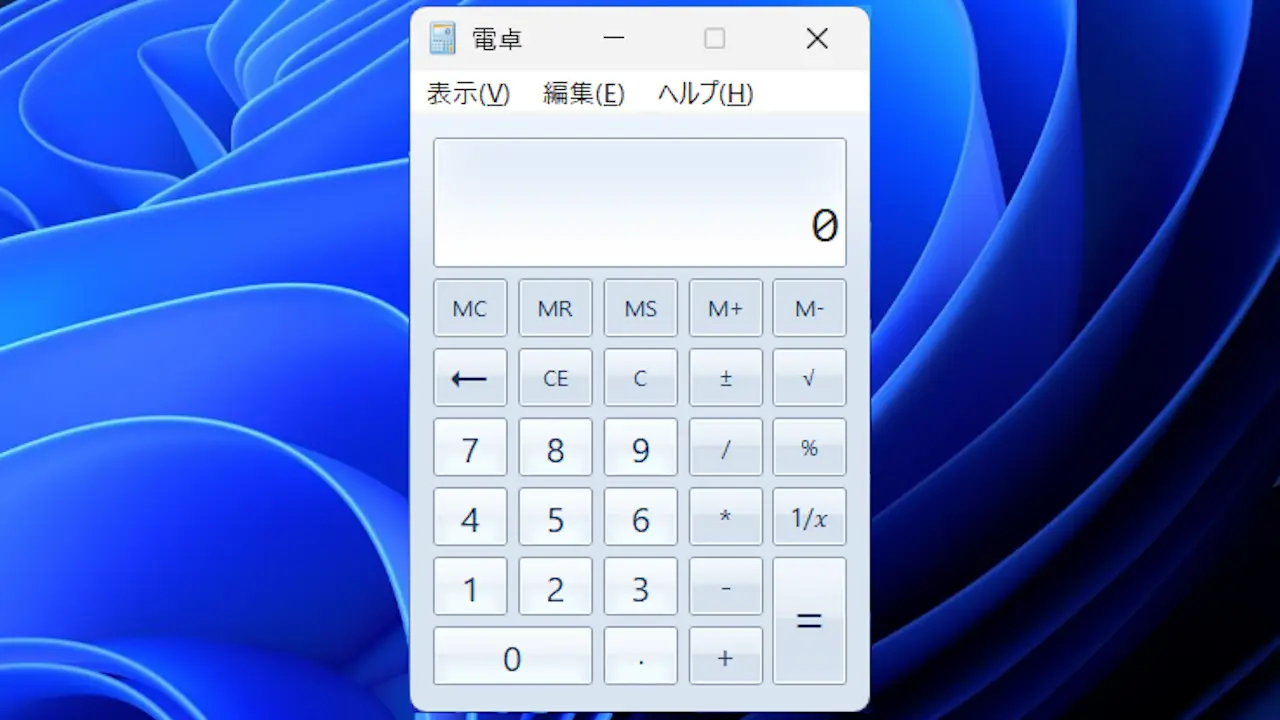
Windows 11の電卓アプリは、Windows7と比べて見た目が大きく変わっているため、機能は変わらなくとも「使いにくい」「使いづらい」と感じることがあれば、非公式ですが【Classic Calculator】をダウンロード&インストールすることでWindows 7と同様の電卓を使うことができます。
ダウンロード&インストールする手順
WebブラウザよりWindows 7 Games for Windows 11~にアクセスしDownload Calculatorをクリックします。
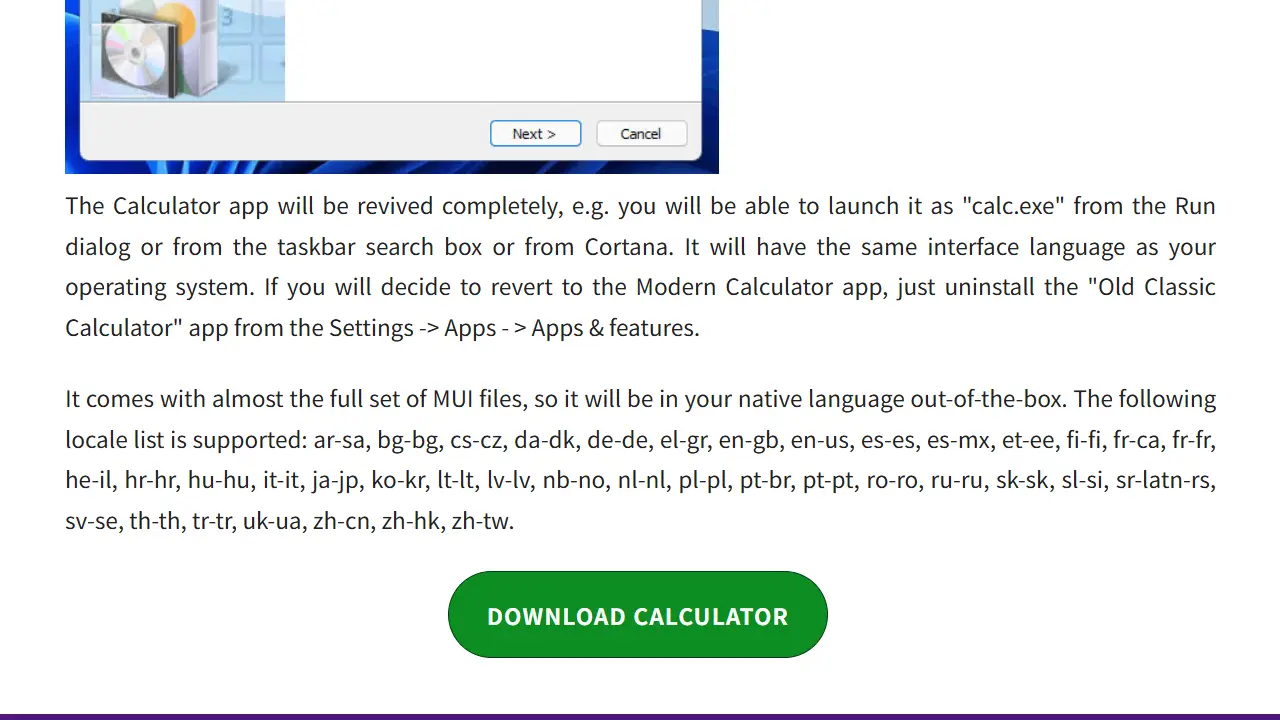
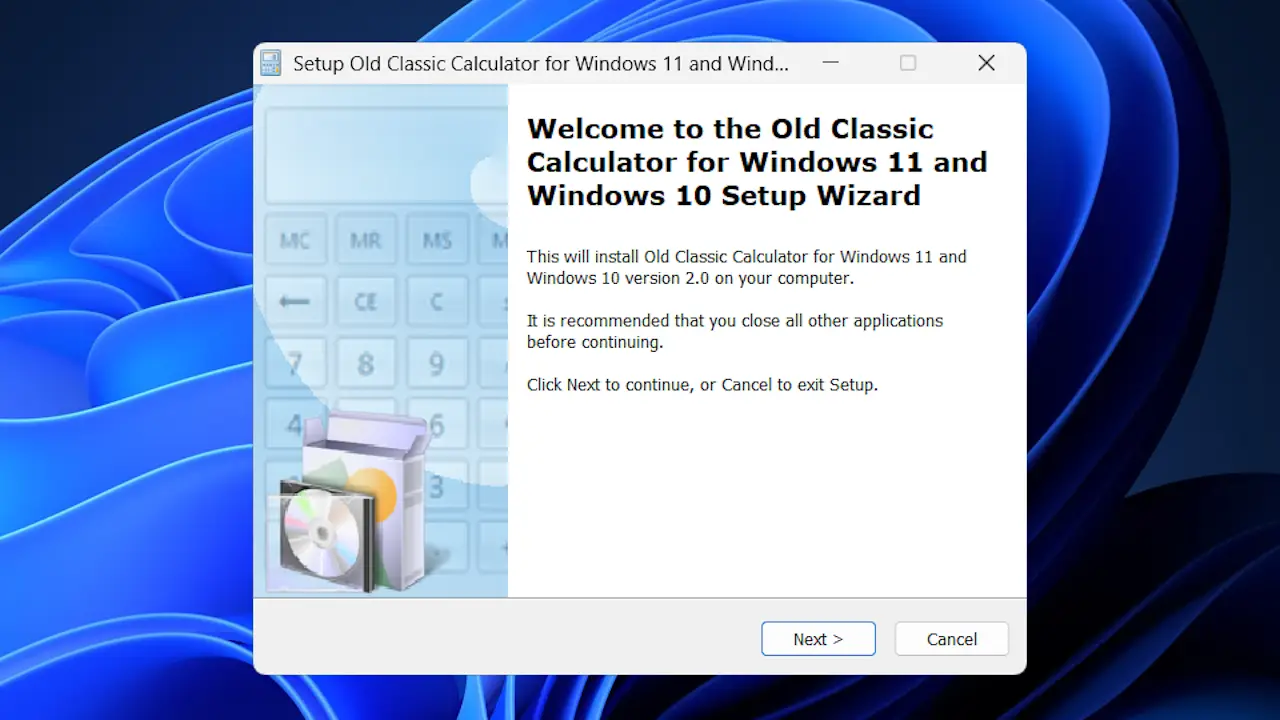
ダウンロードしたファイルを展開してダブルクリックで実行しNextをクリックします。
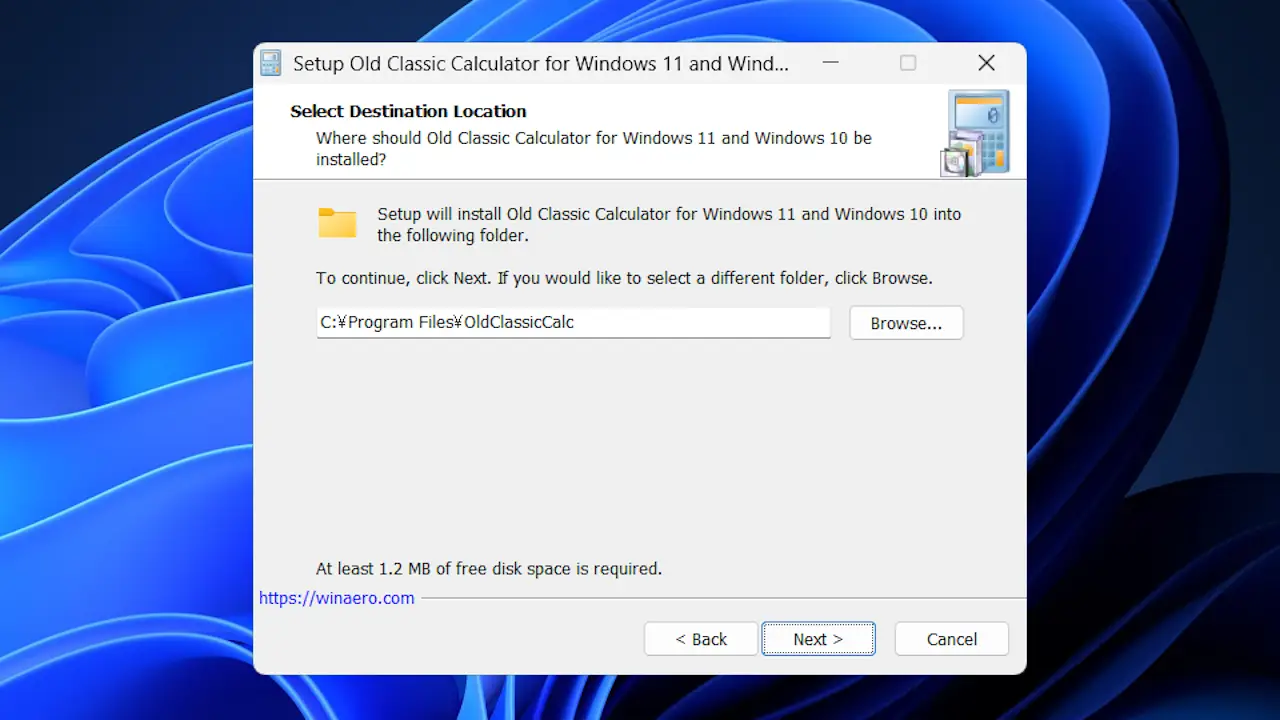
インストールする場所を選択しNextをクリックします。
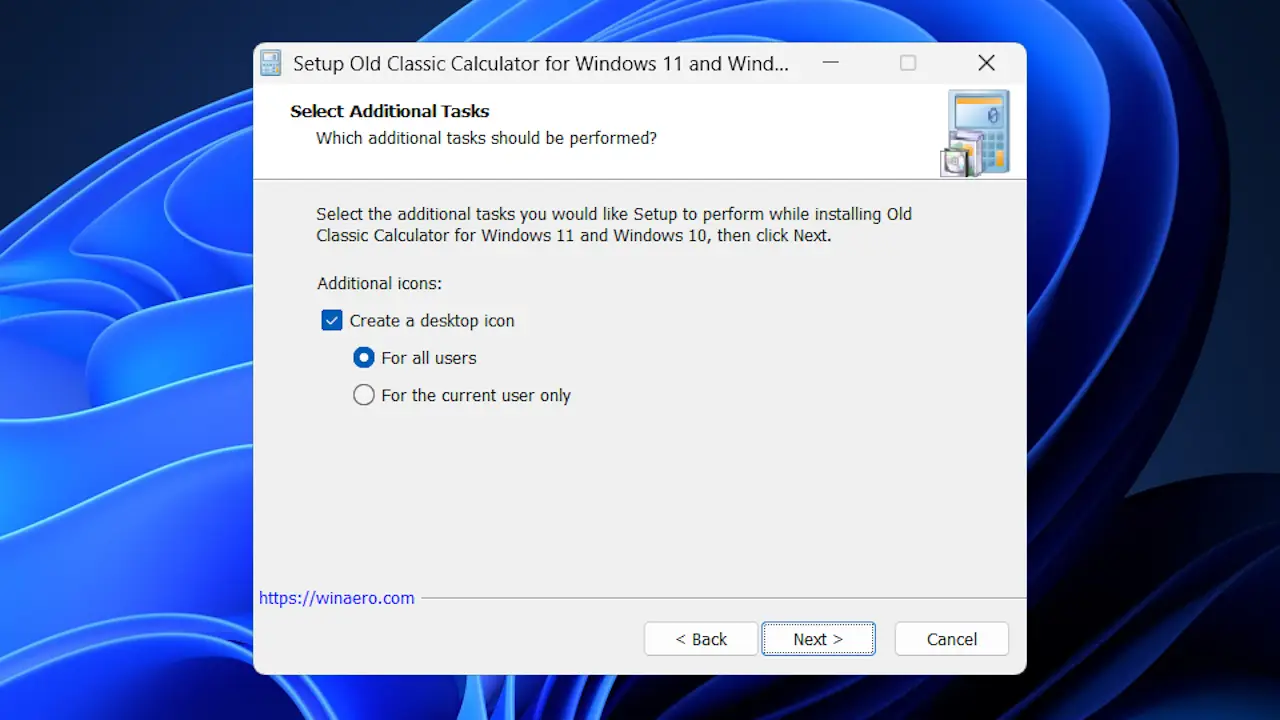
デスクトップのショートカットを追加するなら
For all usersを選択すると全てのユーザー、For the current user onlyを選択する現ユーザーのみ追加されます。
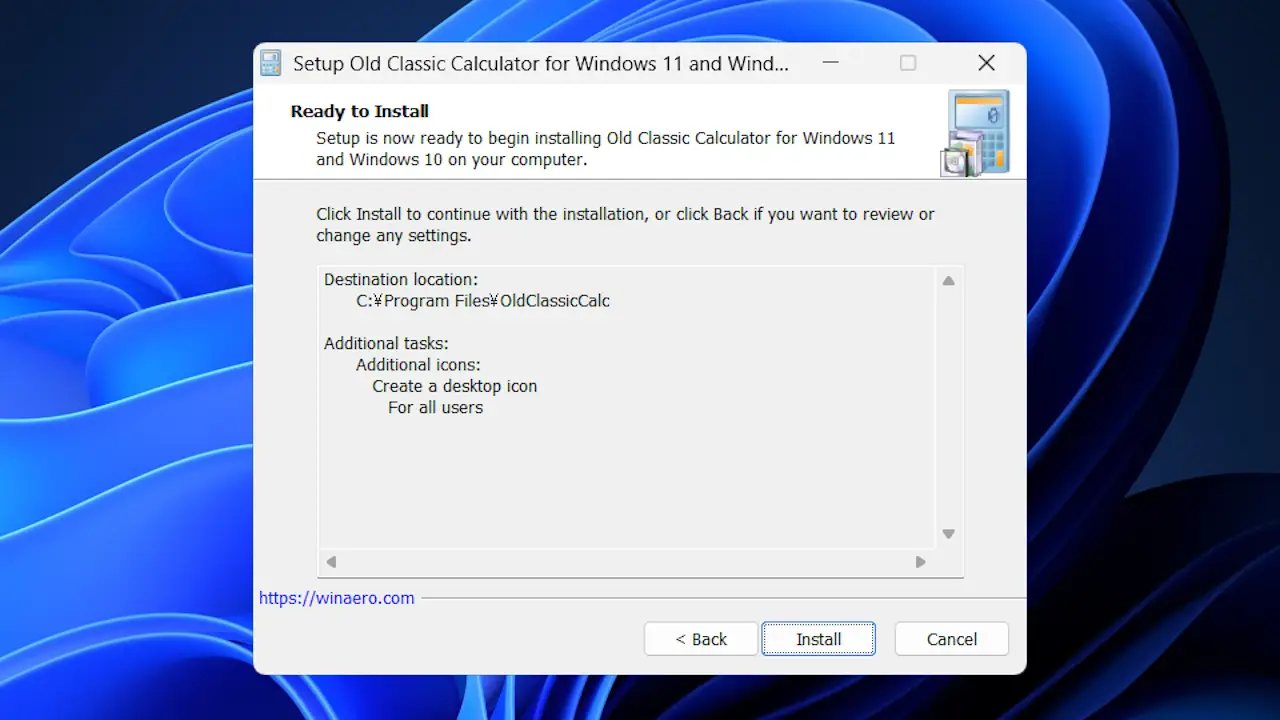
問題が無ければInstallをクリックするとインストールが開始されます。
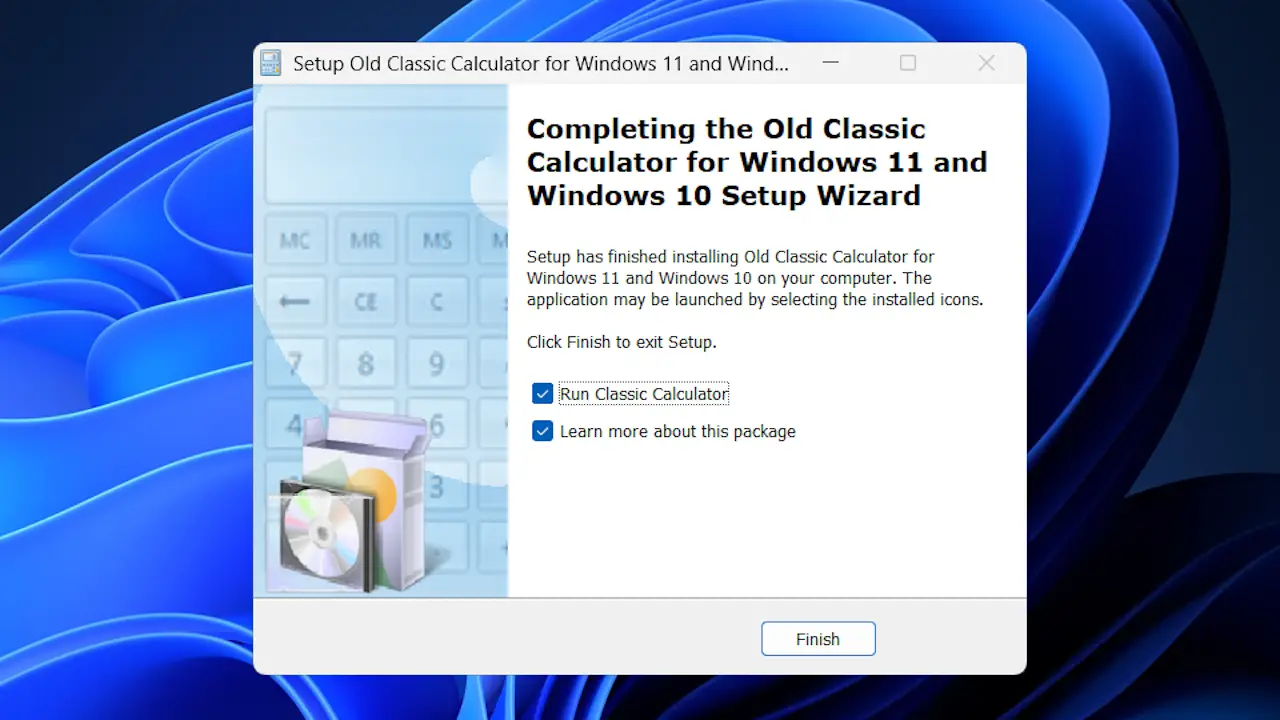
最後にFinishをクリックして終了です。
デスクトップやスタートメニューよりCalculator (classic)をダブルクリックして実行します。

ダウンロード&インストールするやり方は以上です。
既存の電卓アプリはどうする?
Classic Calculatorは既存の電卓アプリを上書きするわけでは無いので、電卓アプリが2つインストールされている状態になります。そのままでも問題ないですが、Microsoft Storeから再インストールできるので、気になるようであればアンインストールすると良いでしょう。
アンインストールする
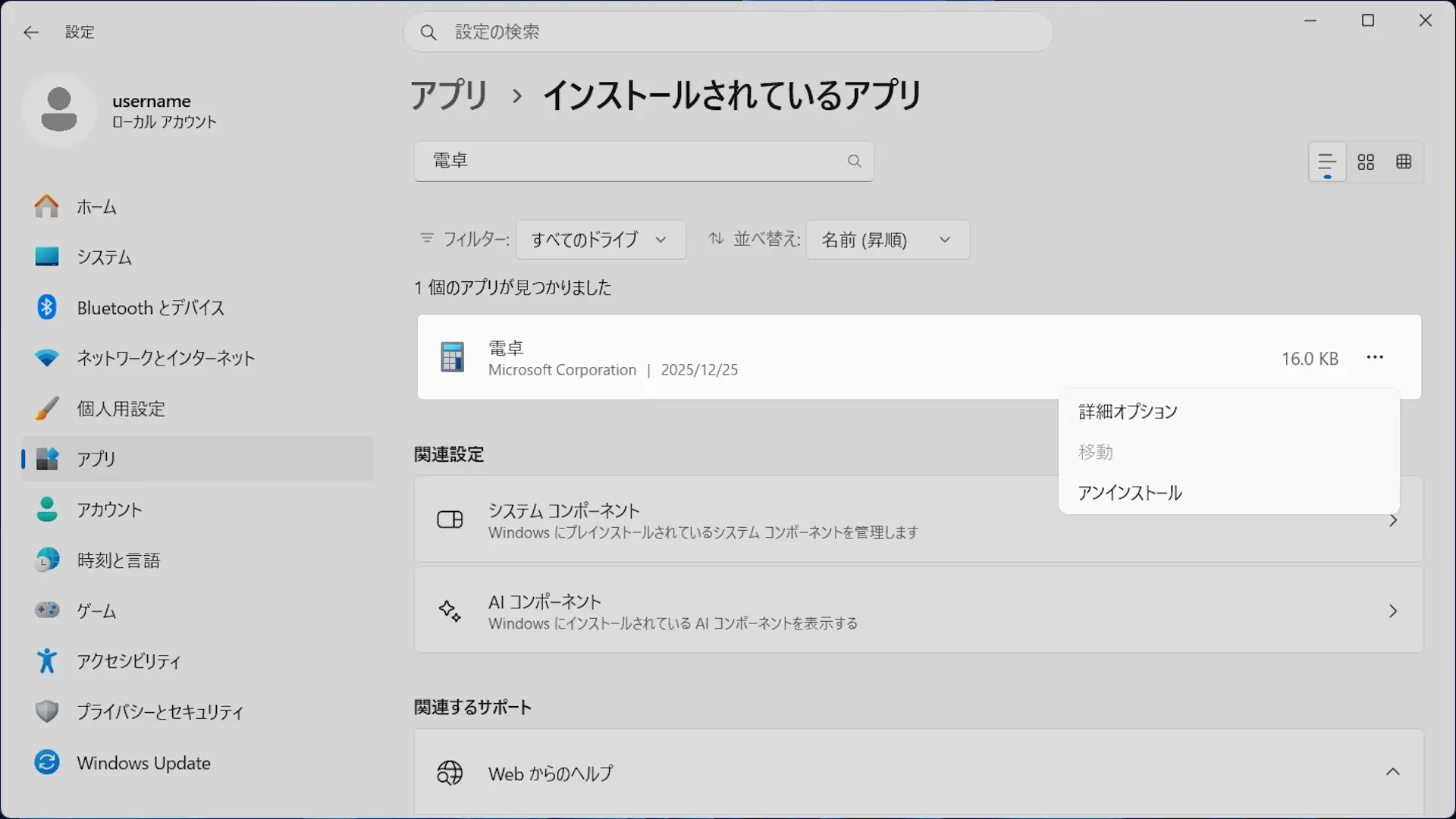
設定のアプリ>インストールされているアプリより電卓を検索します。
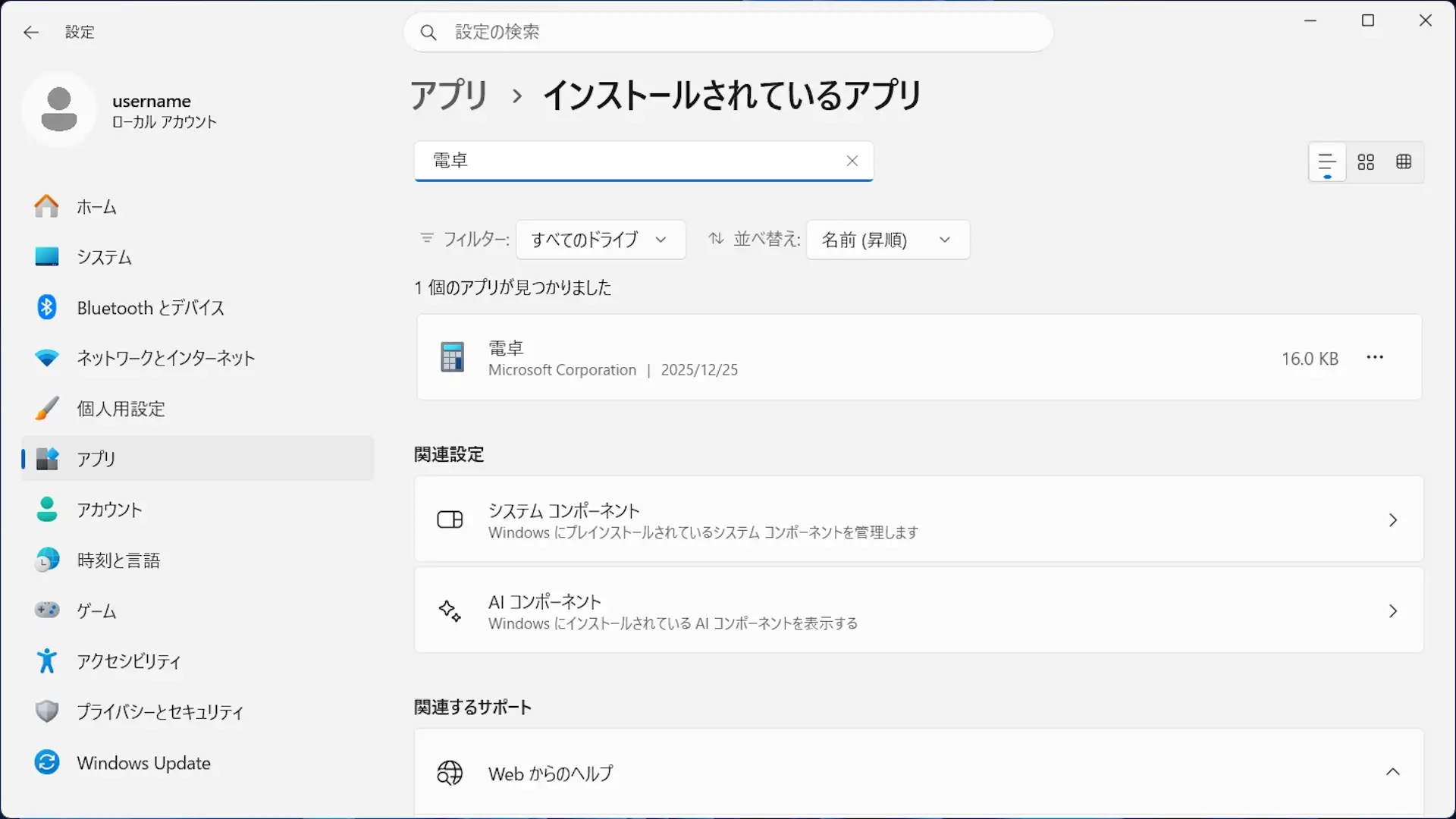
電卓の⋯よりアンインストールをクリックします。
アンインストールするやり方は以上です。
再インストールする
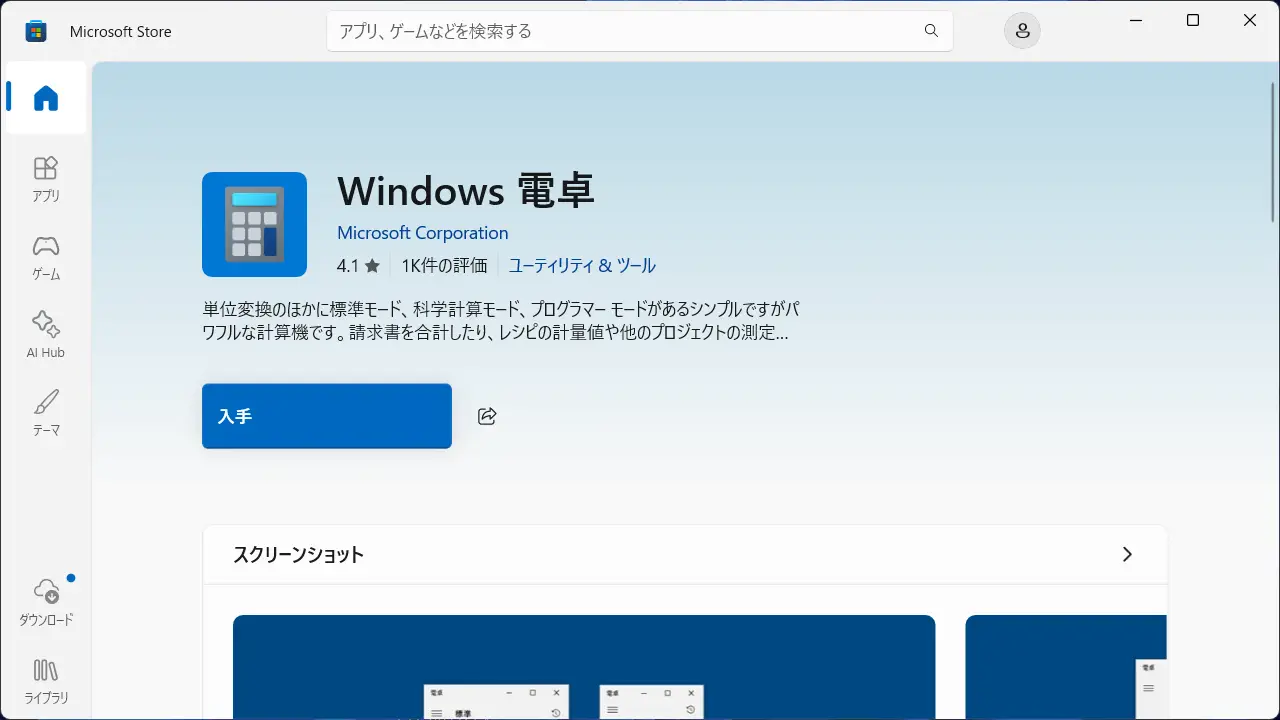
Microsoft StoreよりWindows 電卓をダウンロード&インストールします。
再インストールするやり方は以上です。