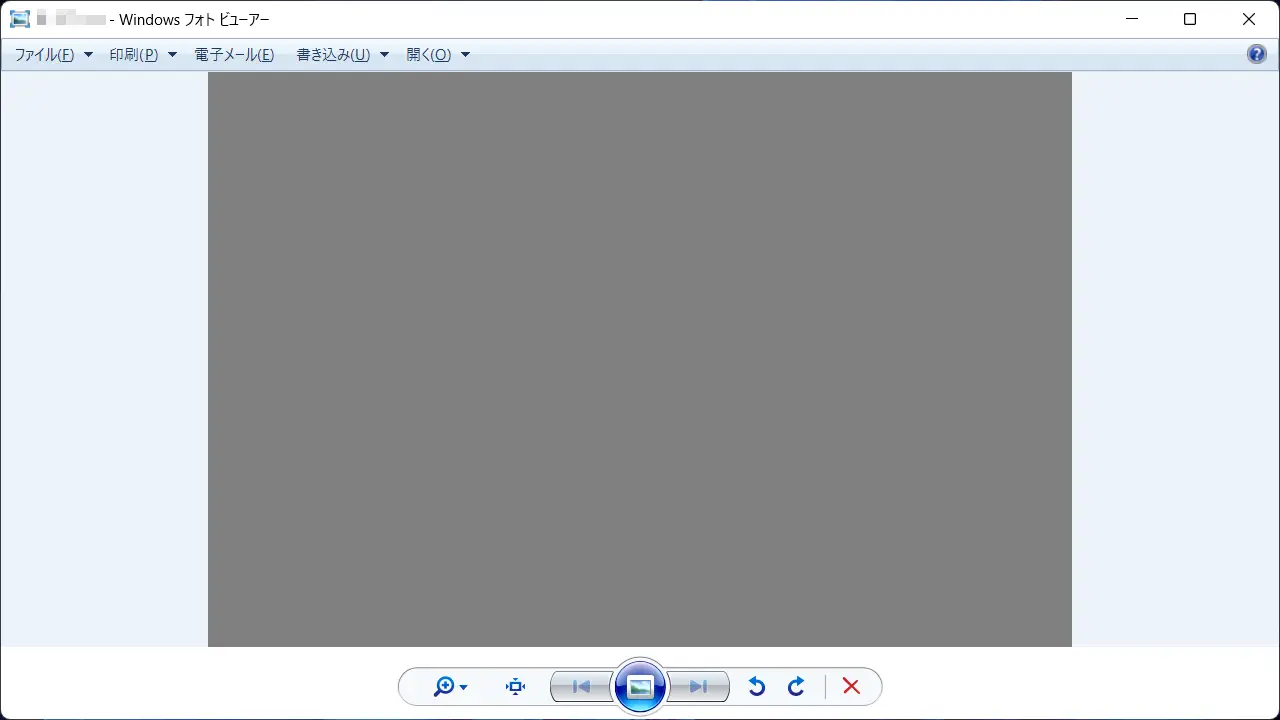
Windows 11で画像を閲覧するには[フォト]アプリを使いますが、Windows 7にあった【Windowsフォトビューアー】もファイル自体は残っています。以前はレジストリを操作していましたが、現在ではアプリで簡単に復活できます。
Windowsフォトビューアーとは?
Windows 7までプリインストールされていた画像閲覧ソフトです。
Windows 7からアップデートしたWindows 10ではデフォルトで使える場合もありましたが、Windows 11ではフォトと呼ばれるアプリがデフォルトアプリになっているので、Windowsフォトビューアーは無くなったと思われがちです。
しかし、ファイル自体は残っており使うことが可能で、以前はレジストリを編集するやり方が主流でしたが、昨今ではRestore Windows Photo Viewer to Windows 11/10と呼ばれるアプリを使ってセットアップすれば使うことができます。
Restore Windows Photo Viewerの使いかた
ダウンロード&インストール
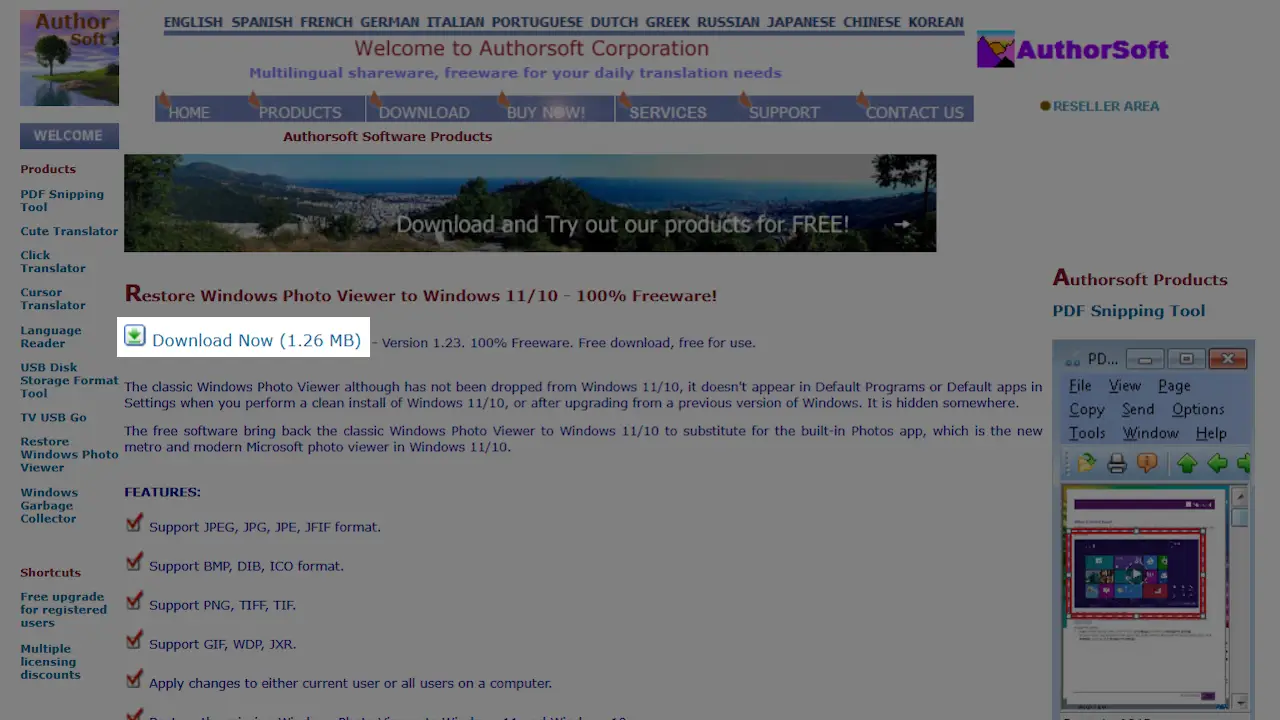
WebブラウザよりRestore Windows Photo Viewer to Windows 11/10にアクセスします。
Download Nowをクリックしてダウンロードします。
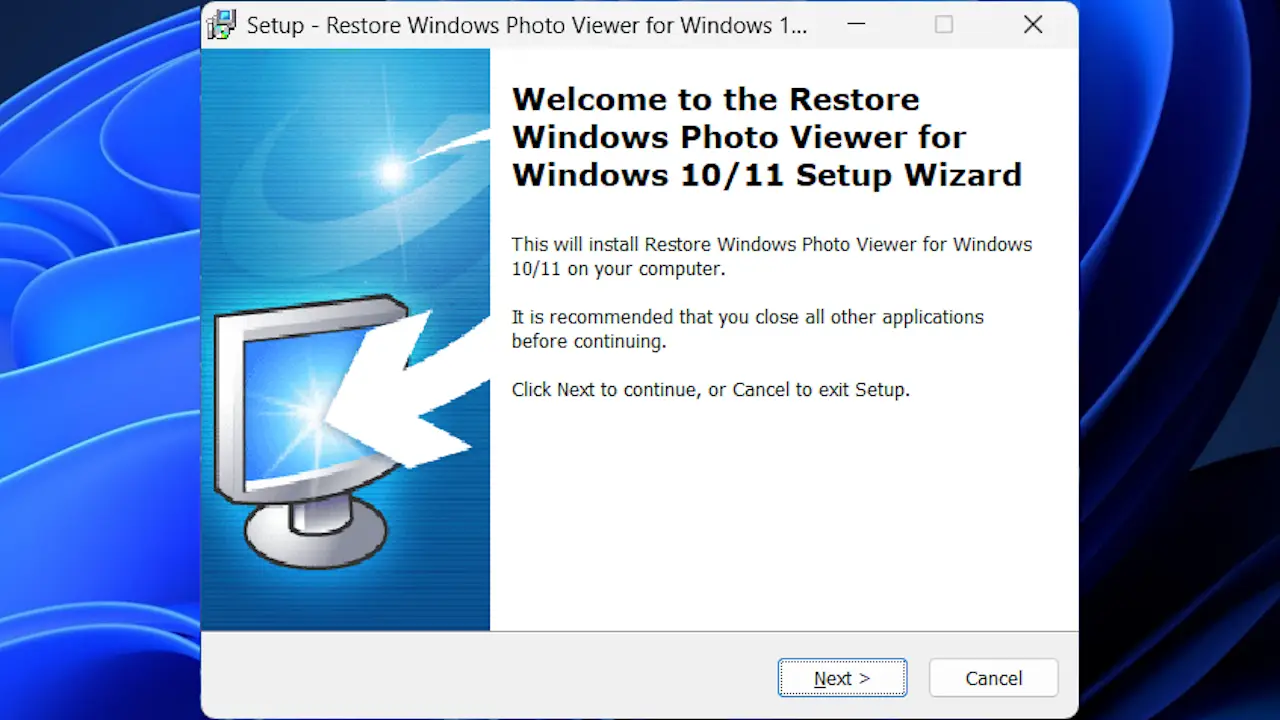
ダウンロードしたファイルを実行しNextをクリックします。
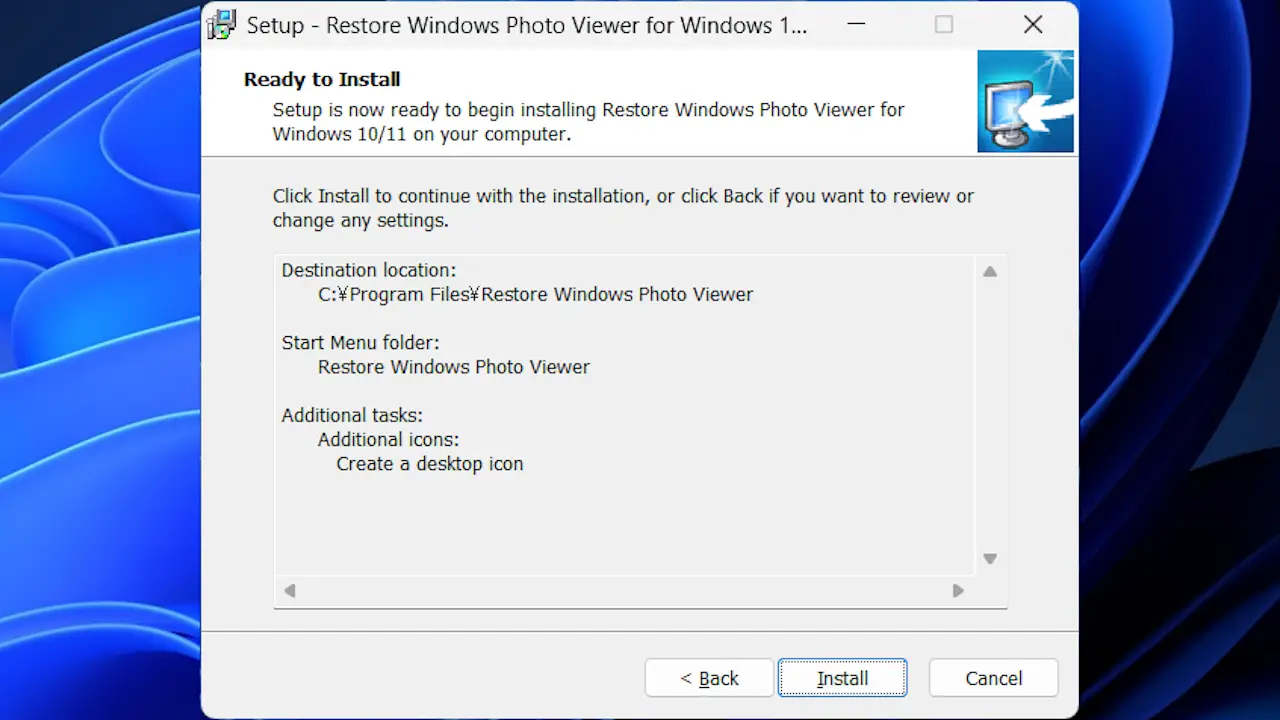
特に理由が無ければデフォルトのままNextをクリックし、最後にInstallをクリックしてインストールします。
インストールが完了したらFinishをクリックして終了です。
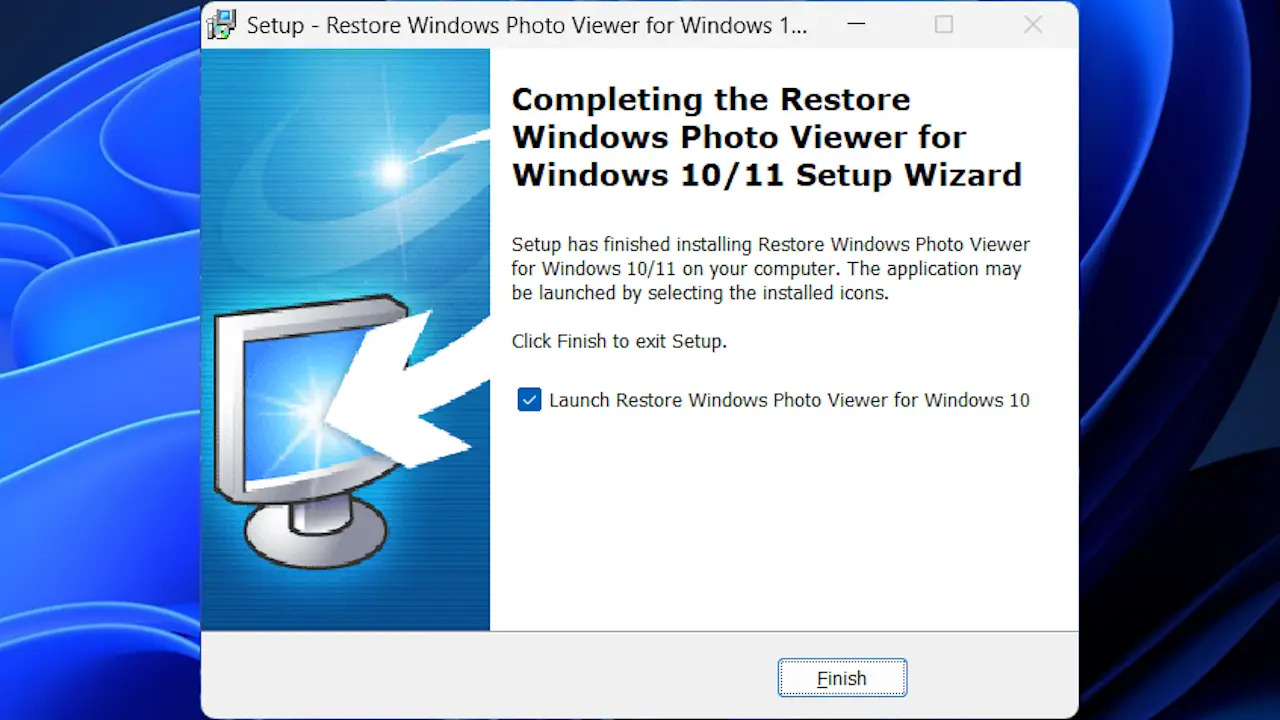
ダウンロード&インストールするやり方は以上です。
実行する
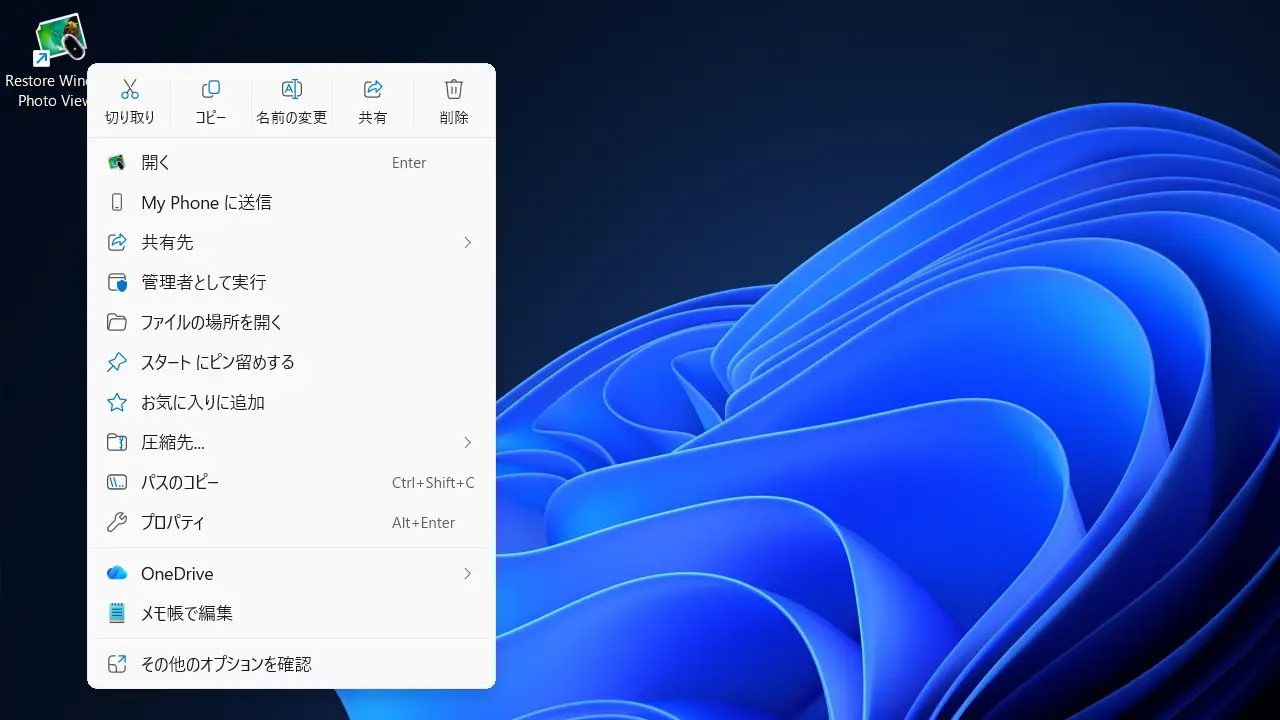
デスクトップなどからRestore Windows Photo Viewerを右クリックし、コンテキストメニューより管理者として実行をクリックします。
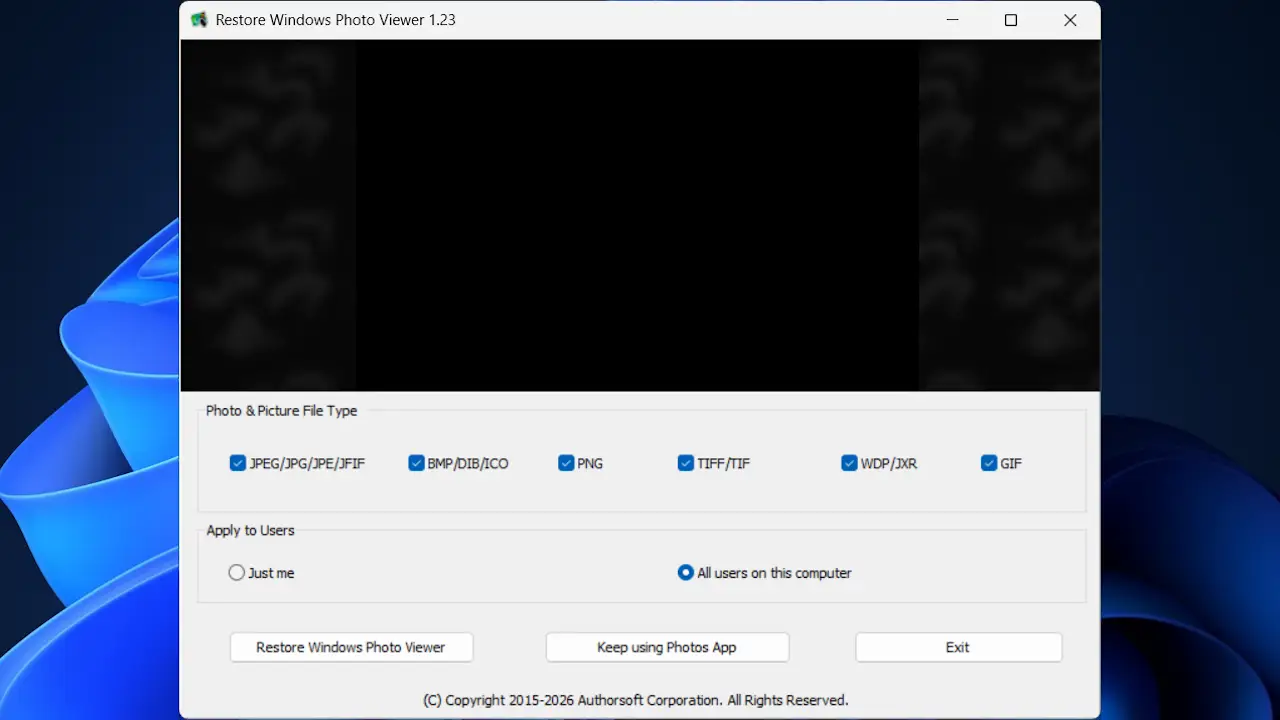
Restore Windows Photo ViewerのPhoto & Picture File Typeより関連付けする拡張子を選択しRestore Windows Photo Viewerをクリックします。
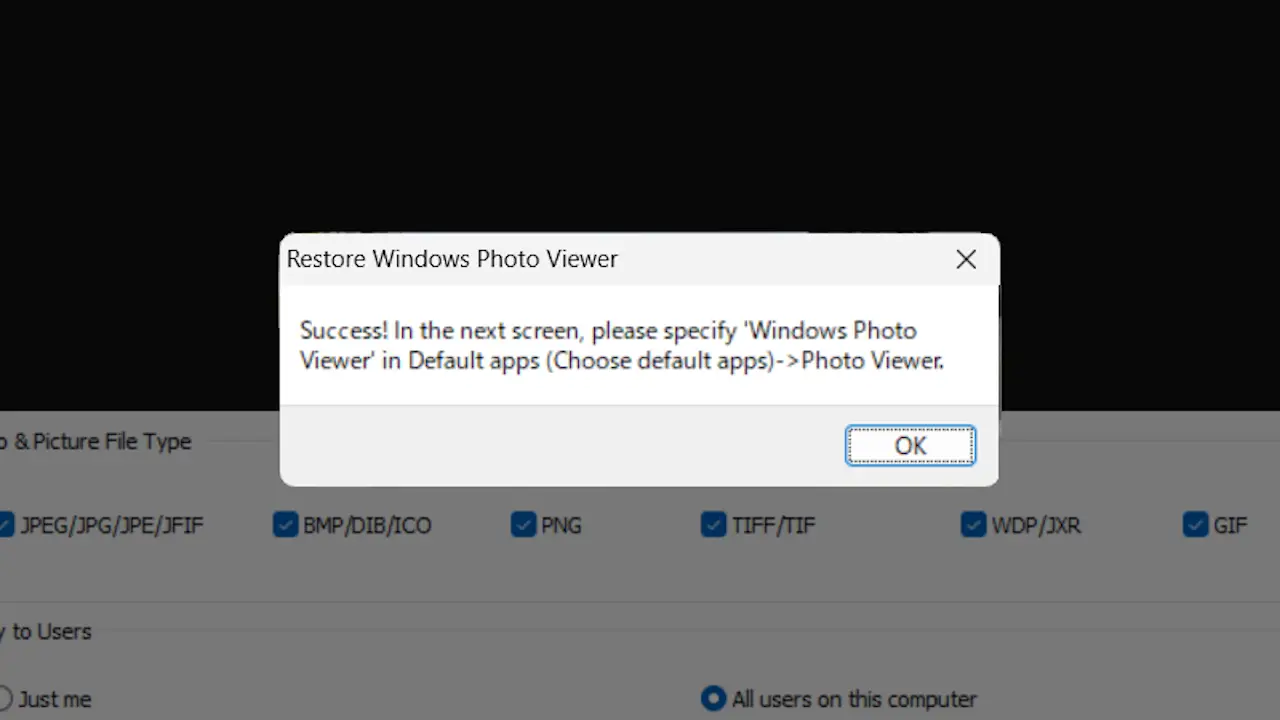
Success!~と表示されたら完了です。
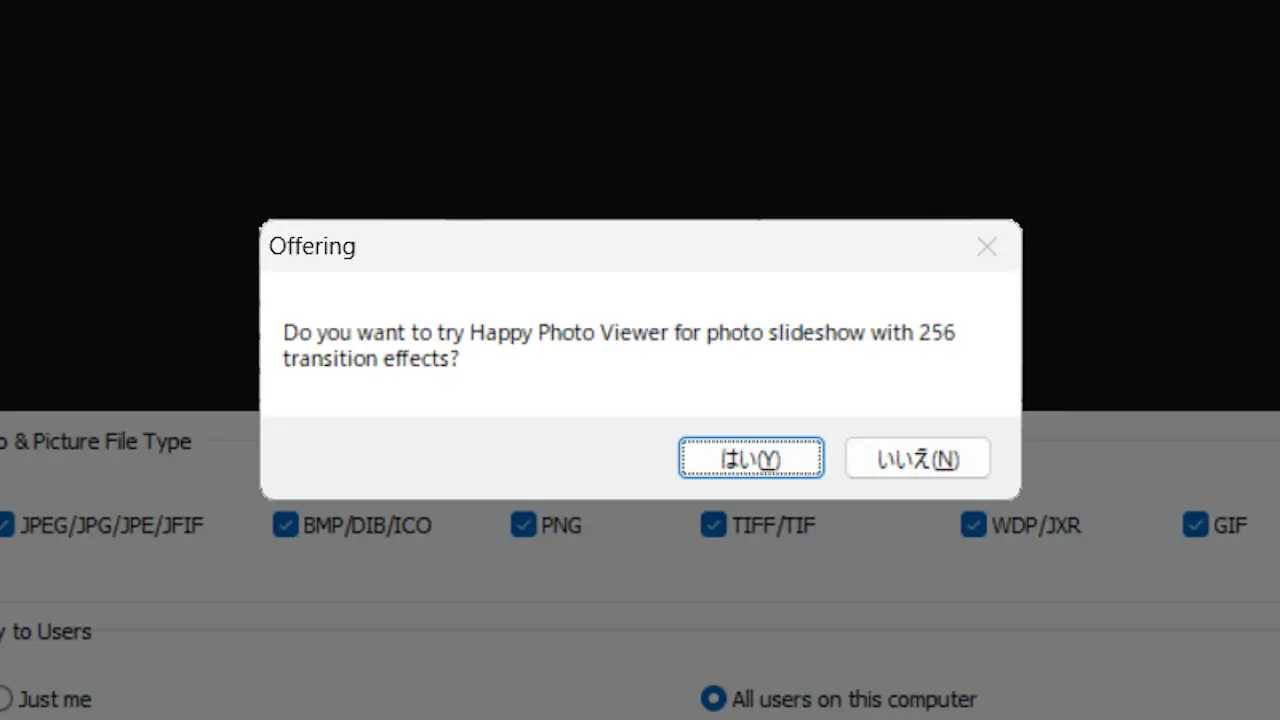
最後にExitをクリックして終了する際、Offeringのダイアログが表示されますが、特に必要が無ければいいえをクリックします。
画像ファイルをダブルクリックしてWindowsフォトビューアーが起動しない場合、手動で関連付けを変更します。
関連付けを変更する手順
アプリを選択して.〇〇ファイルを開く
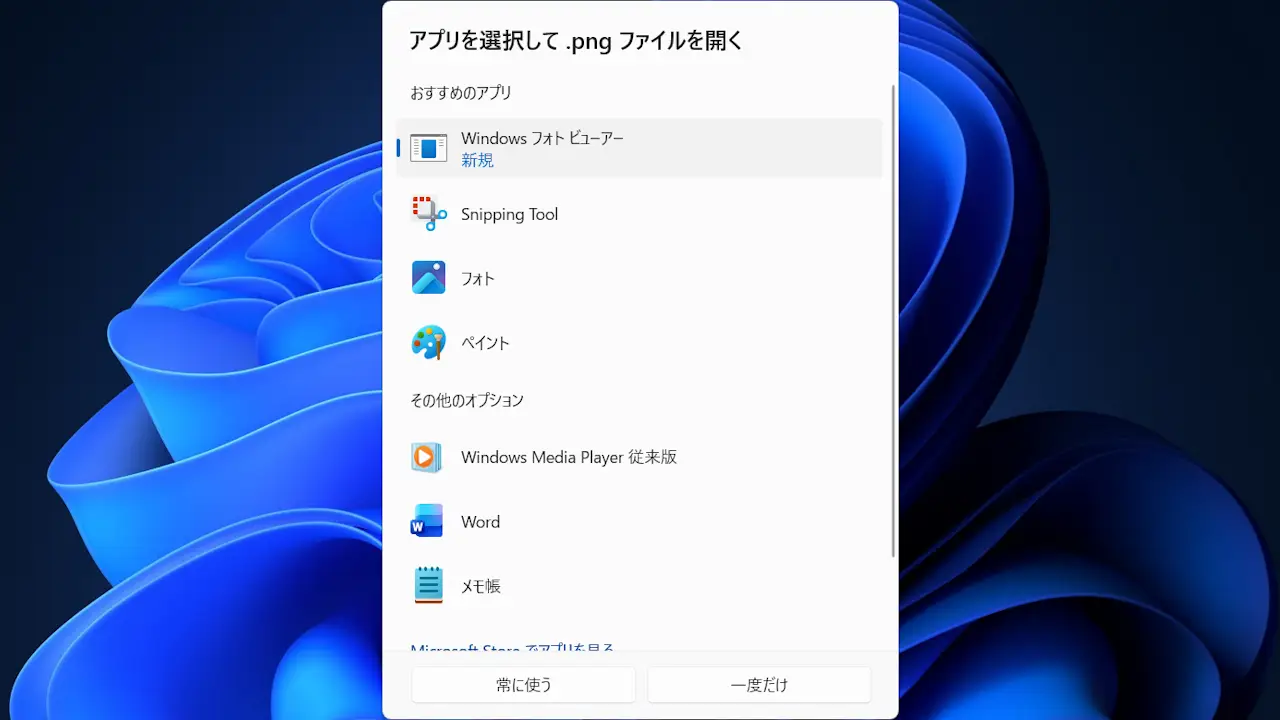
画像ファイルをダブルクリックしアプリを選択して.〇〇ファイルを開くが表示されたらWindowsフォトビューアーを選択し常に使うをクリックします。
設定
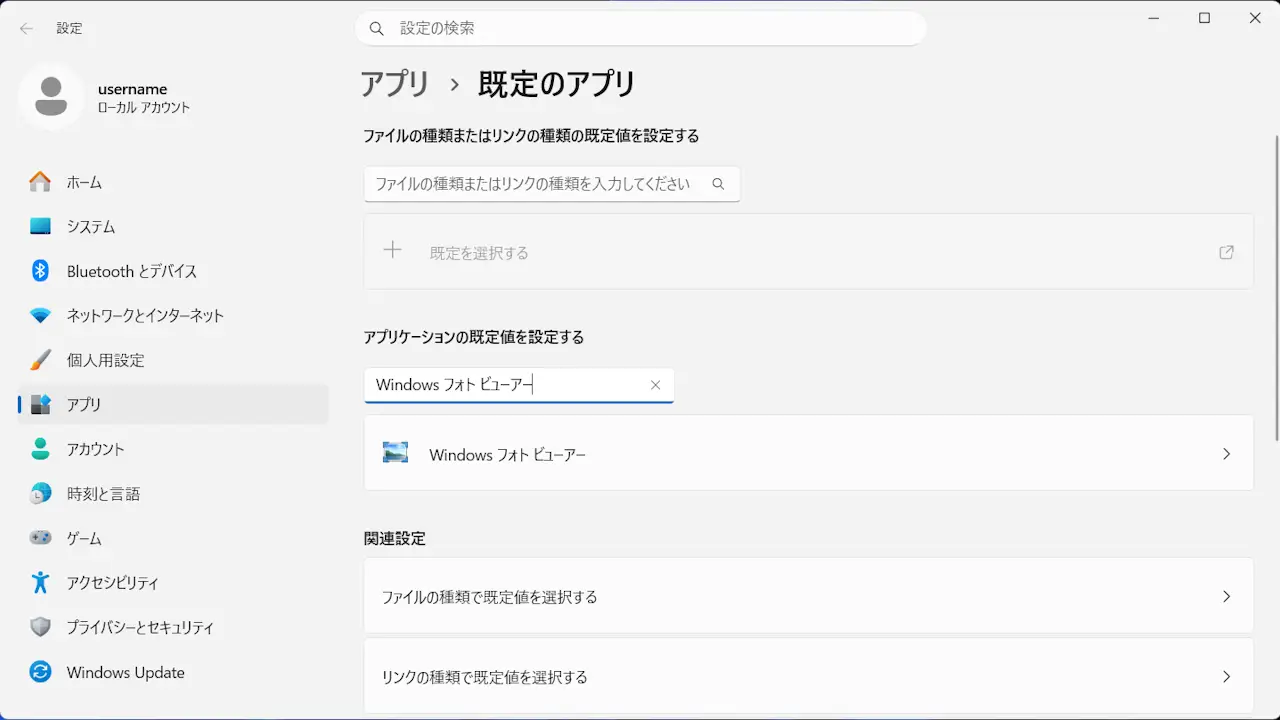
設定のアプリ>既定のアプリよりWindowsフォトビューアーをクリックします。
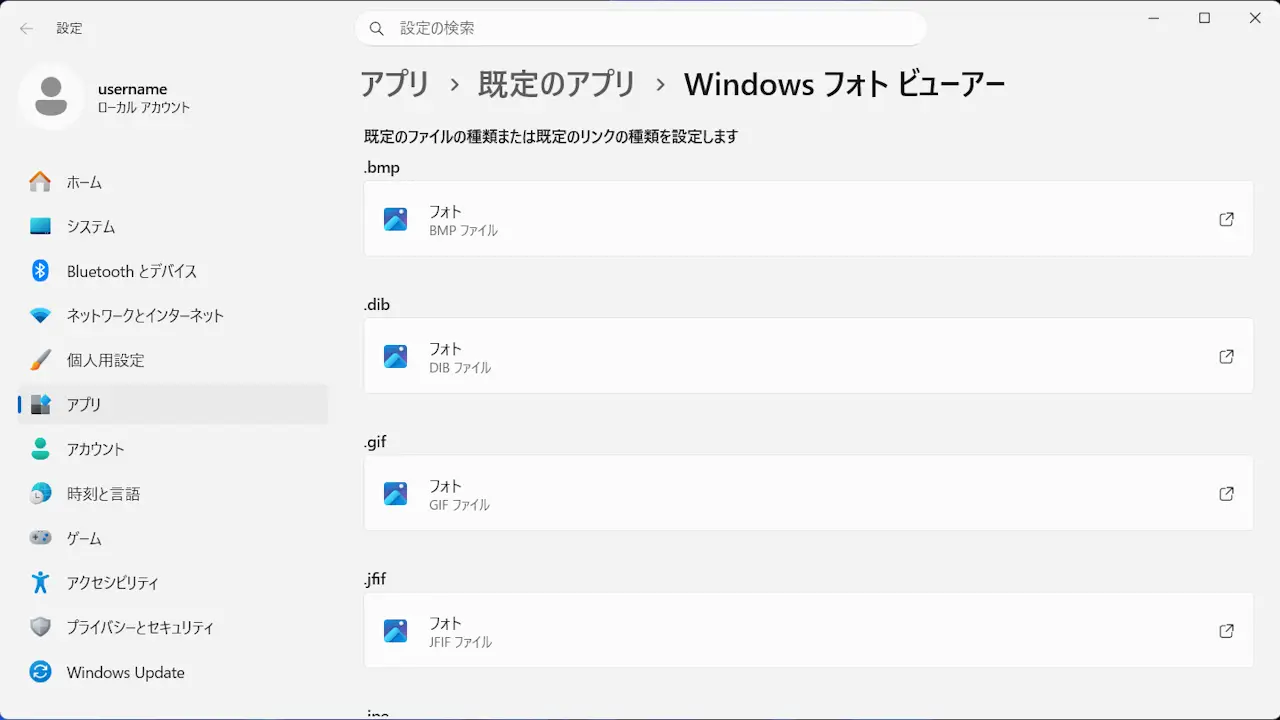
Windowsフォトビューアーより対象の拡張子をクリックします。
.〇〇ファイルの既定のアプリを選択するよりWindowsフォトビューアーを選択し規定値を設定するをクリックします。
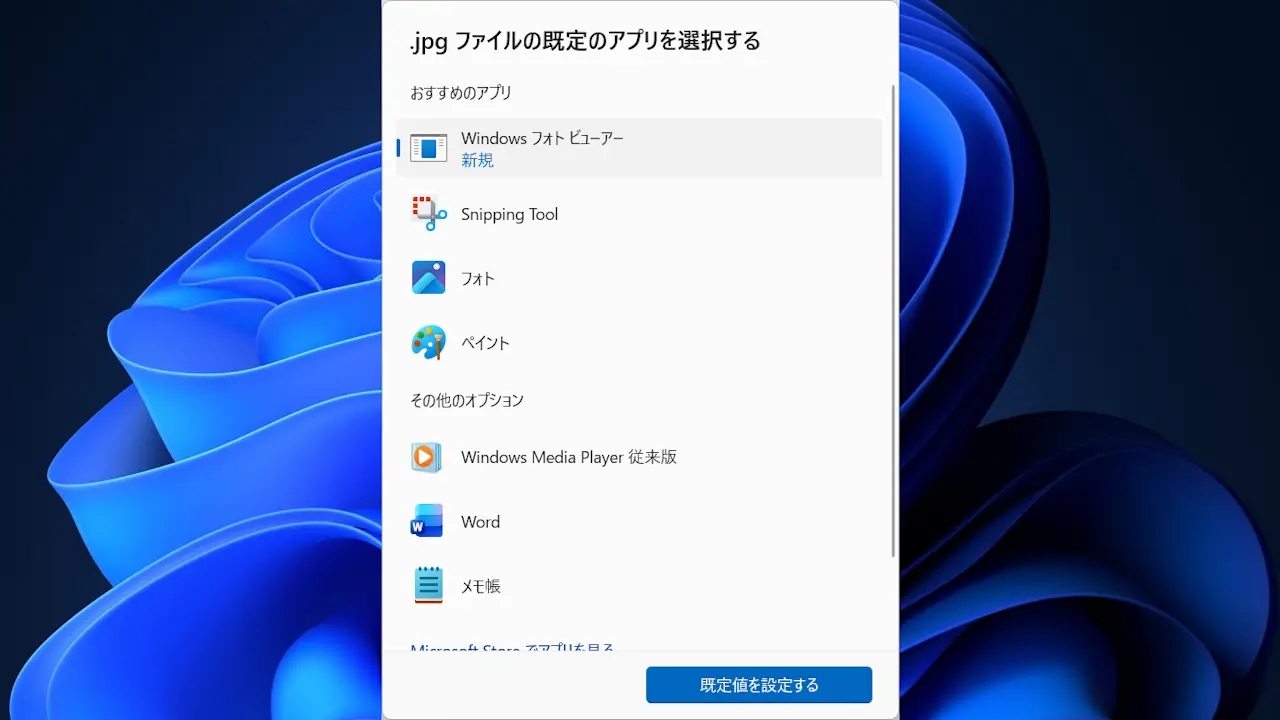
関連付けを変更するやり方は以上です。