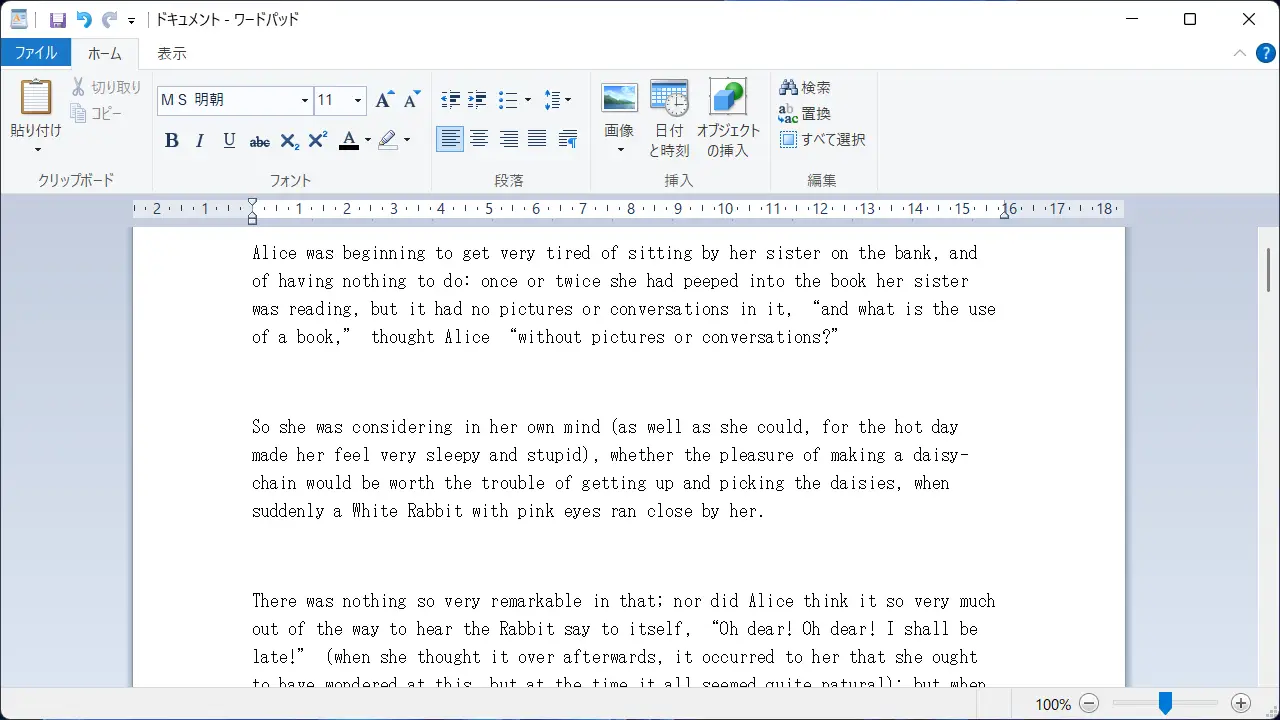
Windows 10をはじめWindows 11でも24H2より前のバージョンにプリインストールされ、無料で使うことのできた簡易版の文書作成アプリが【ワードパッド】で、Windows 11 24H2より削除されましたが【WordPad for Windows 11】をインストールすることで再び使うことができます。
ワードパッドとは?
文書作成アプリと言えばMicrosoft OfficeのWordが一般ですが、基本的な機能(文字の装飾/画像などの挿入/インデントなど)のみではあるものの同様のファイル(.docx)を作成できるアプリがワードパッドです。
互換性があるのでワードパットで作成したファイルをWordで開くことは可能ですが、逆にWordで作成したファイルをワードパットで開くのは不具合が生じる可能性があります。
このため、「複雑な文書を作成したい」「Wordのファイルを開きたい」と言った場合にはMicrosoft OfficeのWordを使う方が良いです。


ダウンロード&インストールする手順
Webブラウザより“Windows 7 Games for Windows 11…”にアクセスしDOWNLOAD WORDPADをクリックしてダウンロードします。
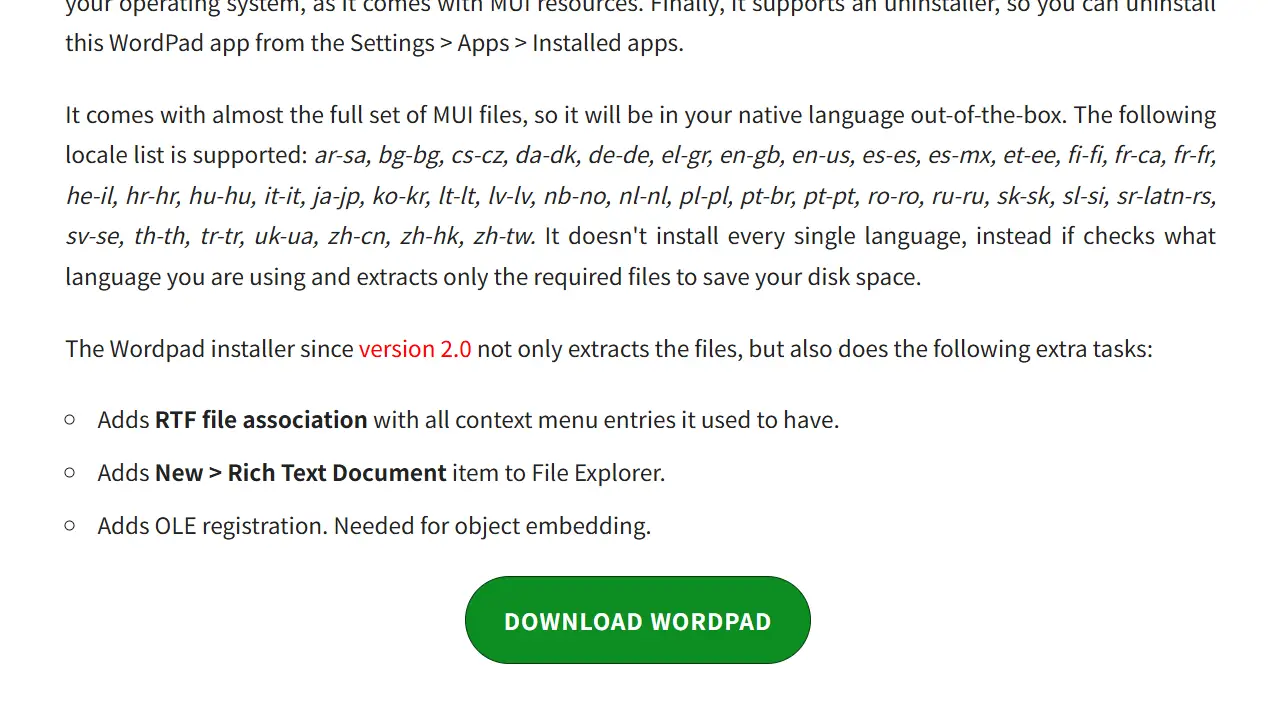
ダウンロードしたファイルを展開しwordpad-2.0-setup.exeをダブルクリックして実行しNextをクリックます。
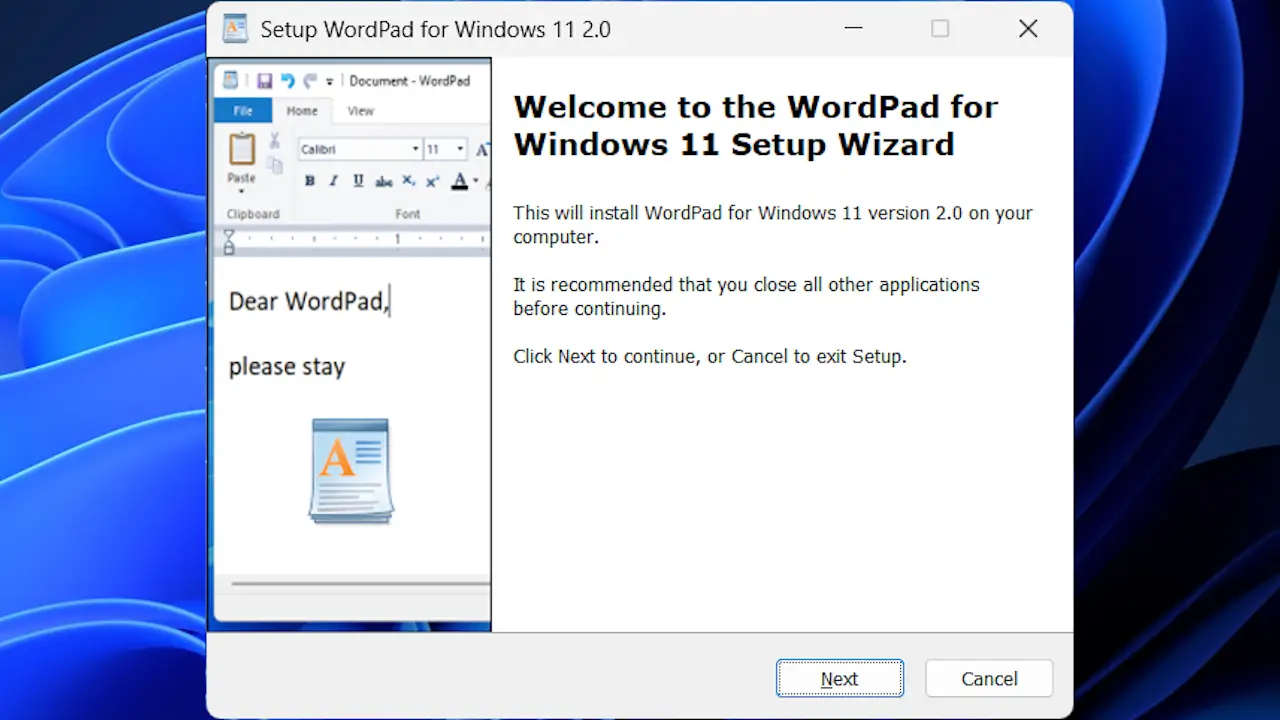
インストーラーより特に理由が無ければデフォルトのままNext>Next>Installをクリックするとインストールが開始されます。
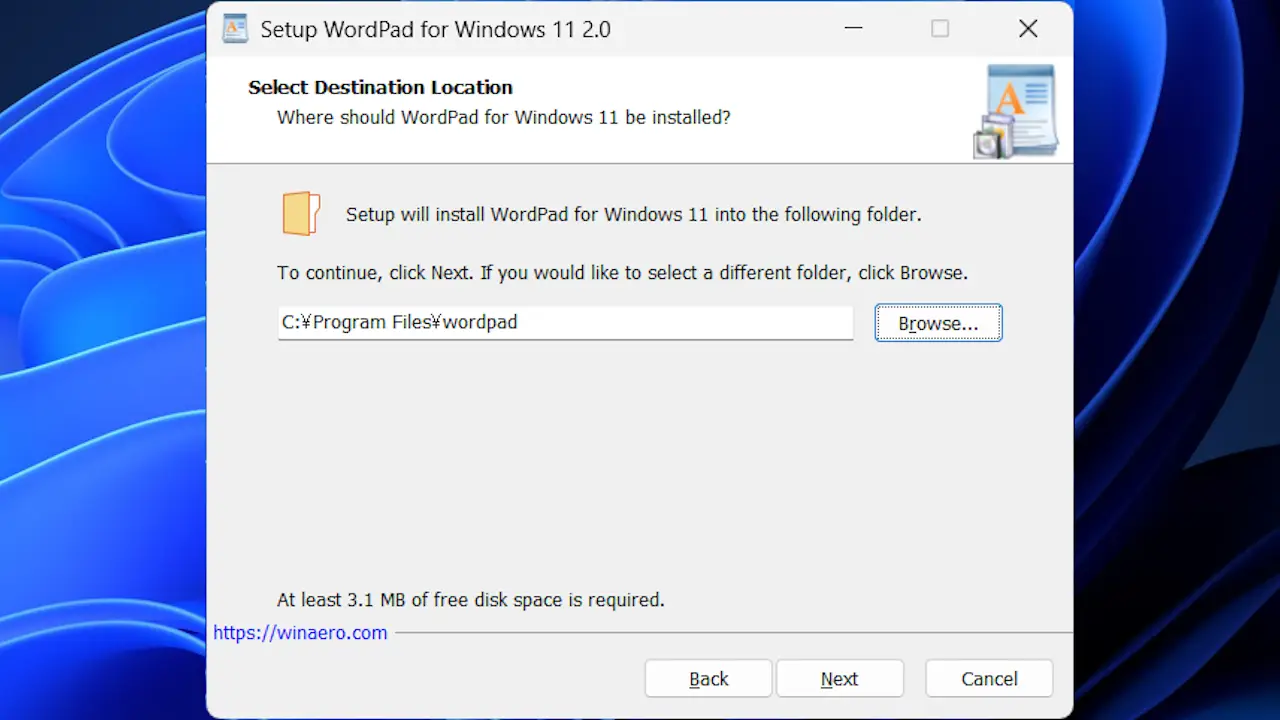
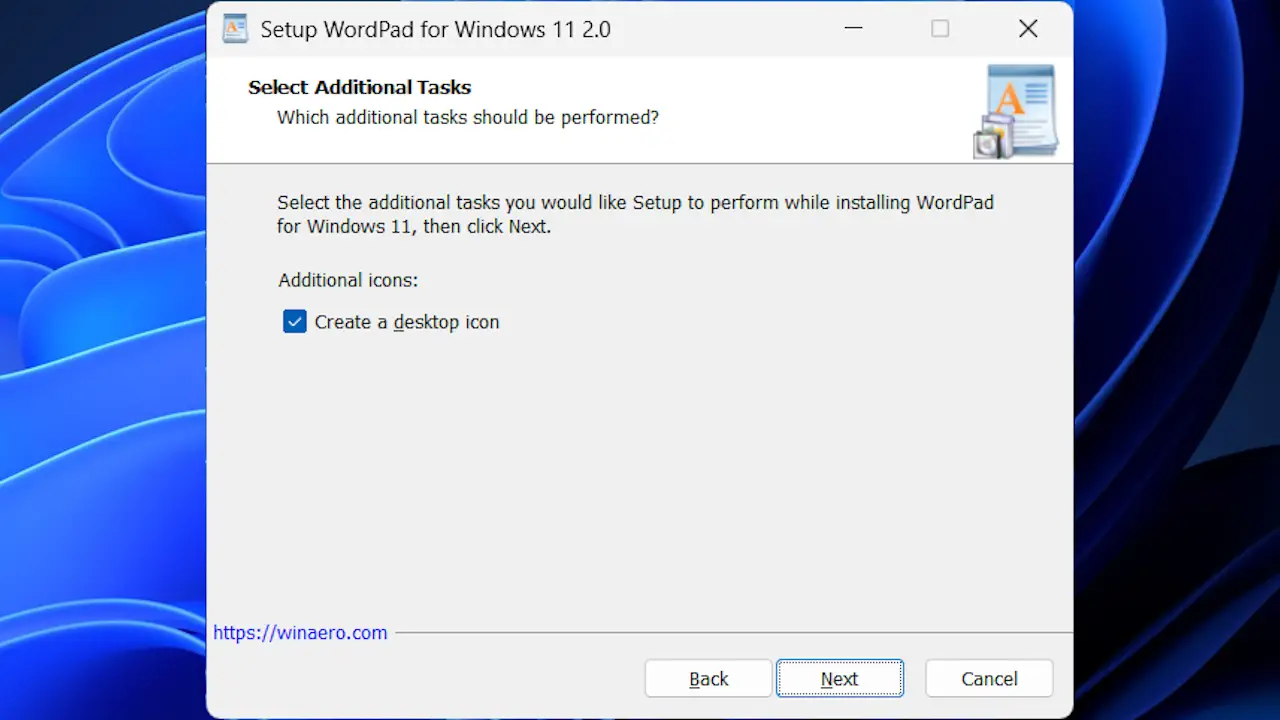
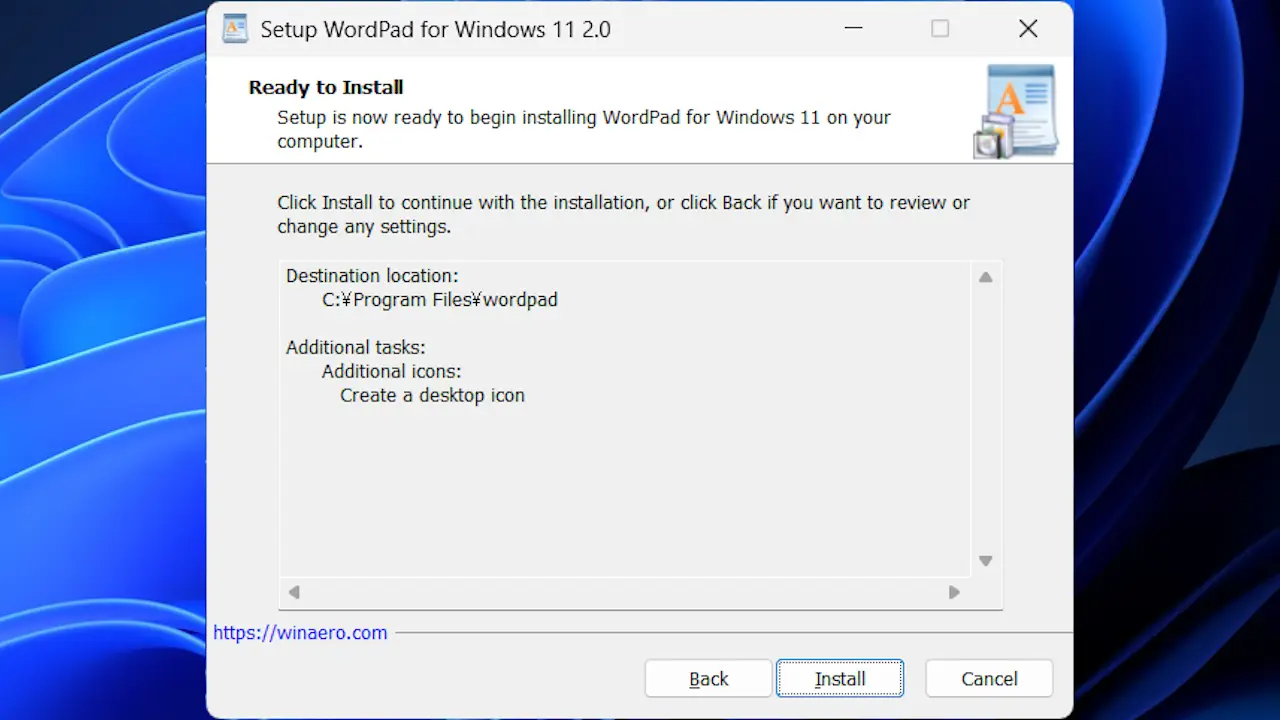
最後にFinishをクリックして終了です。
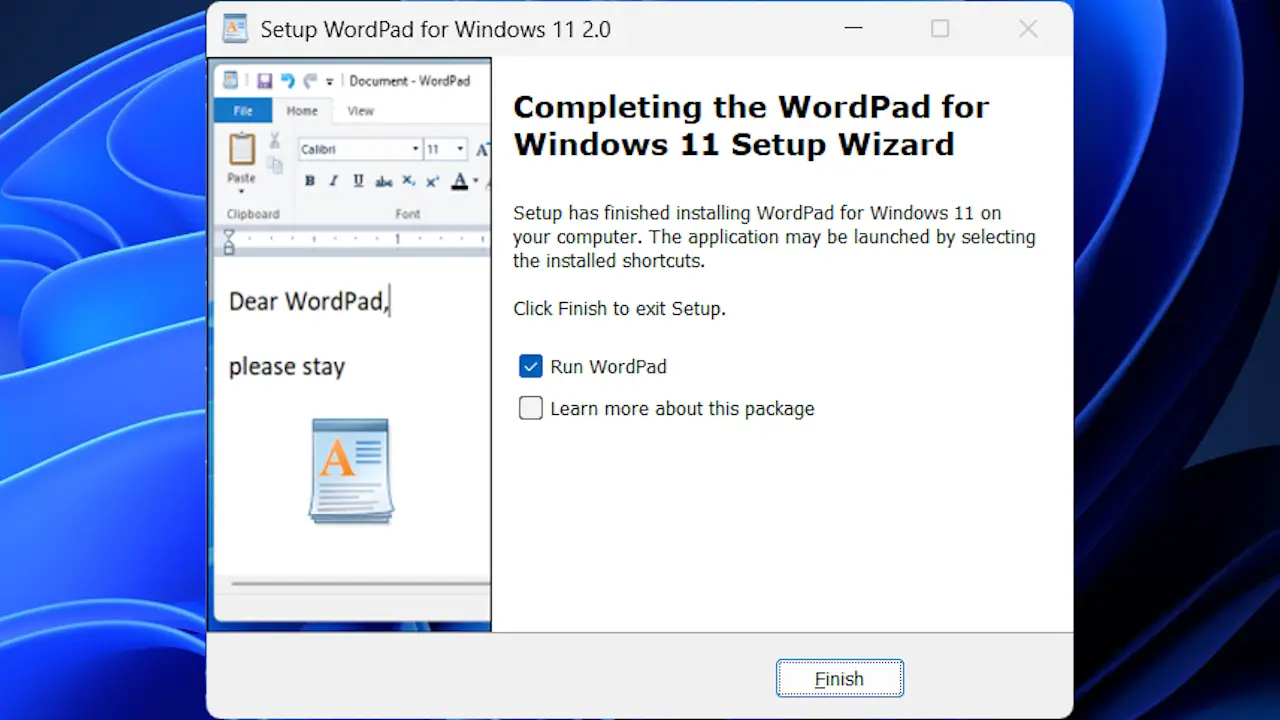
ダウンロード&インストールするやり方は以上です。
WordPad for Windows 11の使いかた
起動する
インストールしたアプリは、デスクトップやスタートメニューのすべてなどからWordpadを起動します。

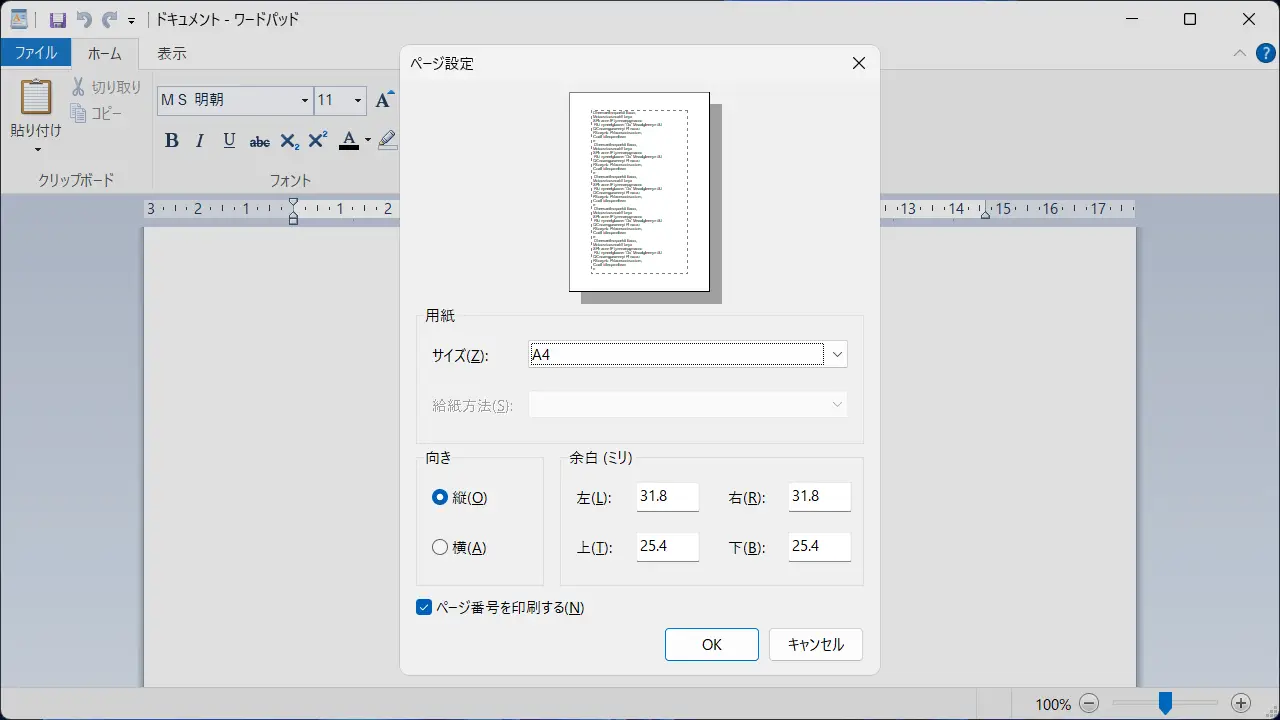
用紙サイズ/向き/余白を変更する
ワードパットのファイルよりページ設定をクリックします。
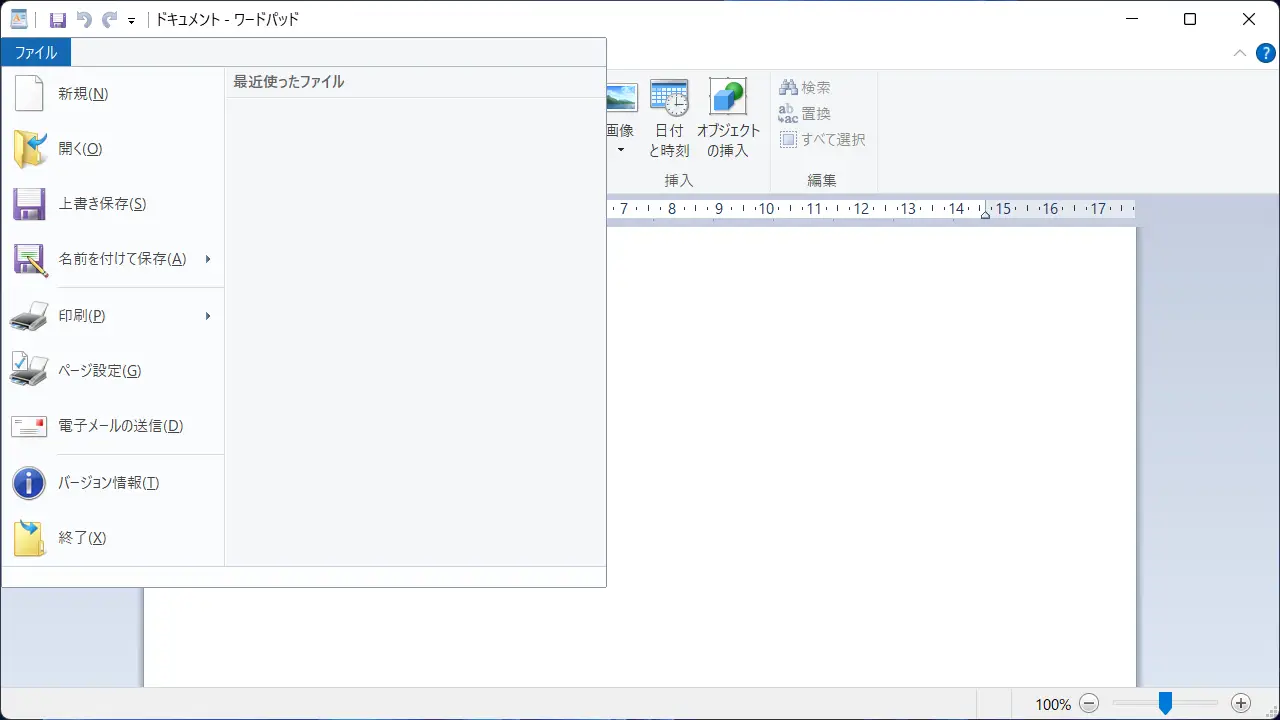
ページ設定より用紙/向き/余白を変更しOKをクリックします。
保存する
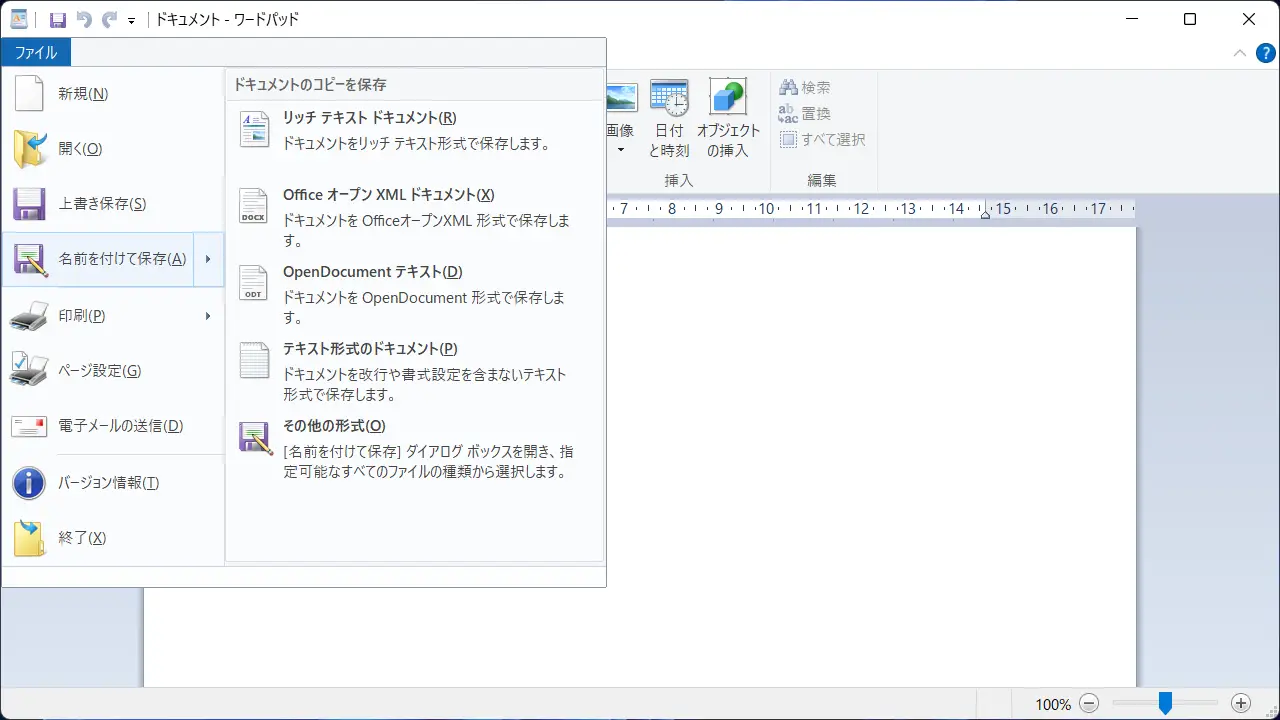
ワードパットのファイル>名前を付けて保存よりリッチテキストドキュメント(.rtf)やOfficeオープンXMLドキュメント(.docx)などを選択します。
WordPad for Windows 11の使いかたは以上です。