Windows 11でWindows 7のゲームを遊ぶ方法

Windows 11でWindows 7のゲームを遊ぶ方法

Windows 7には[ソリティア][フリーセル][マインスイーパー]などのゲームがプリインストールされていました。これらは、Windows 11にはプリインストールされておらず遊ぶことができませんが、【Windows 7 Games for Windows 11】をインストールすることで再び遊ぶことができます。

ダウンロード&インストールする手順

WebブラウザよりWindows 7 Games for Windows 11~にアクセスしDownload Gamesをクリックします。
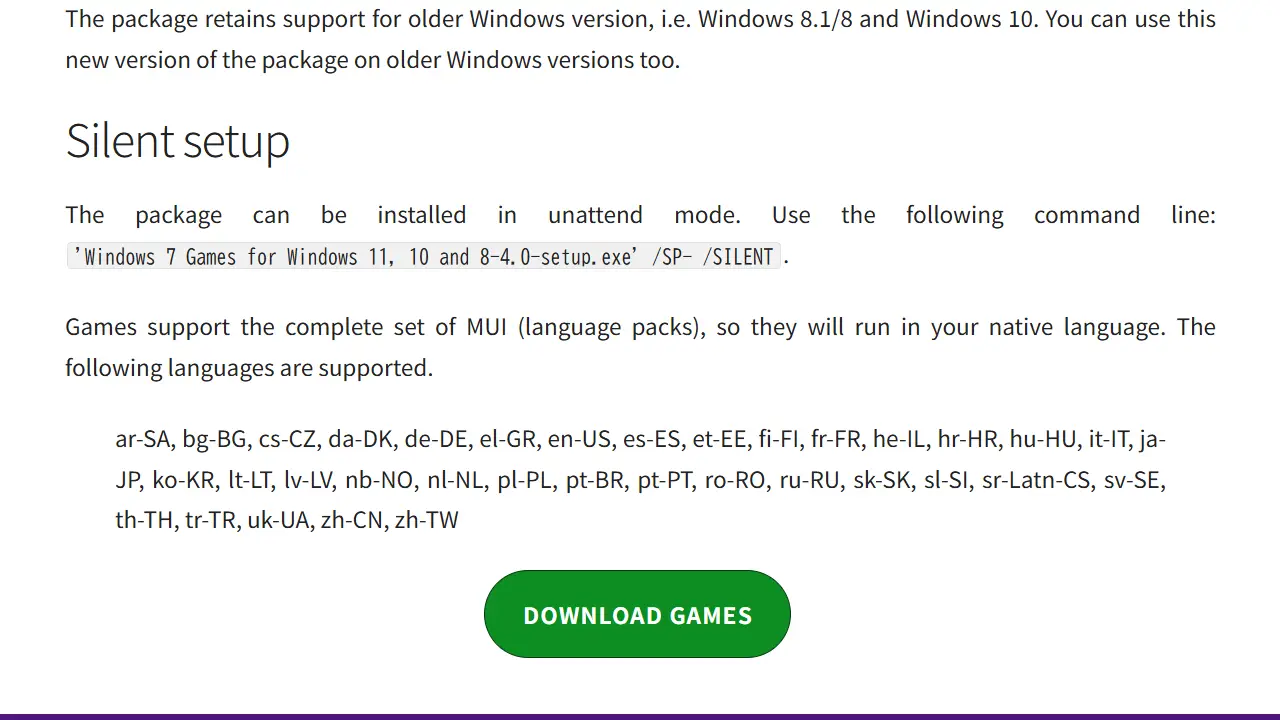
Web→Windows 7 Games for Windows 11 and Windows 10

ダウンロードしたファイルを展開してダブルクリックで実行しNextをクリックします。
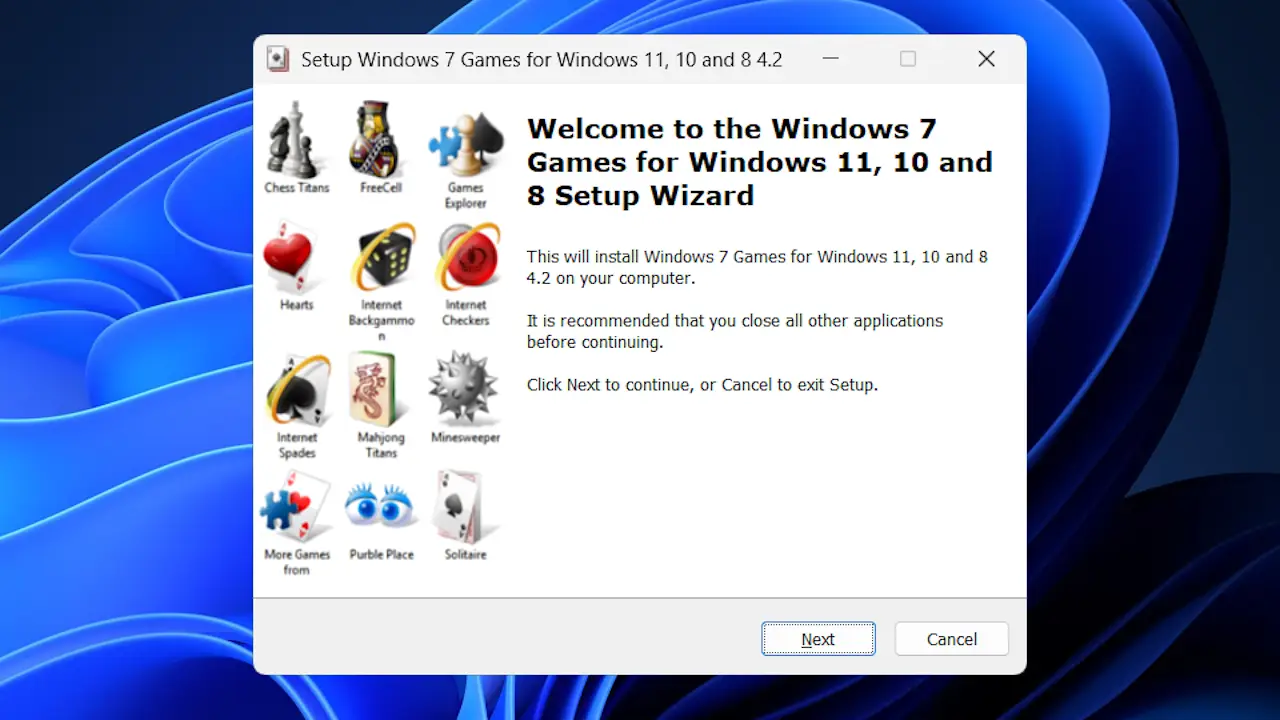
Windows 11→インストール→Windows 7 Games for Windows 11 and Windows 10

インストールする場所を選択しNextをクリックします。

特に理由が無ければデフォルトのままNextをクリックします。
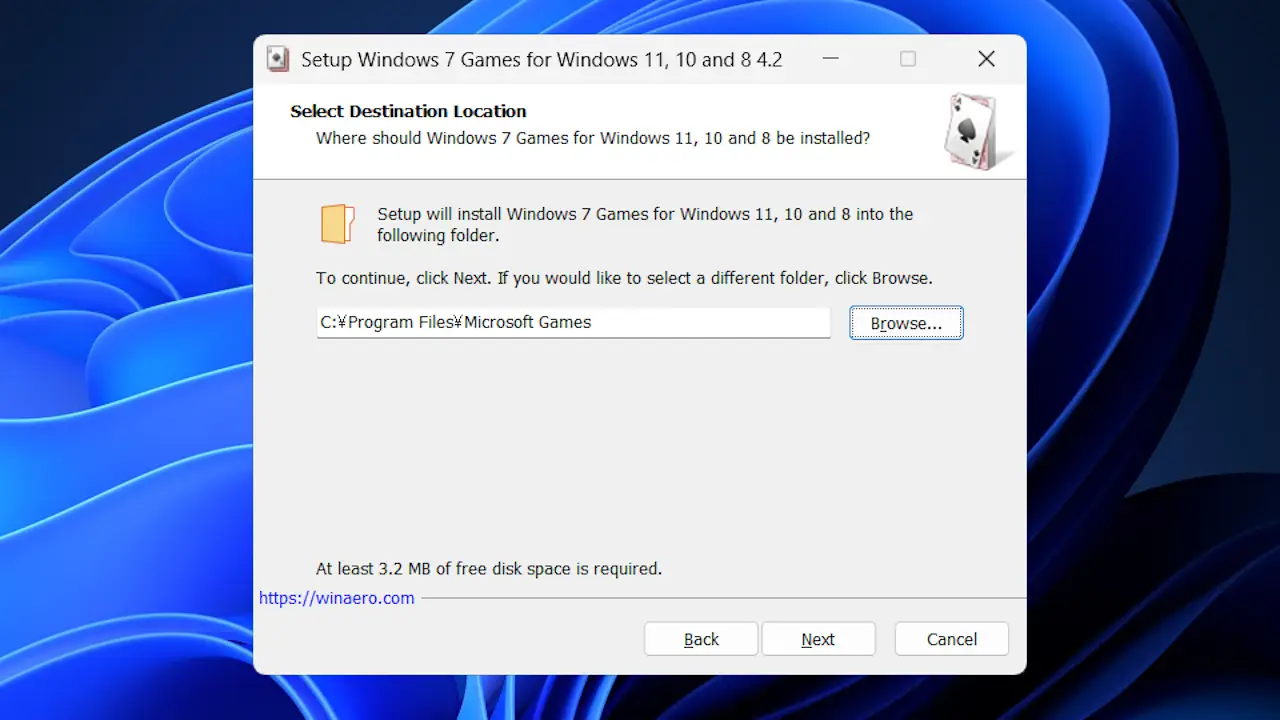
Windows 11→インストール→Windows 7 Games for Windows 11 and Windows 10→インストールする場所

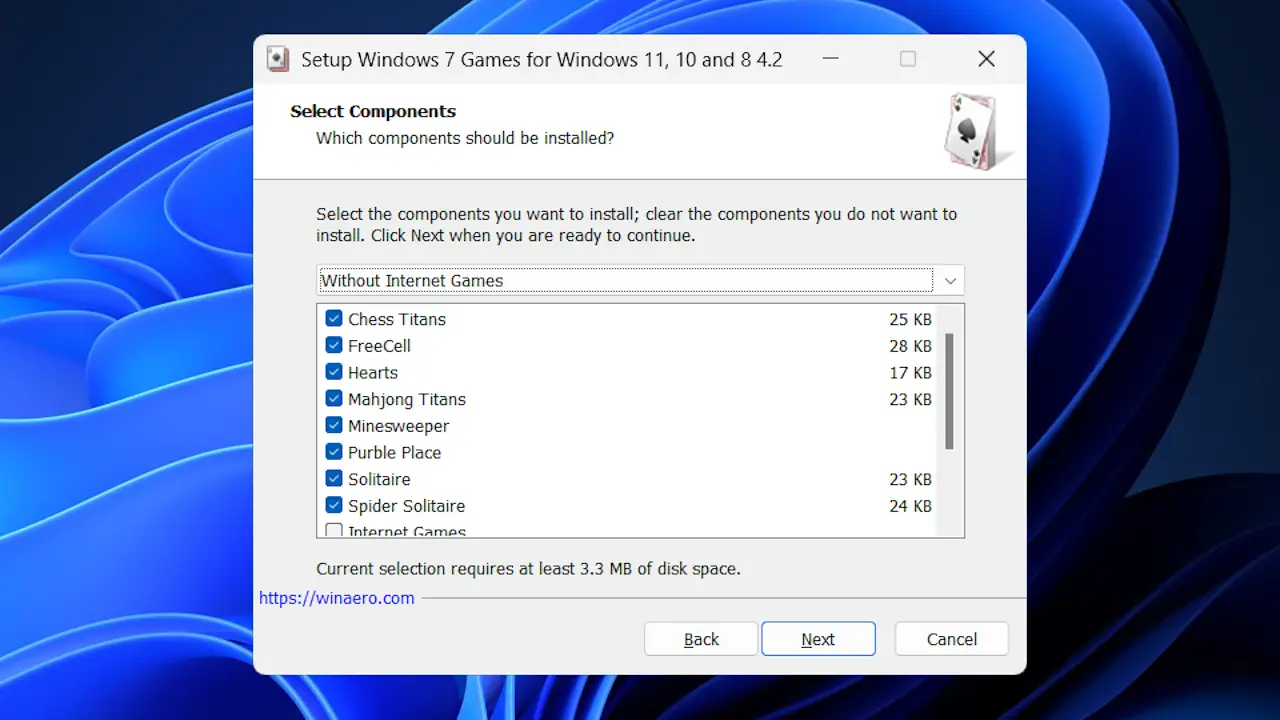
インストールするゲームのみチェックして選択しNextをクリックします。
Windows 11→インストール→Windows 7 Games for Windows 11 and Windows 10→インストールするゲーム

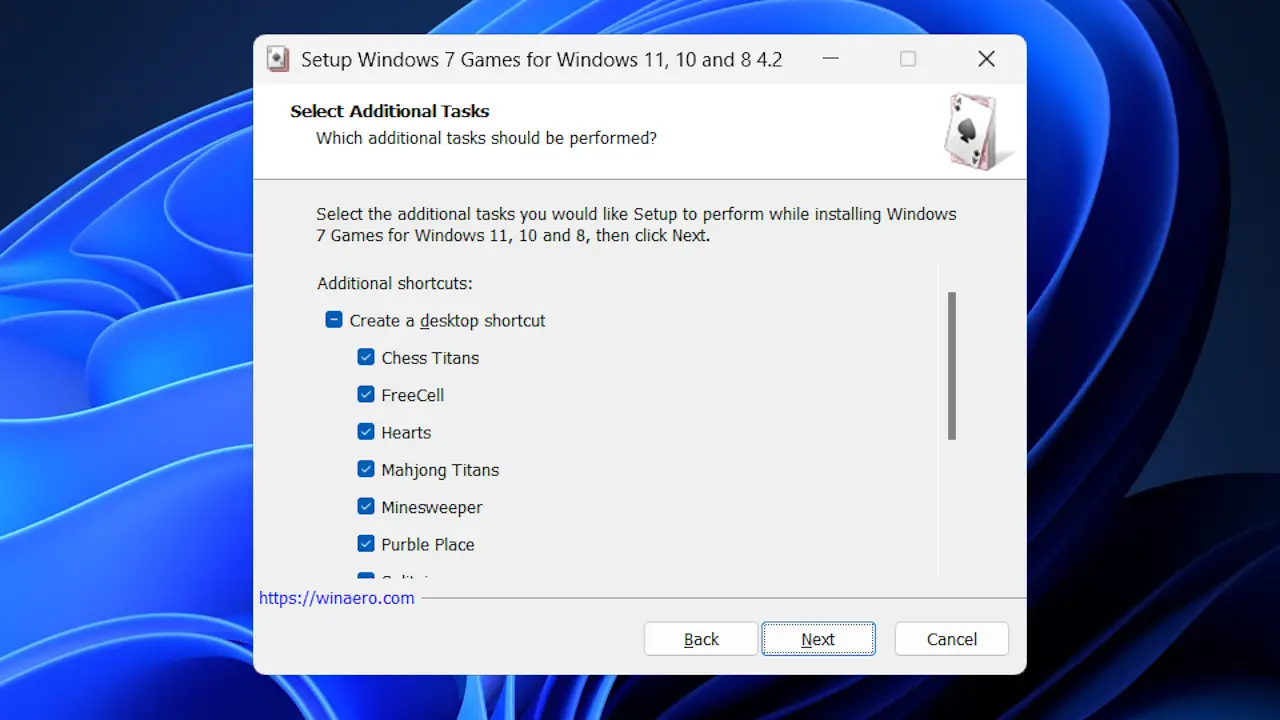
デスクトップに追加するショートカットチェックして選択しNextをクリックします。

特に理由が無ければデフォルトのままNextをクリックします。

Windows 11→インストール→Windows 7 Games for Windows 11 and Windows 10→デスクトップに追加するショートカット

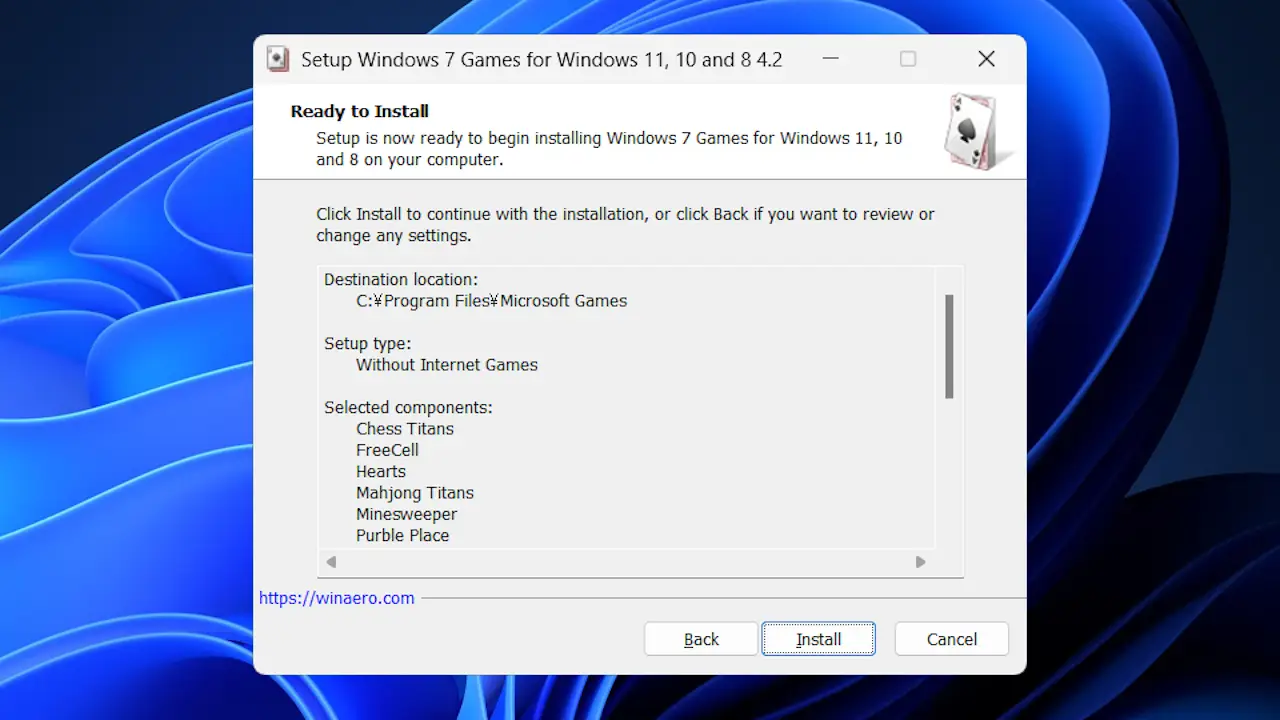
問題が無ければInstallをクリックするとインストールが開始されます。
Windows 11→インストール→Windows 7 Games for Windows 11 and Windows 10→インストール

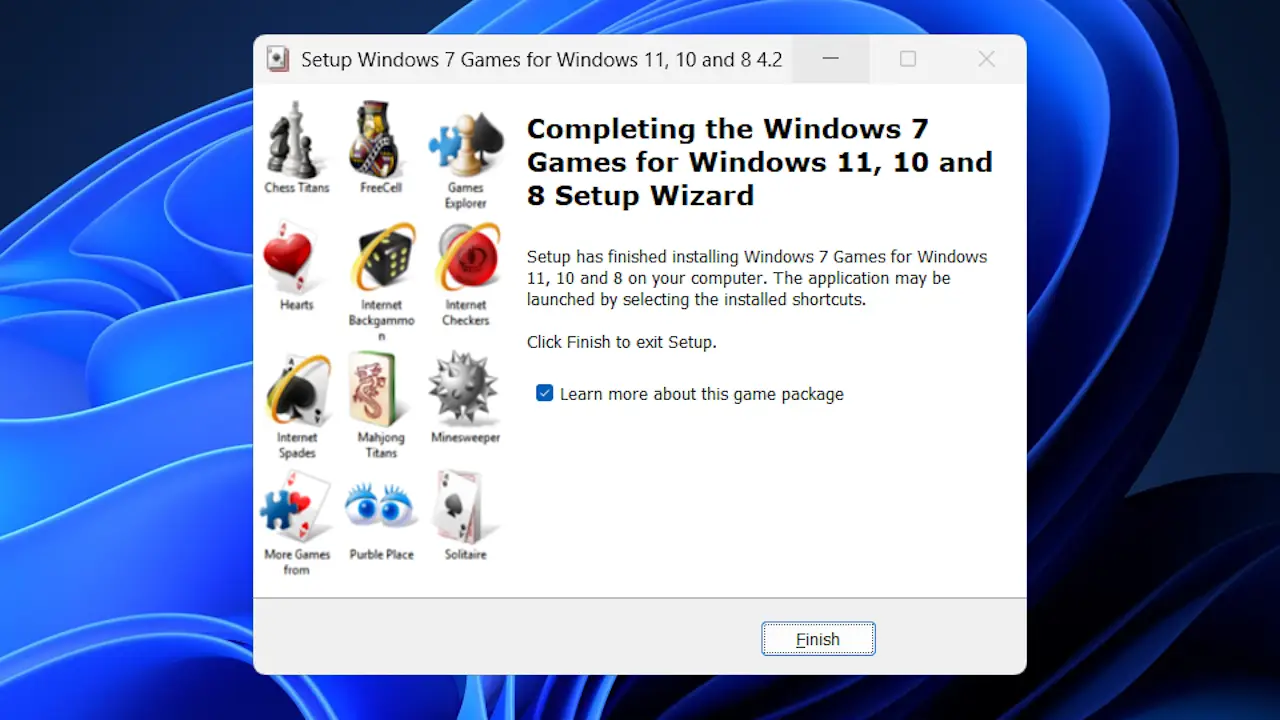
最後にFinishをクリックして終了です。
Windows 11→インストール→Windows 7 Games for Windows 11 and Windows 10→完了

ダウンロード&インストールするやり方は以上です。

遊びかた

デスクトップに作成されたショートカットアイコンをダブルクリックして実行します。
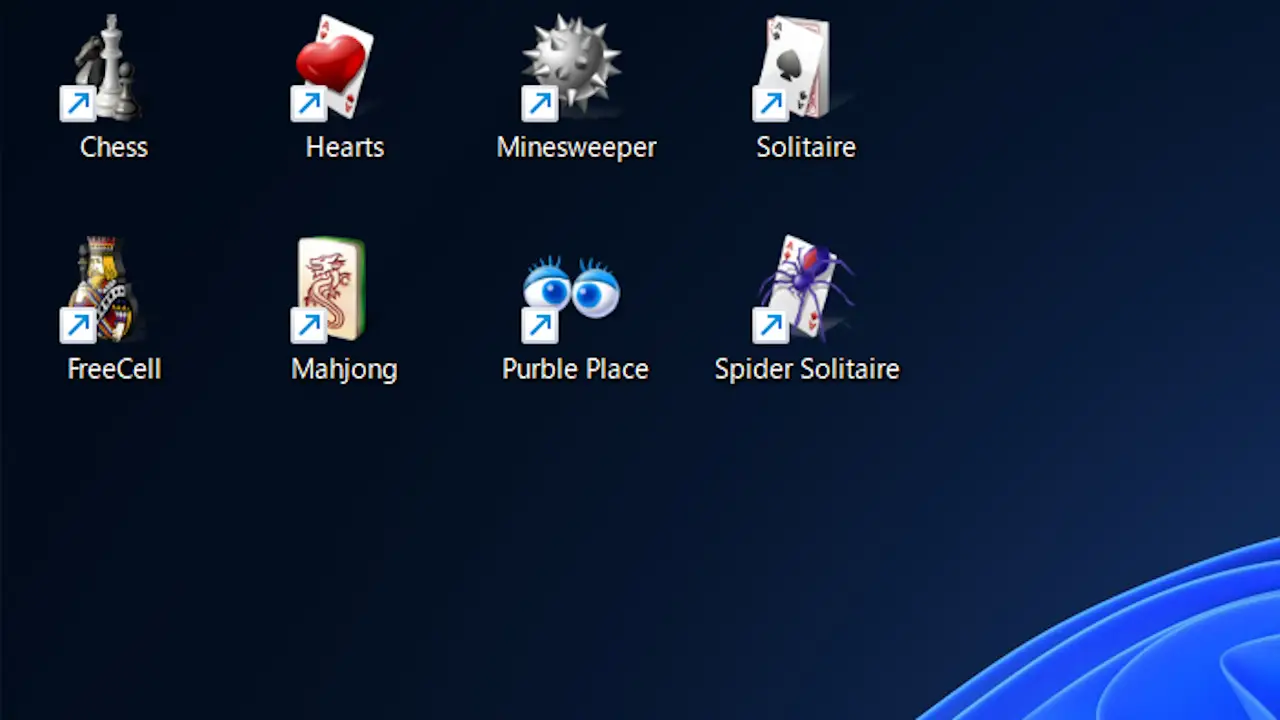
Windows 11→デスクトップ→アイコン→Windows 7 Games for Windows 11 and Windows 10

ゲームをプレイできます。

ゲームが起動すると左下に遊び方が表示されます。
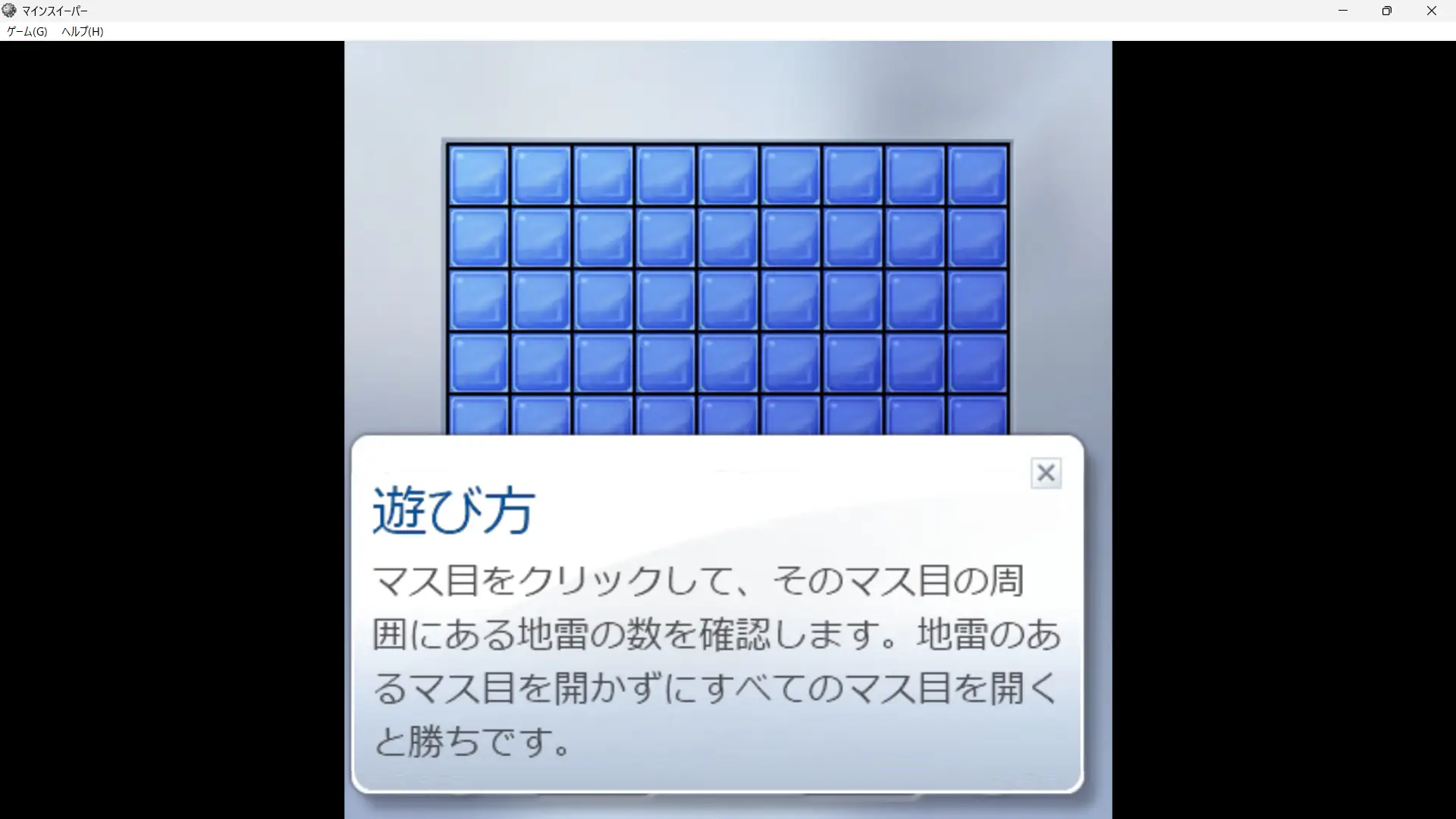
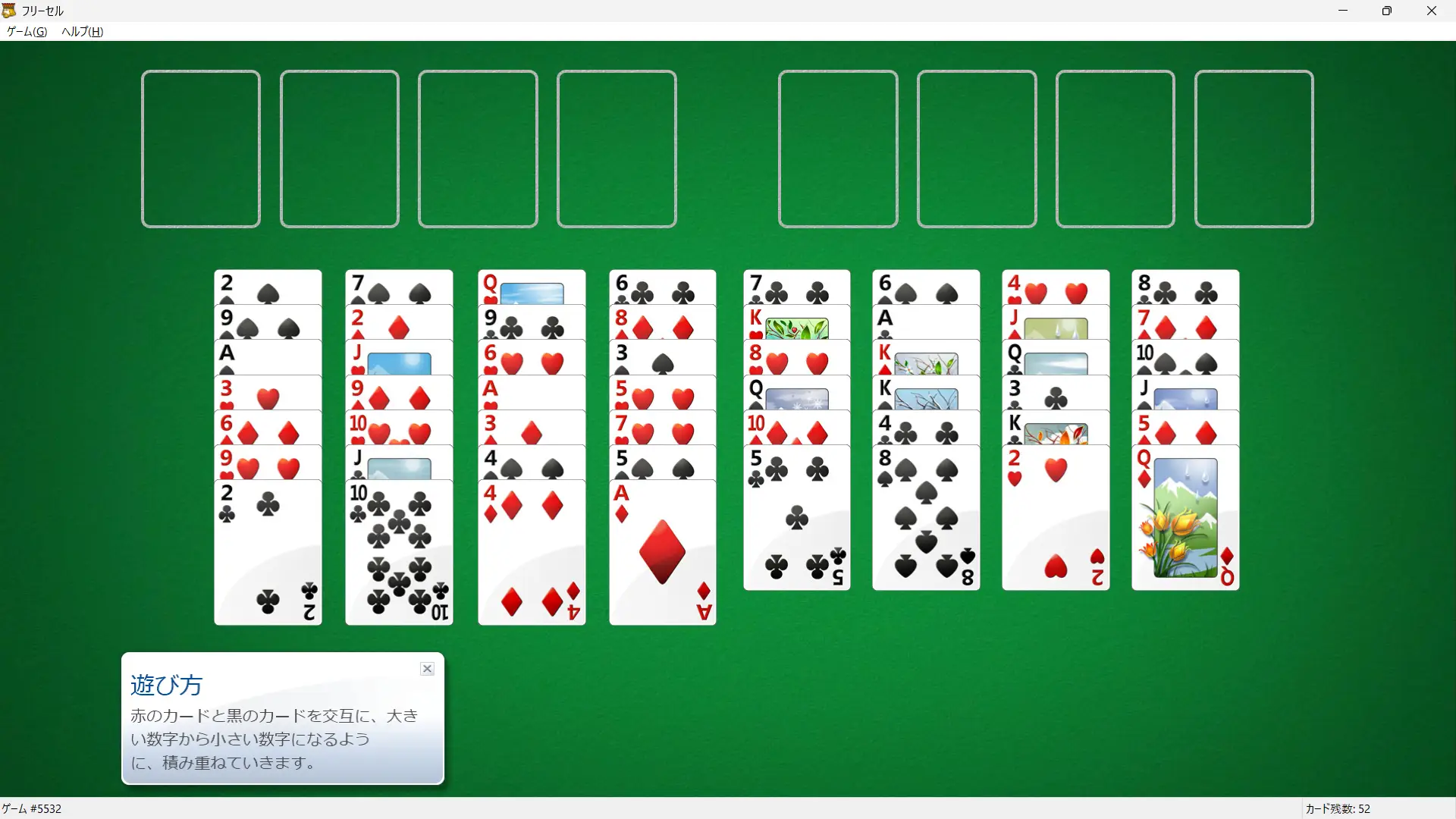
Windows 11→Windows 7 Games for Windows 11 and Windows 10→フリーセル

Windows 11→Windows 7 Games for Windows 11 and Windows 10→マインスイーパー

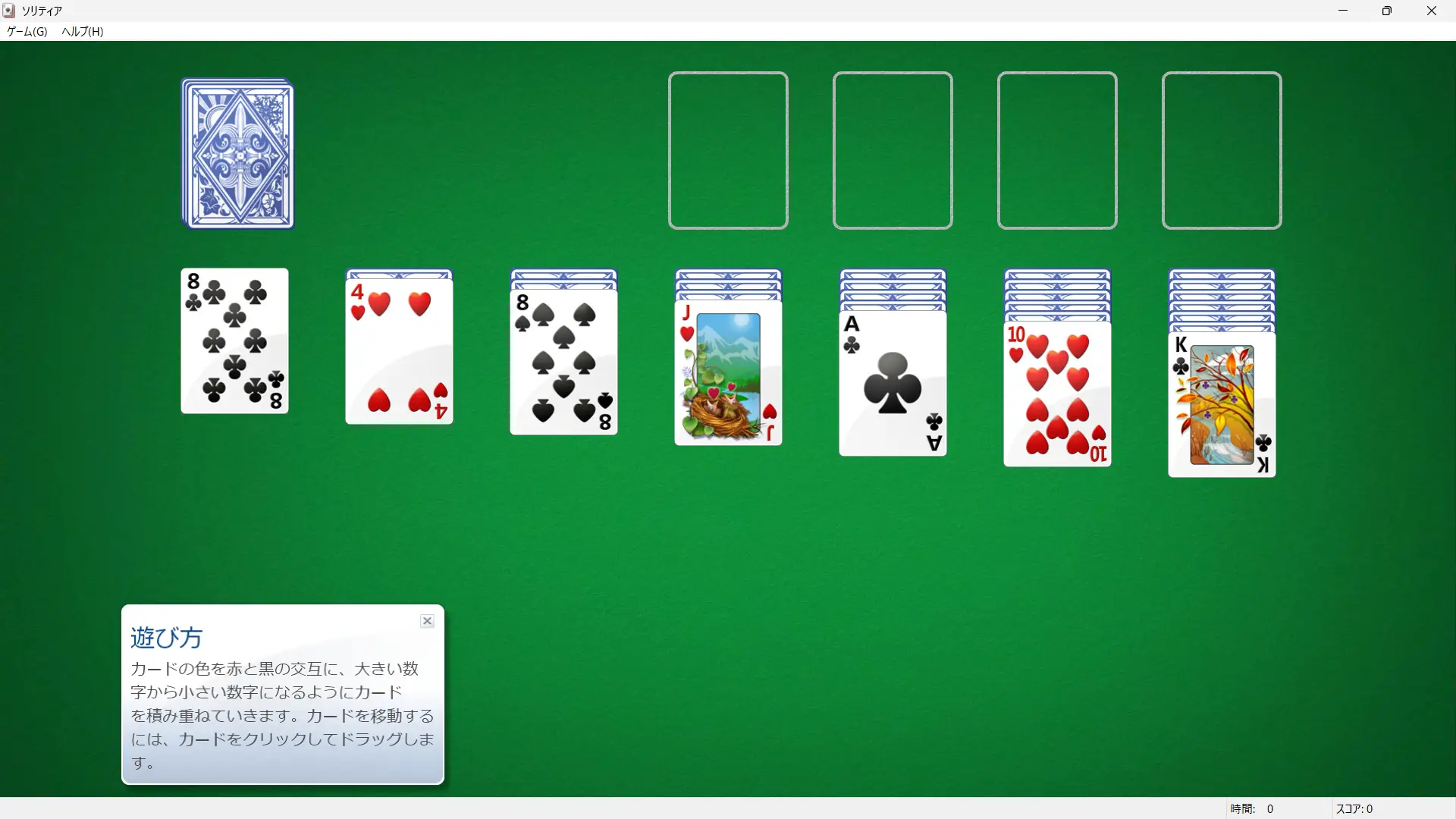
Windows 11→Windows 7 Games for Windows 11 and Windows 10→ソリティア

遊びかたは以上です。

Google 検索で当サイトの記事を優先表示させる

Google で優先するソースとして追加

カテゴリー