Windows 11の時計は自動的に時刻を調整する機能がありますが、それでも「ずれる」と言う場合には【NTPサーバー】を変更したり【手動】で同期するか、【タスクスケジューラー】で強制的に同期することもできます。
Windowsが時刻を調整する仕組み
Windows 11はインターネット上にあるサーバーから正確な時刻を取得して表示してくれます。そのため、「パソコンの時計を時報と合わせた」と言う人は少ないかもしれません。
しかし、まれにパソコンの時計が「ずれる」ことがありますが、これは時刻同期のタイミングに遅延が発生したりする場合が多いです。手動でも同期できるので操作すれば良いですが、頻繁に「ずれる」と言う場合には「時刻同期するコマンド」を「タスクスケジューラーで実行すれば、指定したタイミングで同期することができます。
ちなみに、この時刻を取得する仕組みをNTPと呼び、提供しているサーバーをNTPサーバーと呼びます。同期ができない場合には変更してみると改善するかもしれません。
時刻を同期する手順
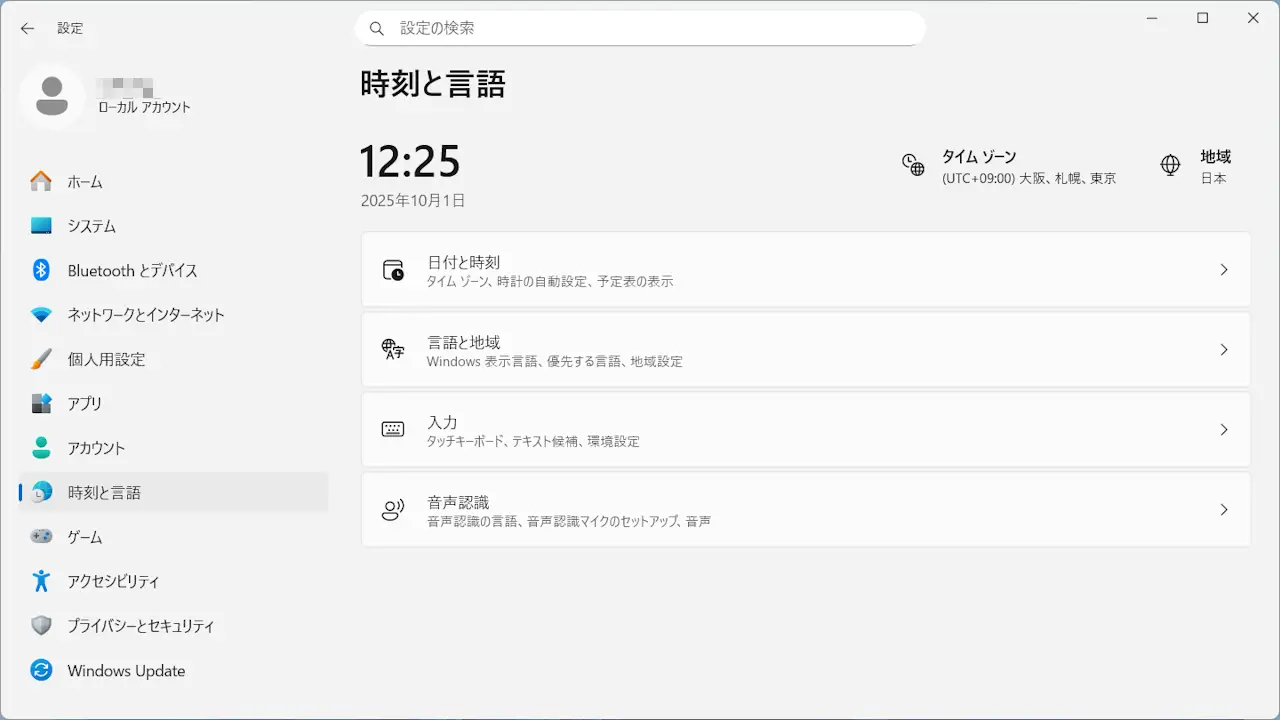
設定の時刻と言語より日付と時刻をクリックします。
そもそも、自動で同期されていない場合には時刻を自動的に設定するをオンにします。
“自動”で同期する
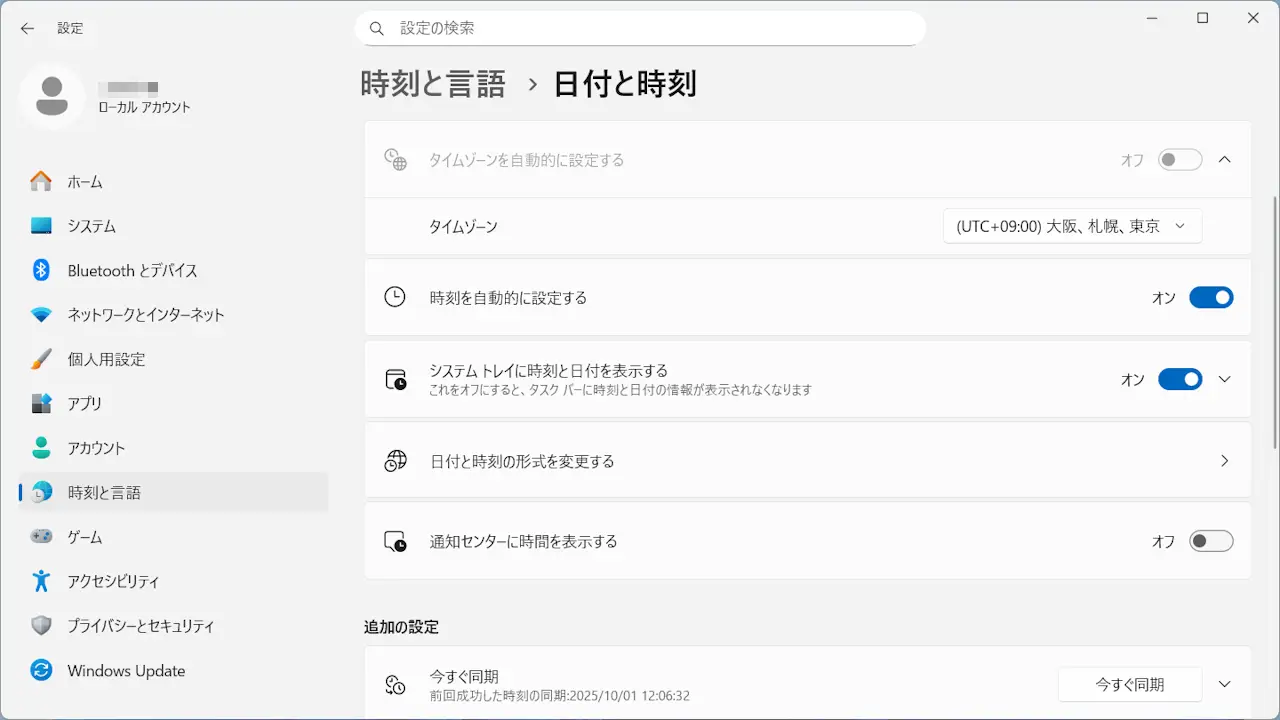
日付と時刻より時刻を自動的に設定するをオンに切り替えます(画像はオンの状態)。
また、[今すぐ同期]したい場合は手動で操作します。
“手動”で同期する
日付と時刻より今すぐ同期をクリックします。
加えて、任意でNTPサーバーを変更します。
NTPサーバーを変更する
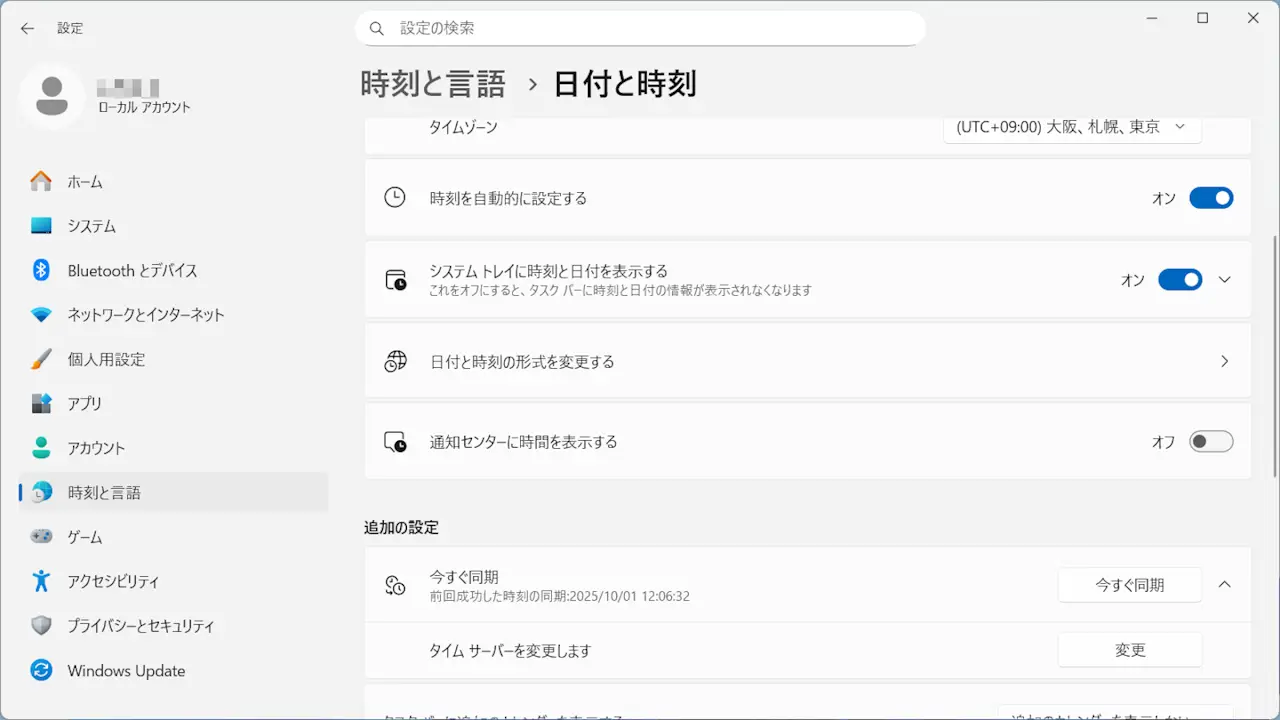
日付と時刻の今すぐ同期>vよりタイムサーバーを変更します>変更をクリックします。
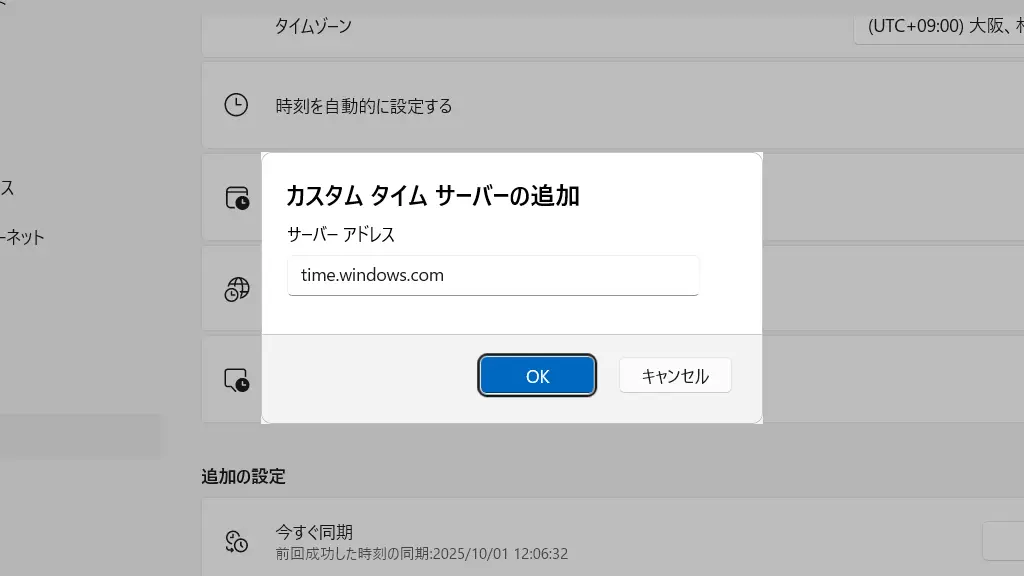
カスタムタイムサーバーの追加よりサーバーアドレスを任意に入力しOKをクリックします。
時刻を同期するやり方は以上です。
これでも時刻が「ずれる」と言う場合にはタスクスケジューラーを使って強制的に時刻を同期すると良いです。
タスクスケジューラーで時刻を同期する手順
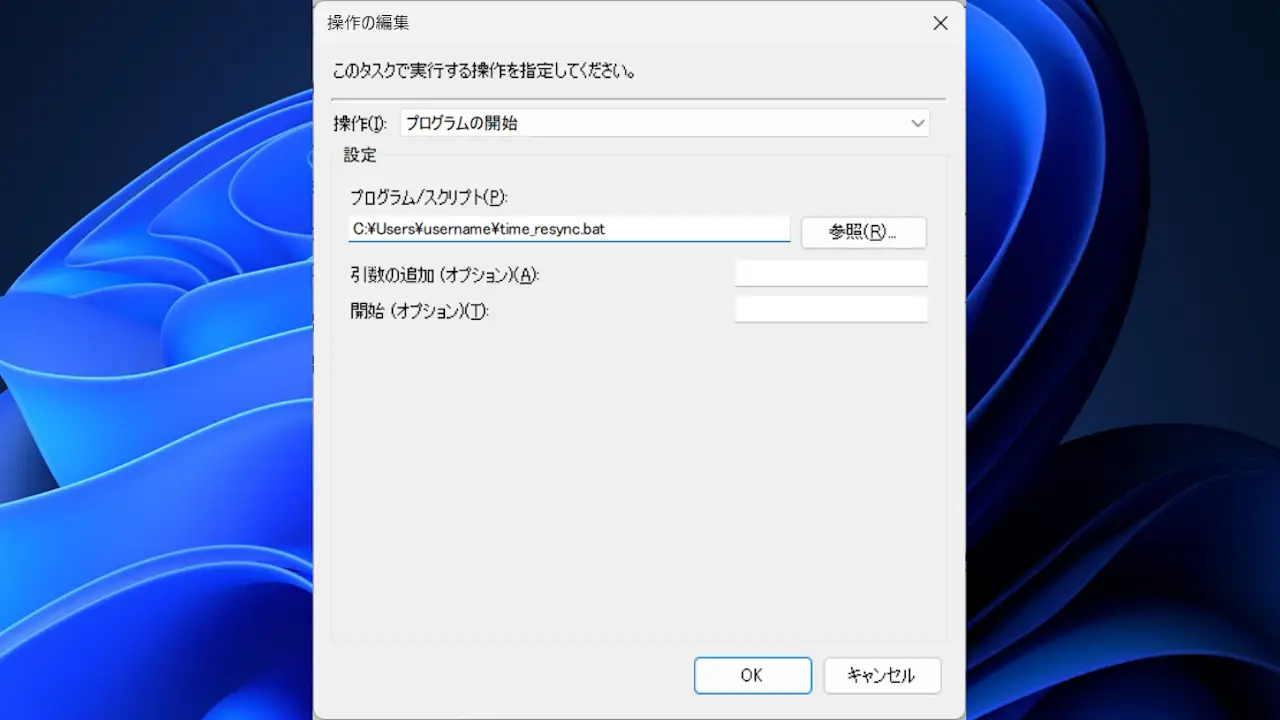
メモ帳などに以下のコマンドを入力します。
net stop w32time
net start w32time
w32tm /resync
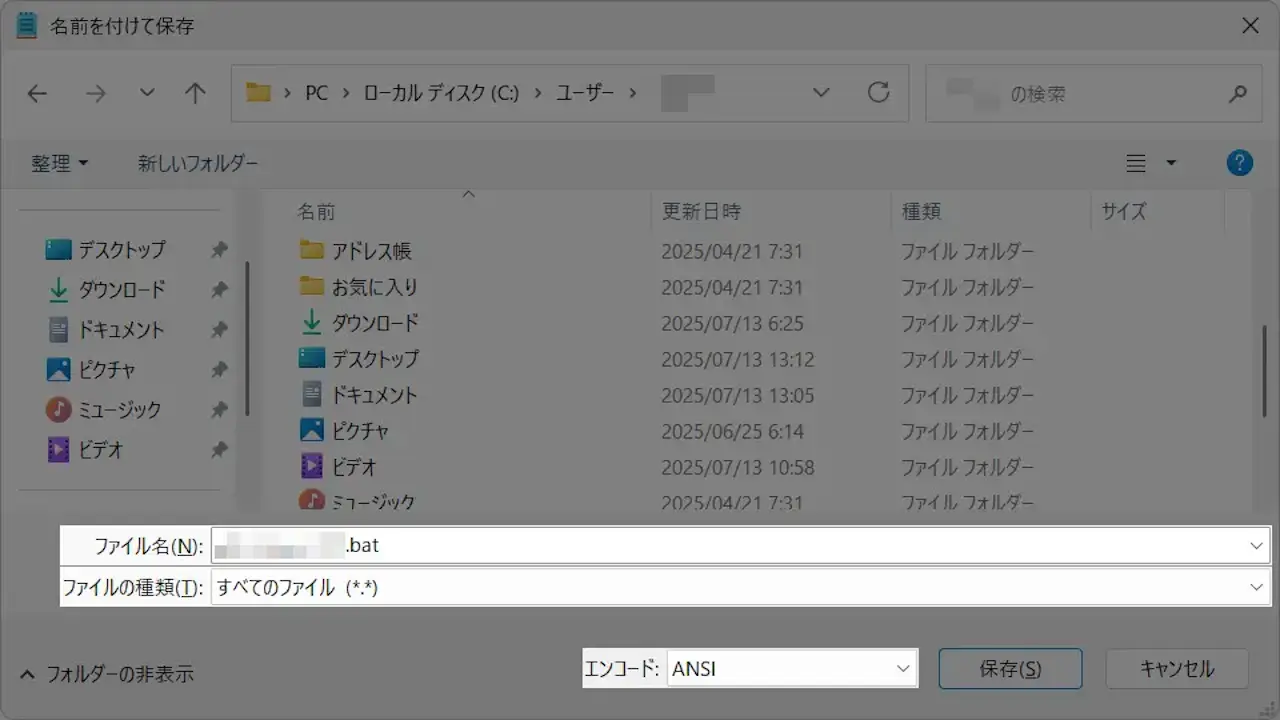
ファイル>名前を付けて保存よりファイル名/ファイルの種類/文字コードを入力・選択し保存をクリックします。
| 項目 | 値 | 備考 |
|---|---|---|
| ファイル名 | time_resync.bat | 任意 |
| ファイルの種類 | すべてのファイル | |
| エンコード(文字コード) | UTF-8 | またはANSI |
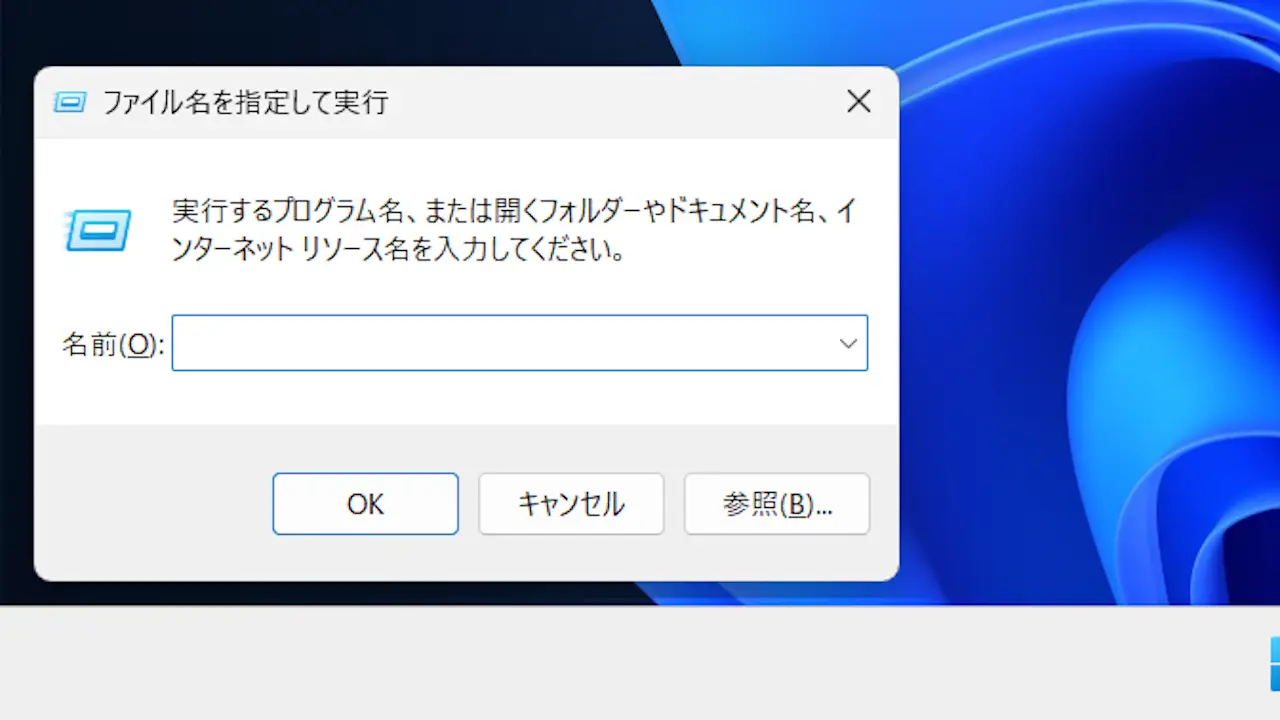
ファイル名を指定して実行よりtaskschd.mscを入力しOKをクリックします。
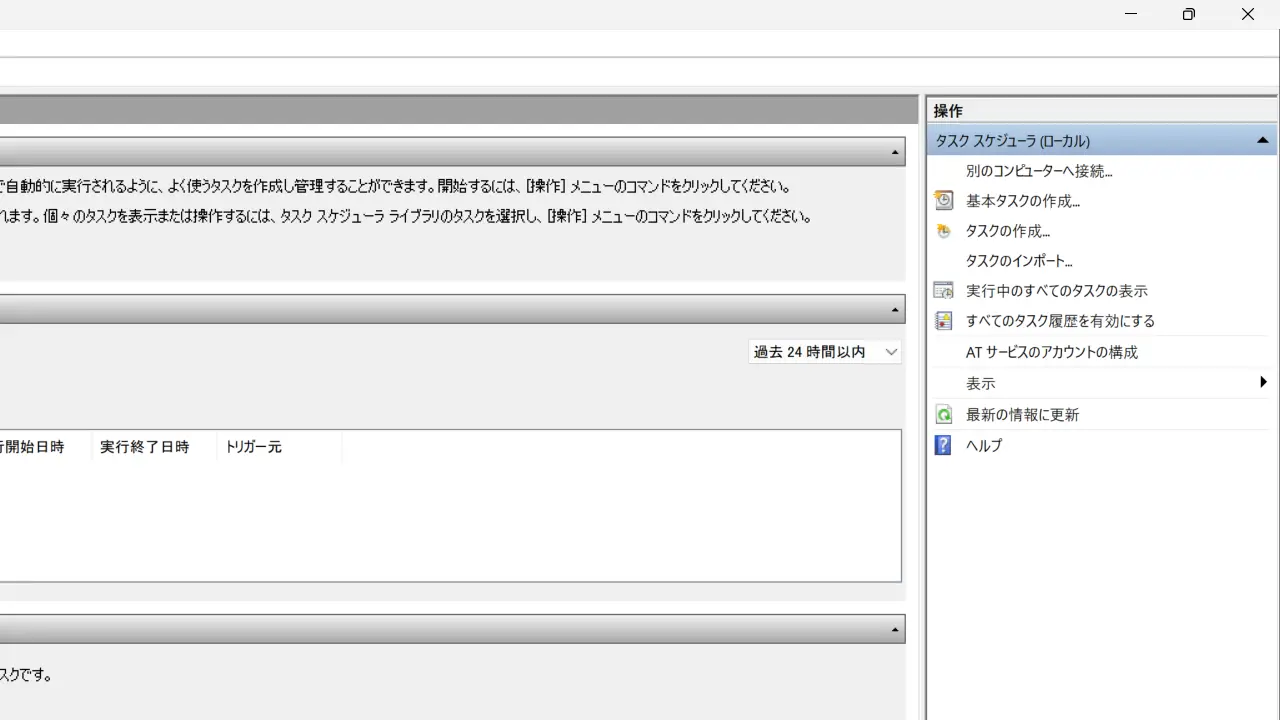
タスクスケジューラのタスクスケジューラライブラリよりタスクの作成をクリックします。
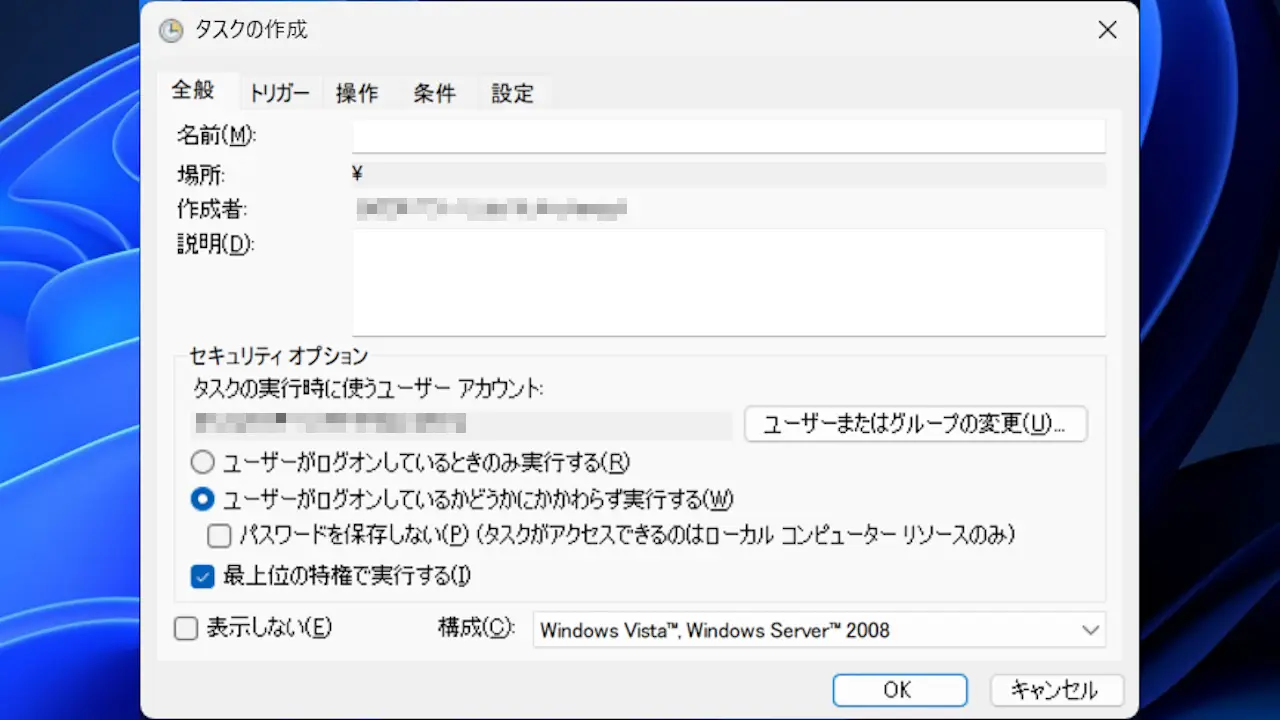
タスクの作成の全般よりユーザーがログオンしているかどうかにかかわらず実行する/最上位の特権で実行するを選択します。
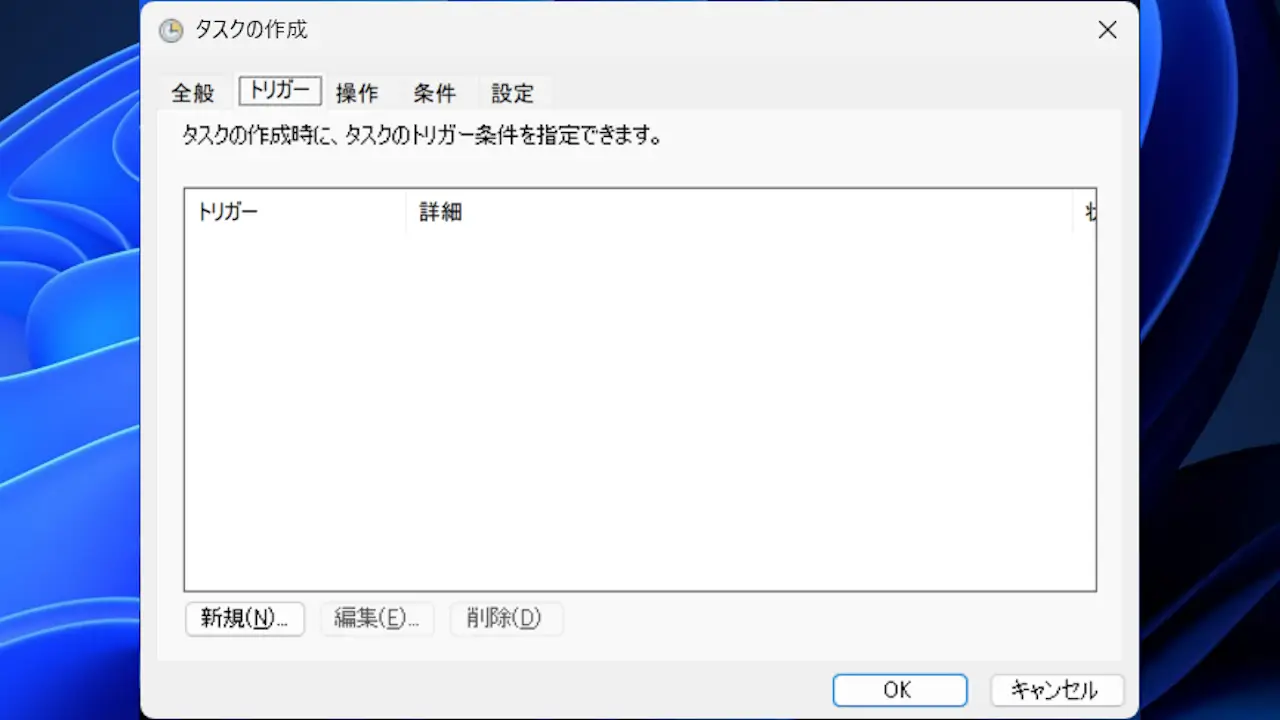
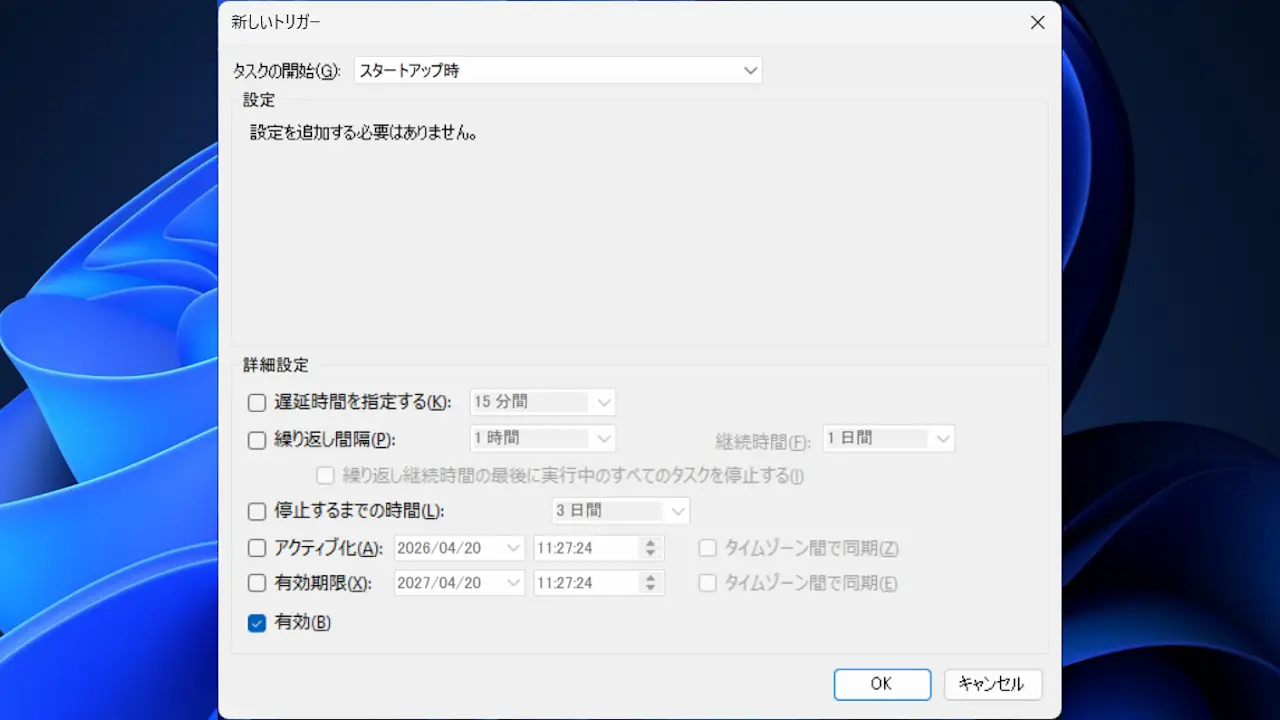
タスクの作成のトリガー>新規よりスタートアップ時を選択しOKをクリックします。
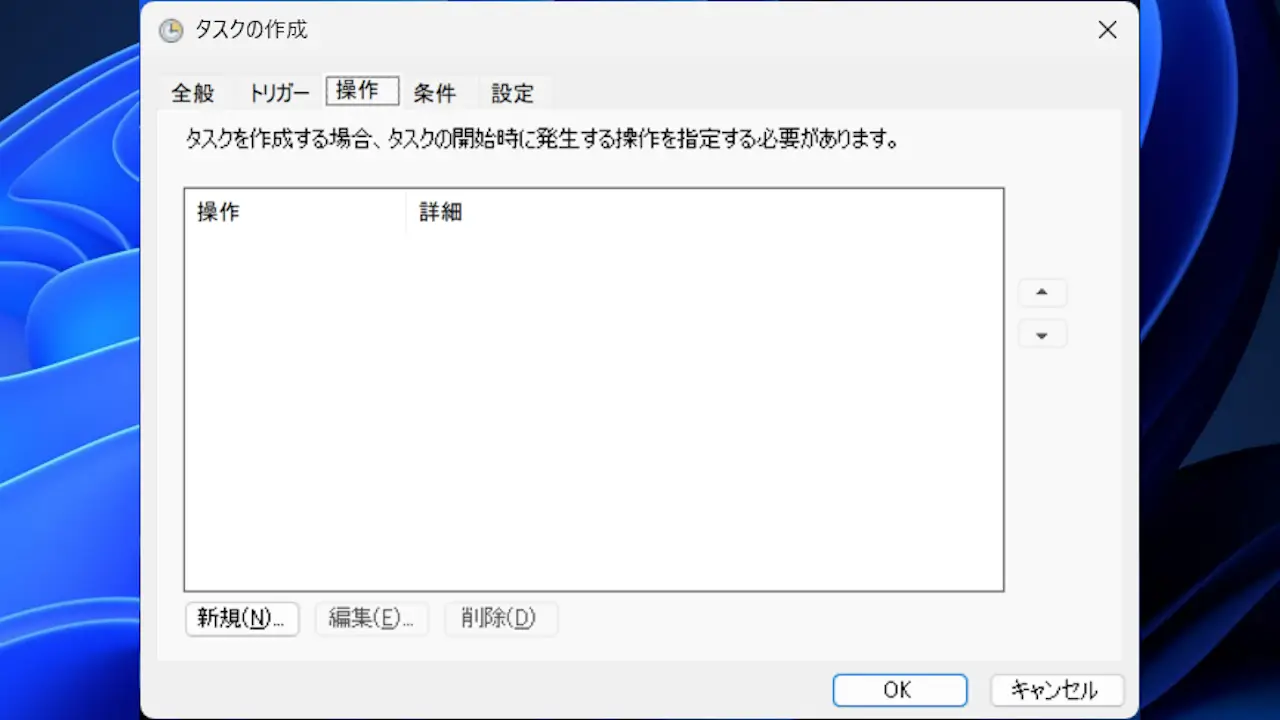
タスクの作成の操作>新規よりプログラムの開始を選択しプログラム/スクリプトを入力しOKをクリックします。
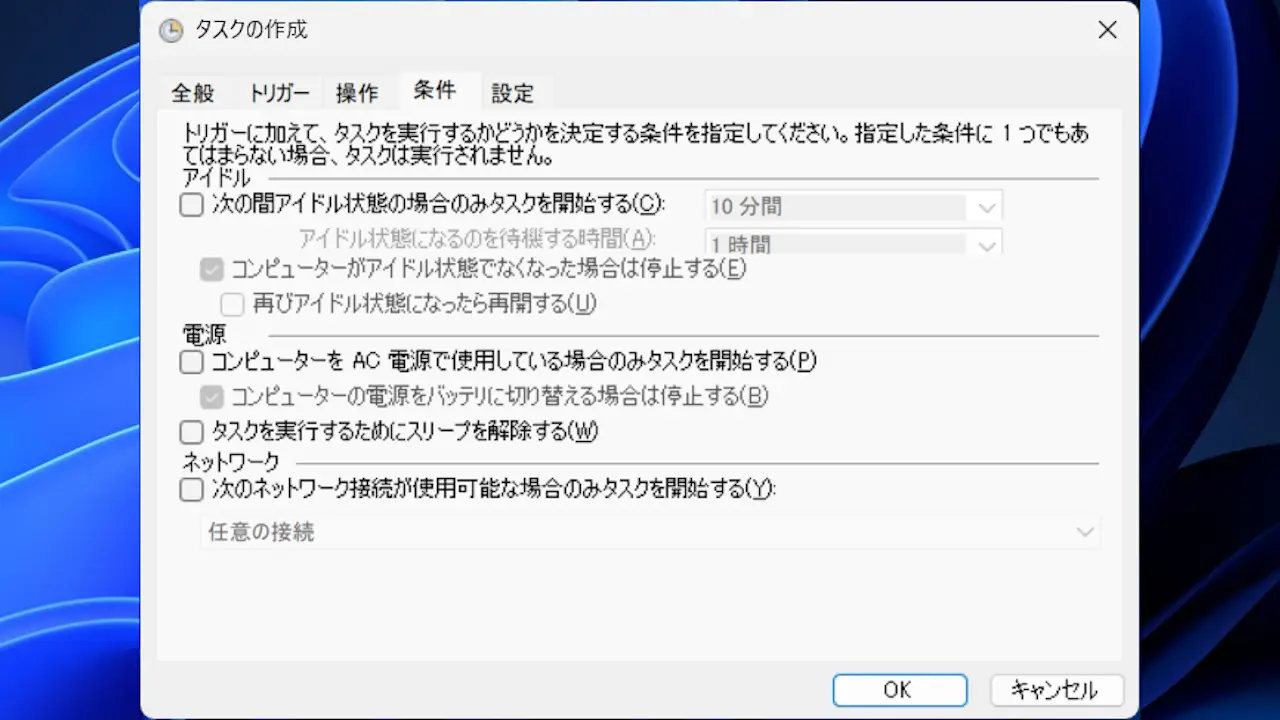
タスクの作成の条件よりコンピューターをAC電源で使用している場合のみタスクを開始するのチェックを外しOKをクリックします。
再起動すると時刻が自動で同期されます。
タスクスケジューラーのやり方は以上です。