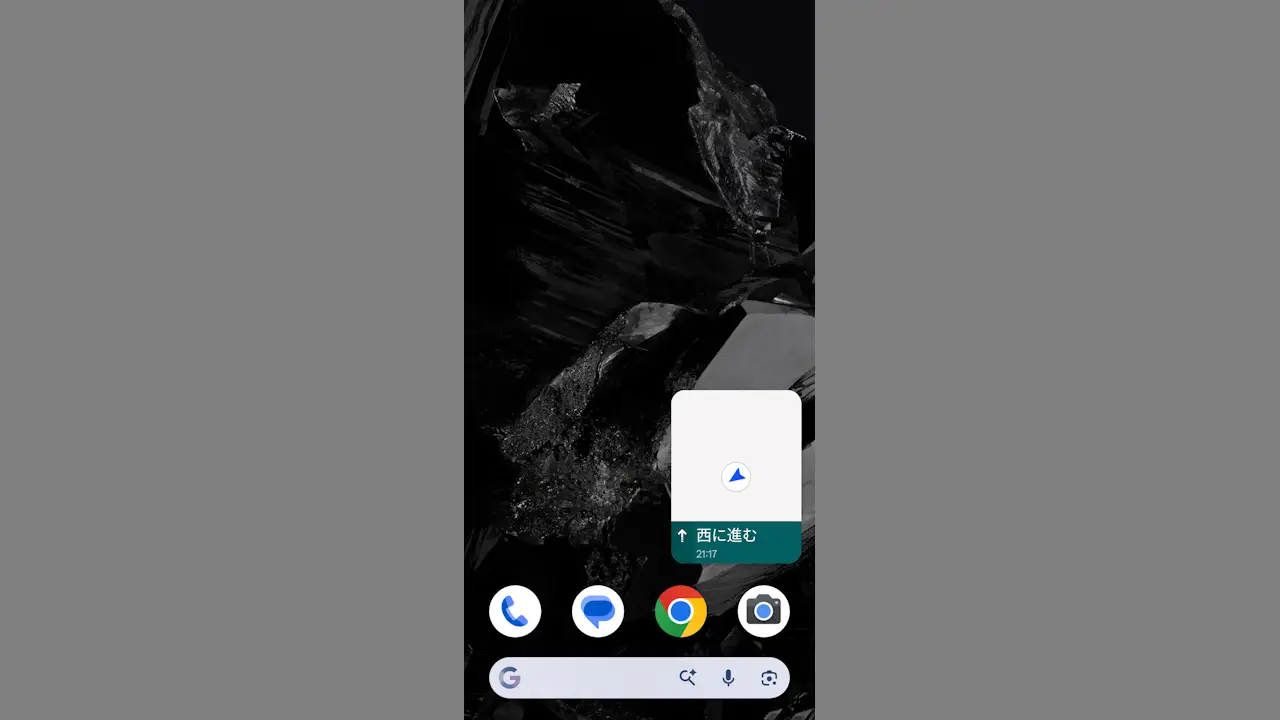
Androidスマートフォンでは対応するアプリを小窓(ワイプ)で表示する[PIP:ピクチャー イン ピクチャー]を使うことができますが、できない場合には設定より【ピクチャーインピクチャーを許可】する必要があります。
AndroidスマホのPIPとは?
Androidスマートフォンで「動画などを小窓で再生しつつ別のアプリを使う」と言った機能をピクチャー イン ピクチャー(PIP)と呼びます。Android TVではAndroid 7.0から使えたようですが、スマートフォンではAndroid 8.0から搭載されました。
画面を二分割する分割画面やフリーフォームウィンドウと似た機能ですが、ピクチャー イン ピクチャーはテレビ番組におけるワイプのイメージが適切でしょう。
ただ、すべてのアプリで使えるわけでは無く、また対応アプリでも「一部の機能のみ」と言う場合もあります。
YouTubeのピクチャーインピクチャーはYouTube Premium限定でしたが、今後数ヶ月以内に無料ユーザーにも順次展開されます。
PIPを許可する手順
設定のアプリより特別なアプリアクセスをタップします。
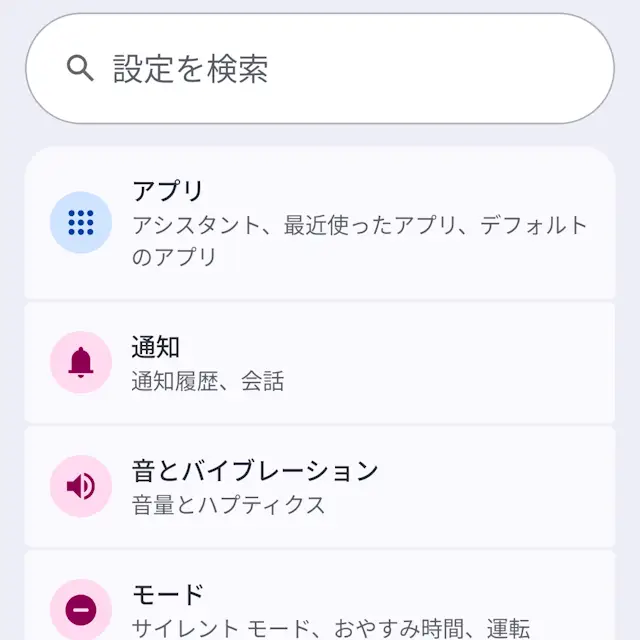
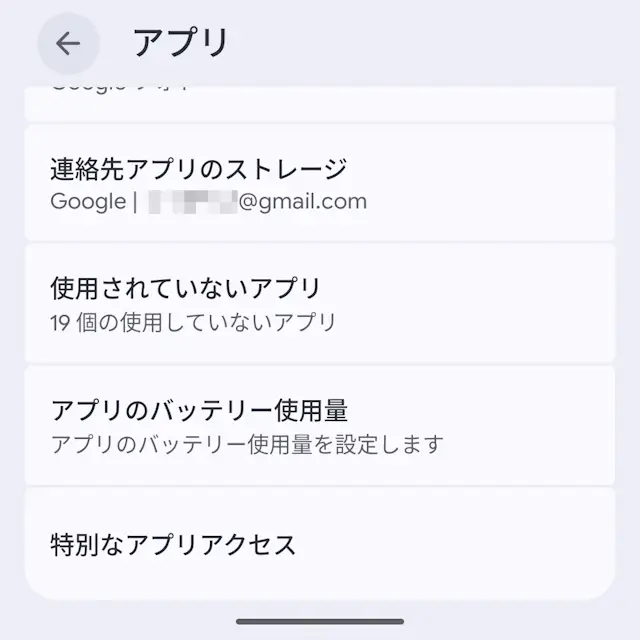
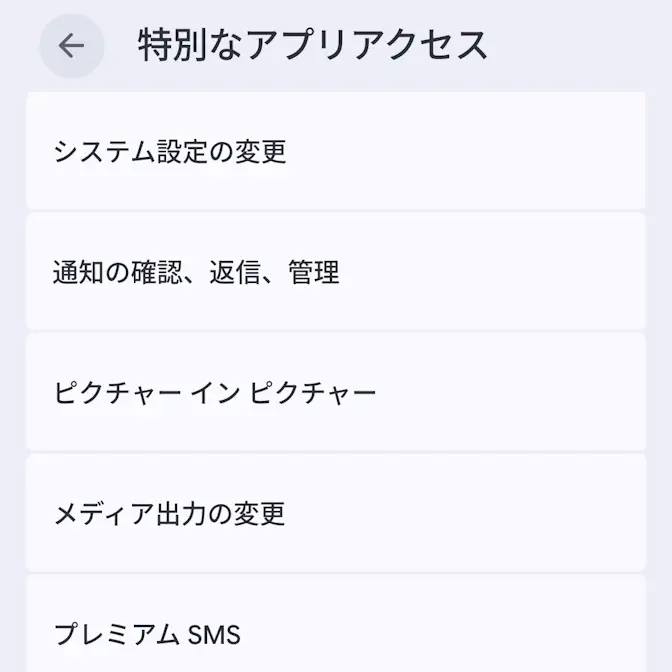
特別なアプリアクセスのピクチャー イン ピクチャーより対象のアプリをタップします。
一覧に表示されているアプリがPIPに対応したアプリと言えます。
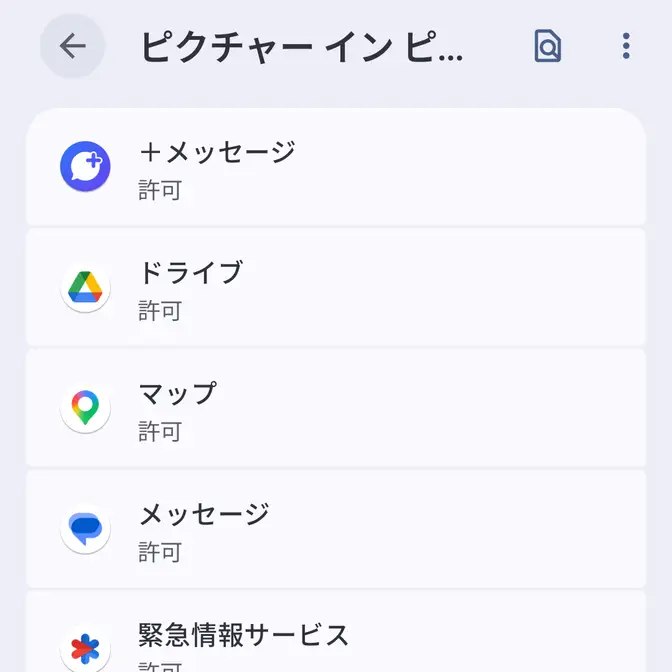
対象アプリよりピクチャーインピクチャーを許可をオンに切り替えます(画像はオンの状態)。
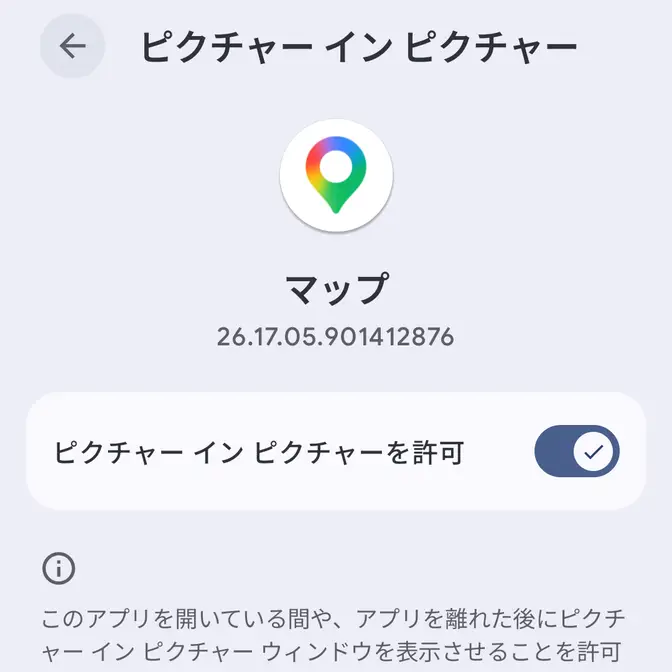
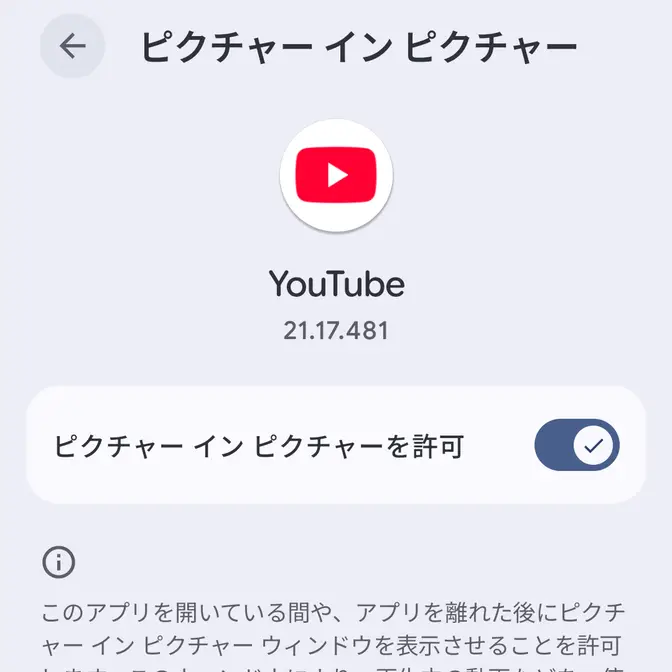
PIPを許可するやり方は以上です。
PIPの使いかた
例としてGoogleマップのナビ機能をPIPで表示します。
対象アプリを表示してからホーム画面を表示するとピクチャー イン ピクチャーで表示されます。
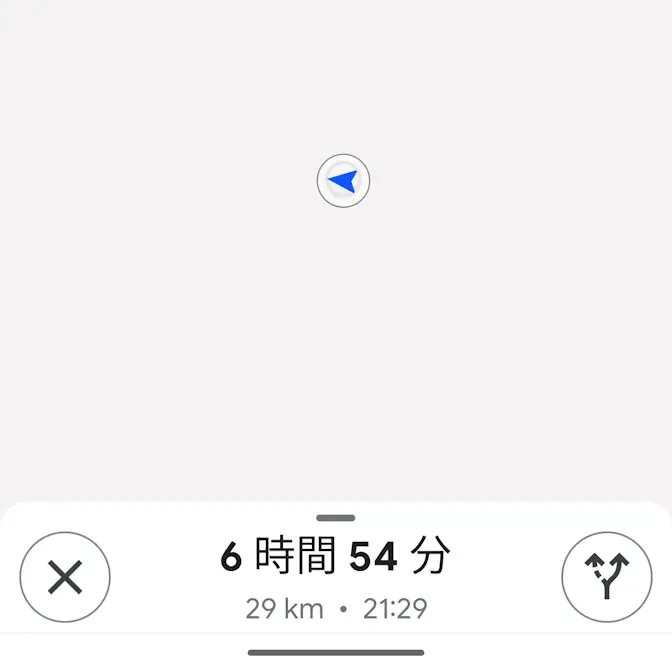
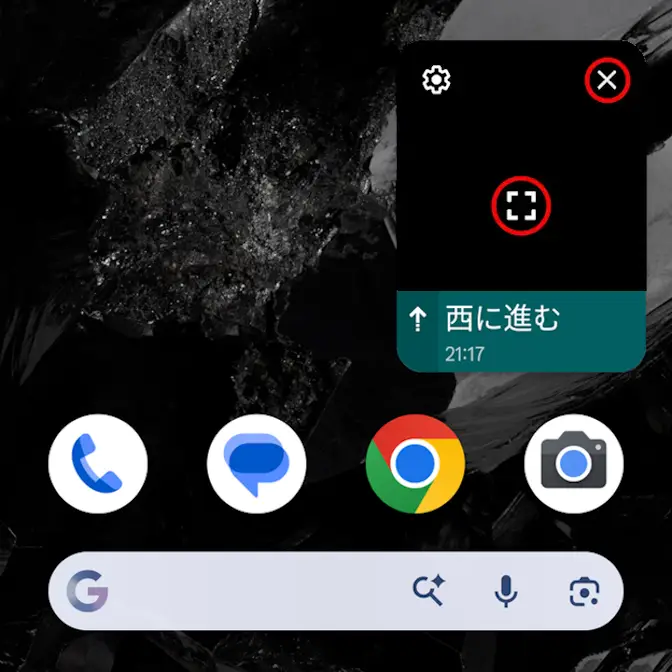
元に戻すには、終了するには×をタップします。表示されていない場合はPIPをタップします。
PIPの使いかたは以上です。