Windows 11では、ユーザーが[管理者]であってもアプリは[標準ユーザー]で実行されるので、管理者でファイルやアプリを実行するには【管理者として実行】の操作をします。実行するたびに操作するのが望ましいですが、【常に管理者として実行する】と言う設定もできるので、頻繁に使う場合には設定を変更しておくとスムーズです。
管理者として実行する手順
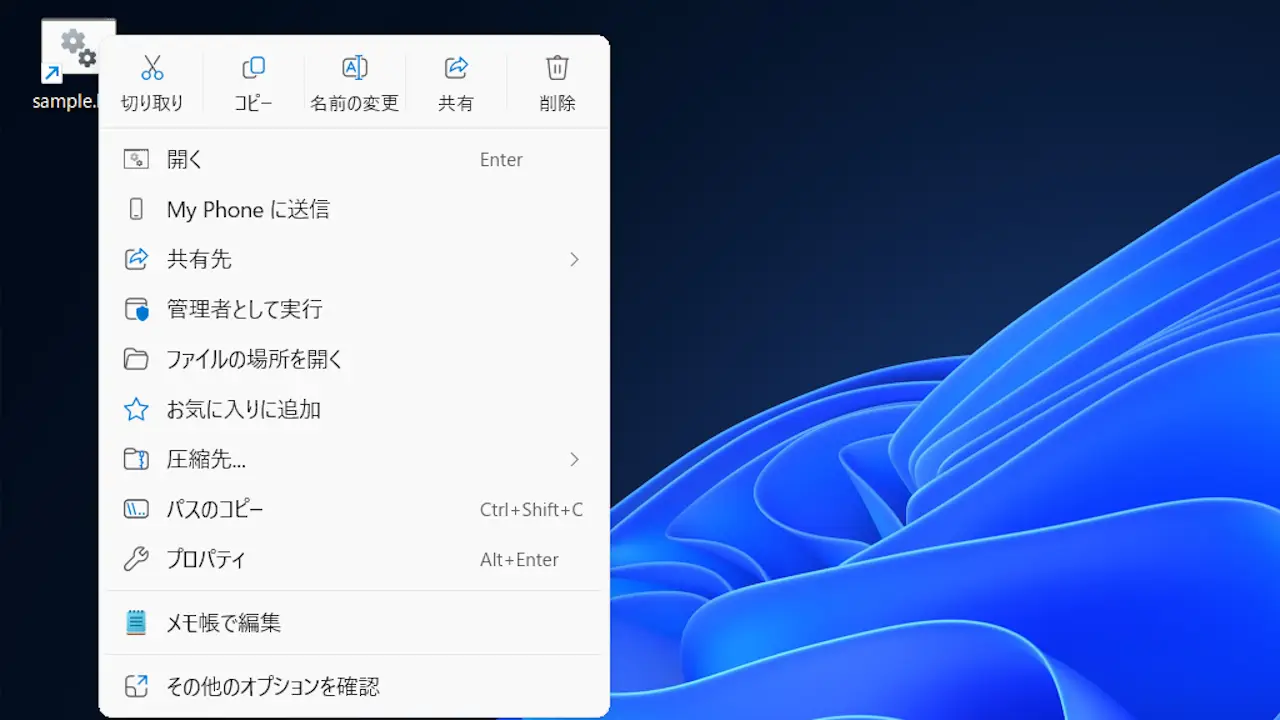
ファイル/アプリを右クリックし管理者として実行をクリックします。
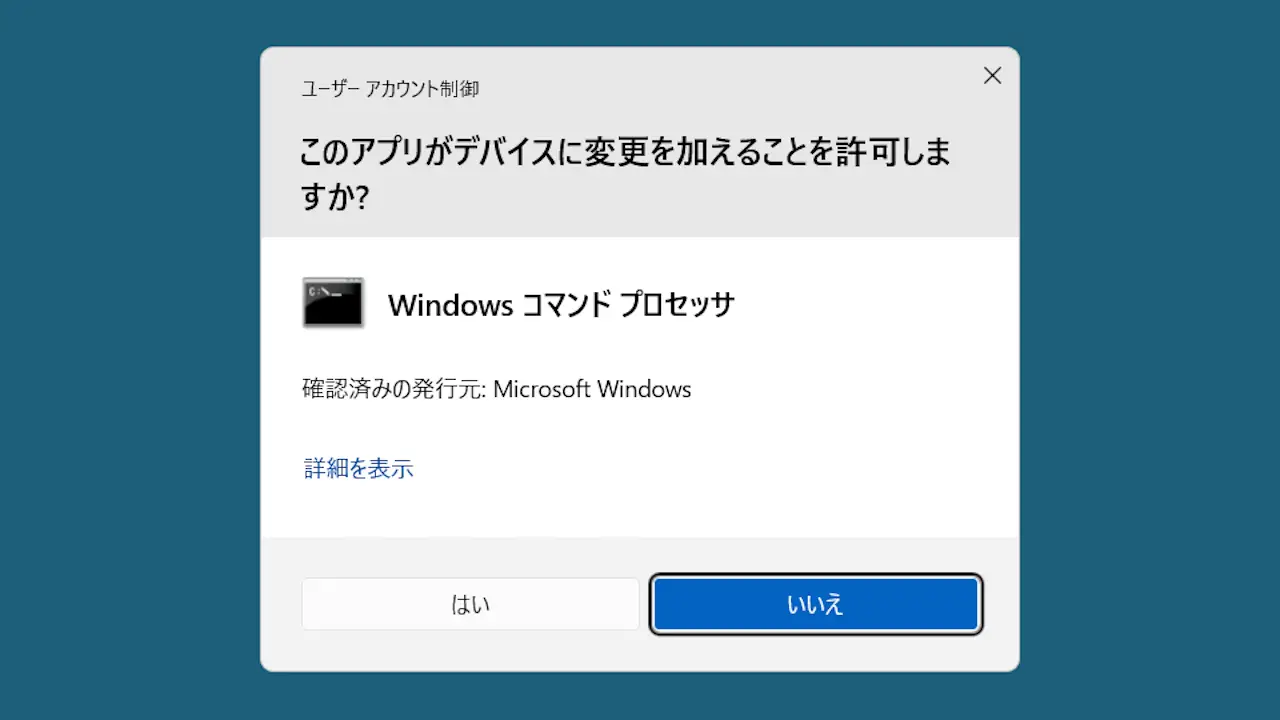
このアプリがデバイスに変更を加えることを許可しますか?より問題が無ければはいをクリックします。
管理者として実行するやり方は以上です。
常に管理者として実行する手順
アプリを常に管理者として実行するほか、ショートカットを常に管理者として実行することができます。ショートカットは「ショートカットごと」に設定できるので使い分けることができます。
アプリ
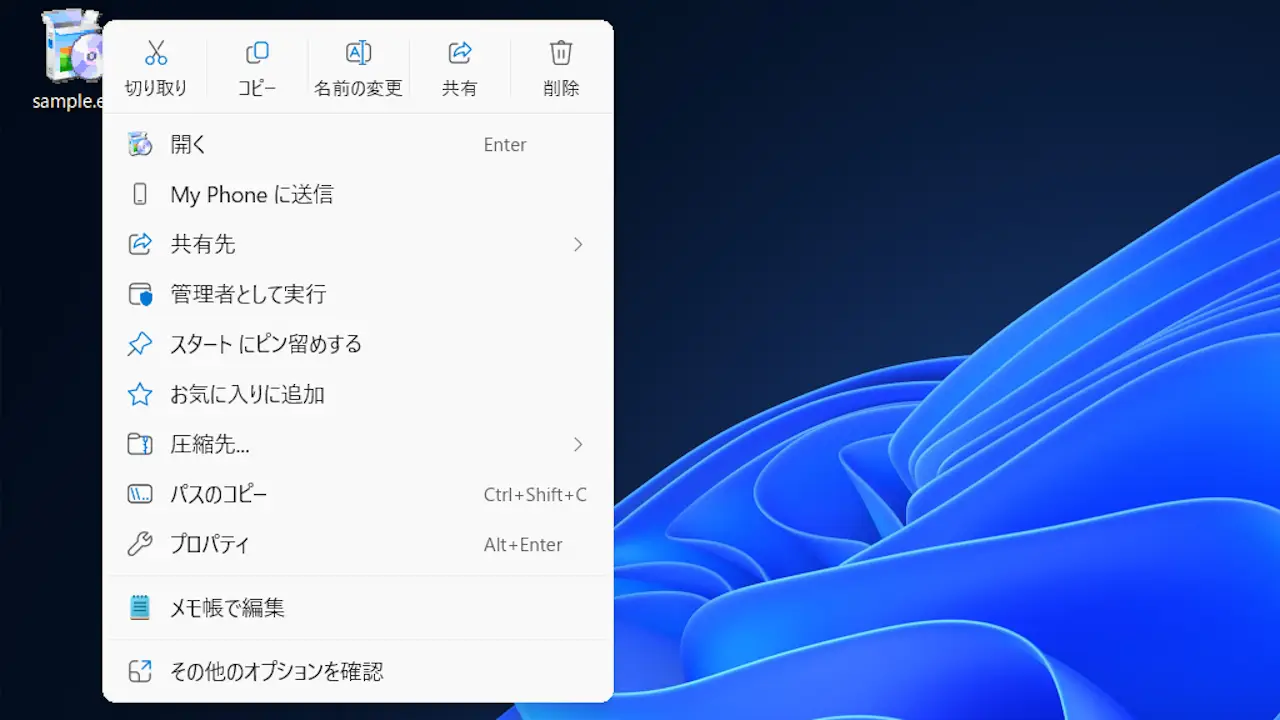
アプリを右クリックしプロパティをクリックします。
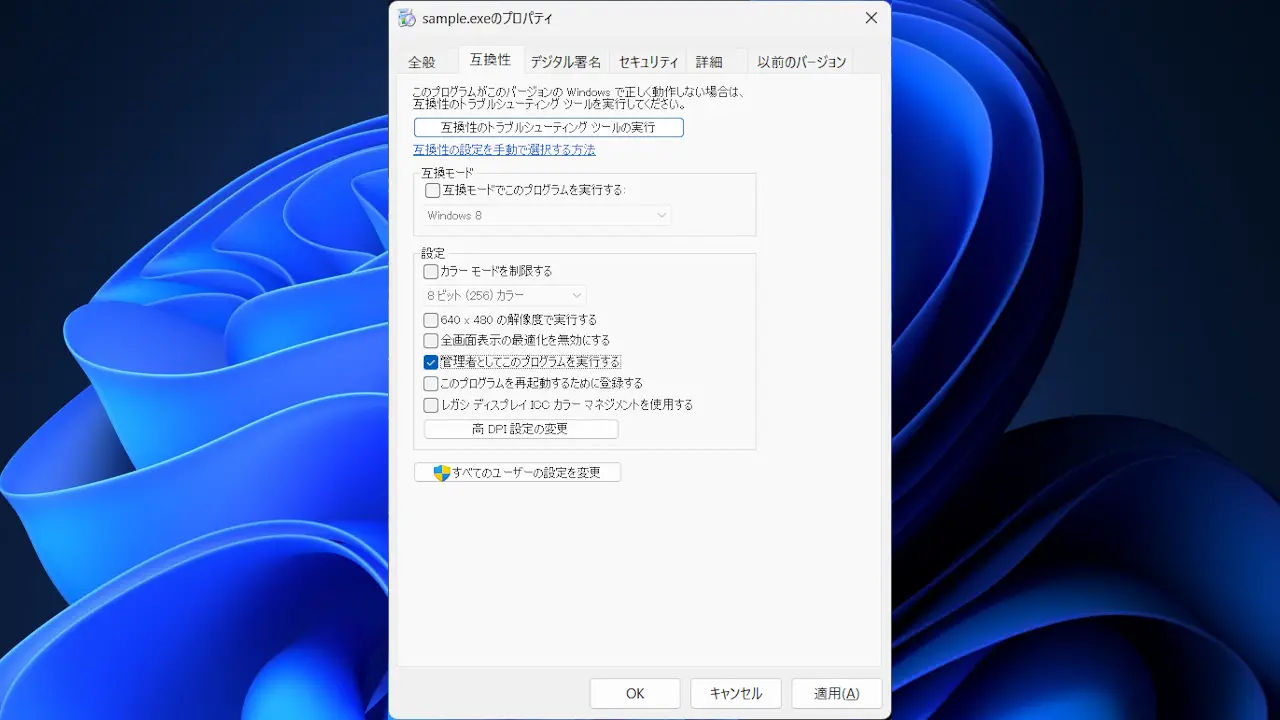
プロパティの互換性より管理者としてこのプログラムを実行するを
アプリをダブルクリックして実行すると常に管理者として実行することができます。
ショートカット
ショートカットを右クリックしプロパティをクリックします。
プロパティのショートカットより詳細設定をクリックします。
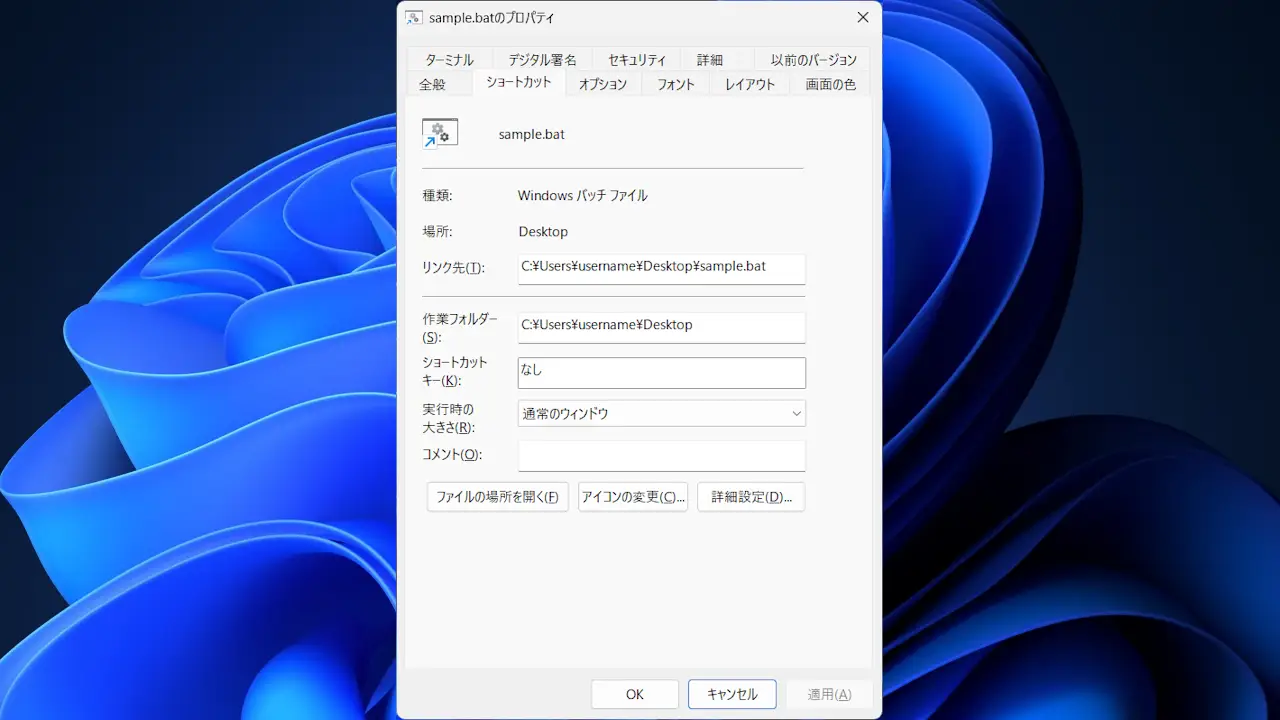
詳細プロパティより管理者として実行を
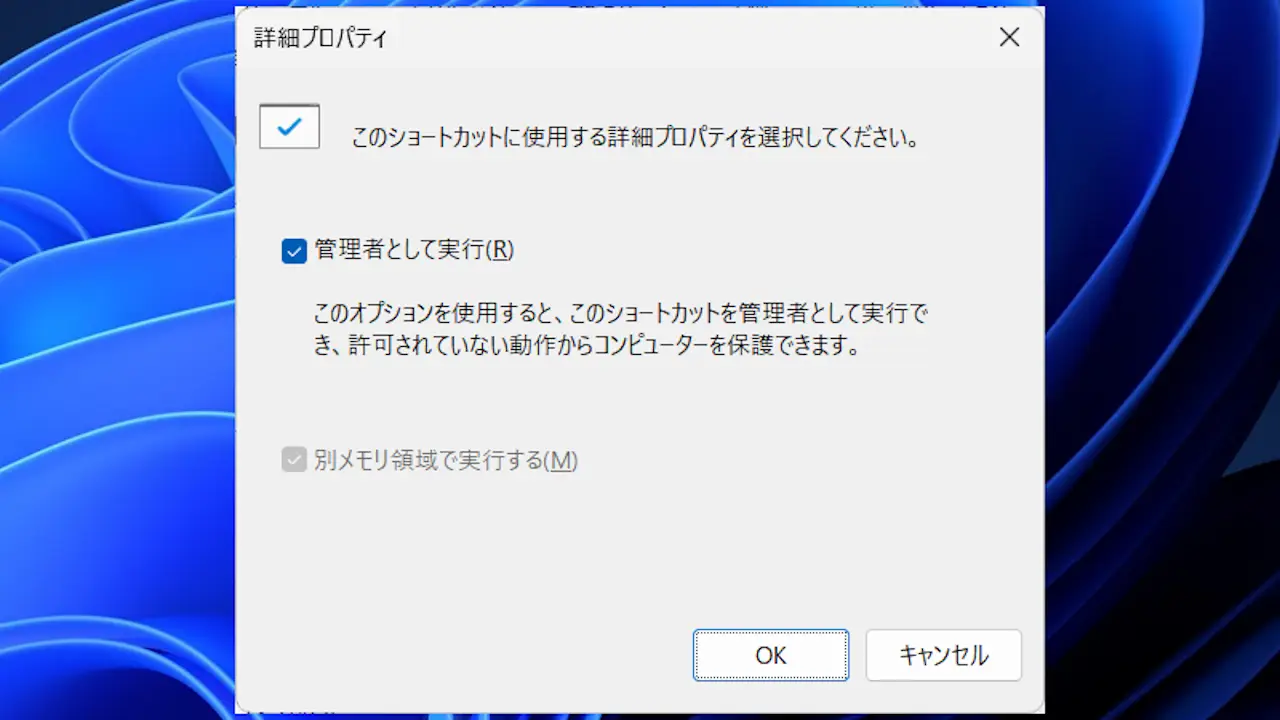
プロパティのOKもクリックします。
ショートカットをダブルクリックして実行すると常に管理者として実行することができます。