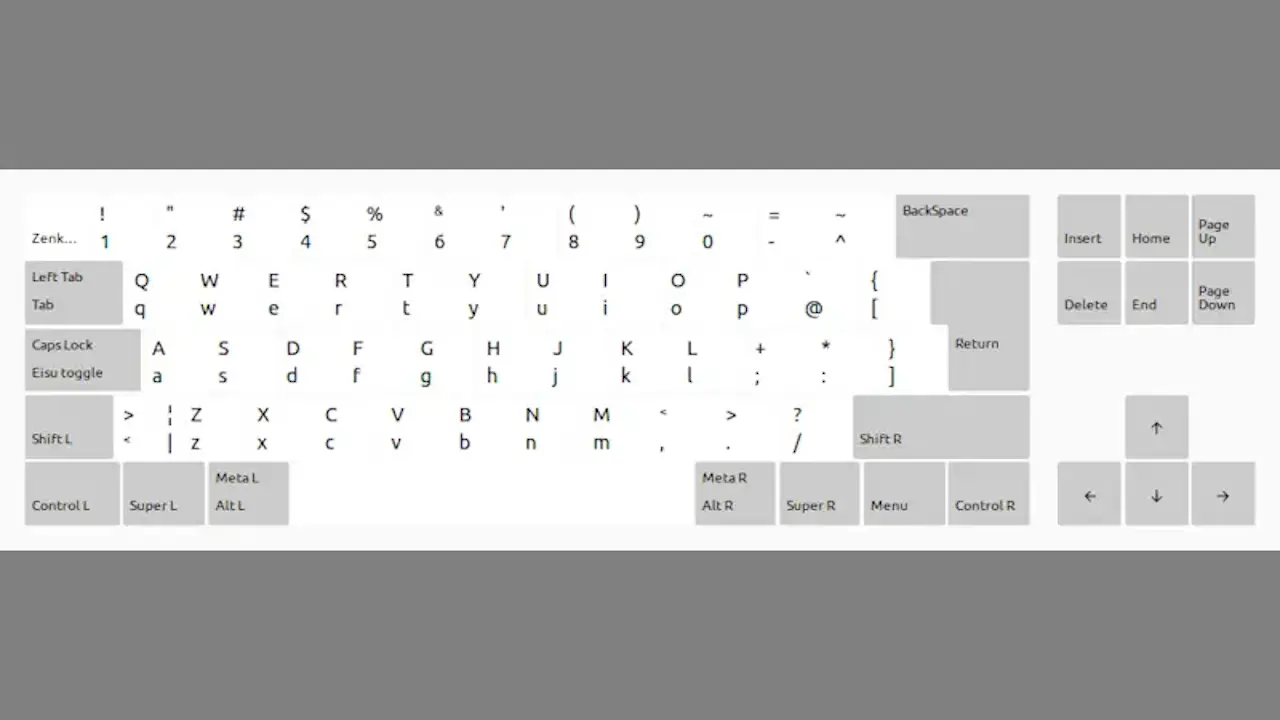
Windows 11にプリインストールされているキーボードアプリの【Microsoft IME】は[半角/全角]キーを押下することで英語/日本語の入力を切り替えることができますが、これを【Ctrl+Space】キーへ変更できます。
Microsoft IMEで英語/日本語を切り替えるには?
一般的なWindowsパソコンの日本語配列キーボードには半角/全角キーが備わっていることが多いですが、英語配列キーボード(USキーボード)など一部のキーボードには無いことも少なくありません。
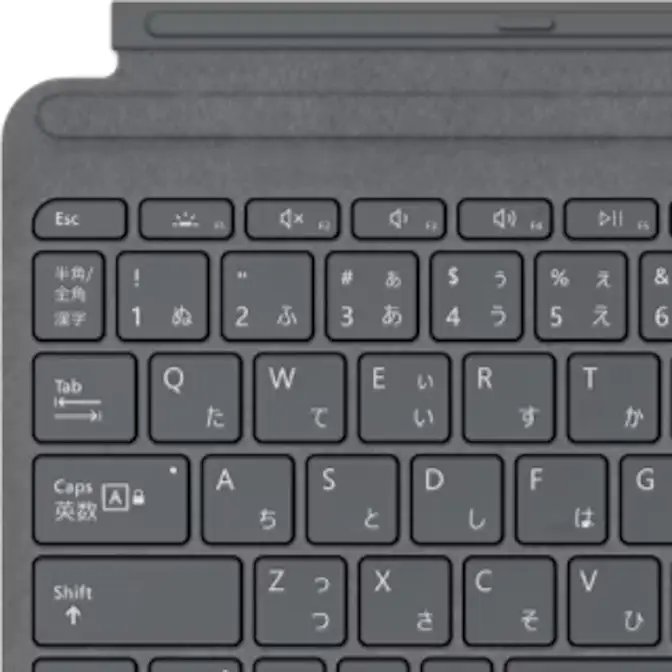
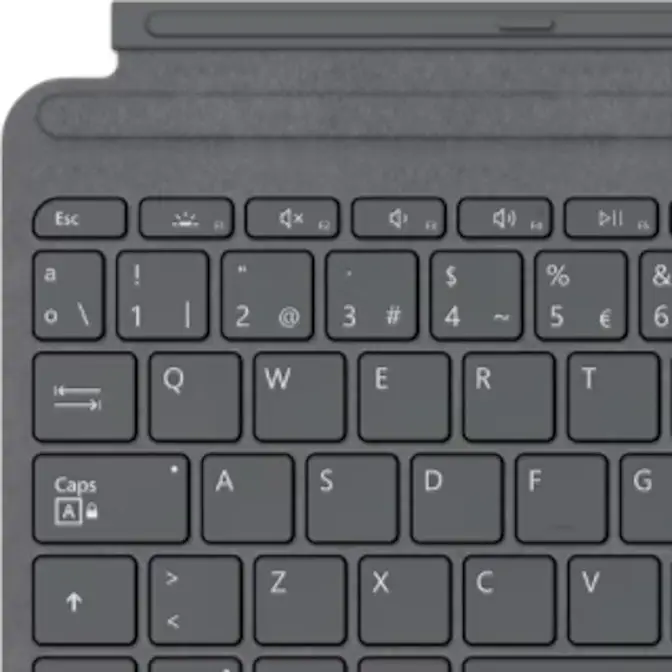
日本語入力の切り替えは、設定よりショートカットキーを割り当てることができるようになっており、半角/全角キーがないキーボードでもCtrl+(Space)キーなどで切り替えが可能です。
Ctrl+Spaceキーへ変更する手順
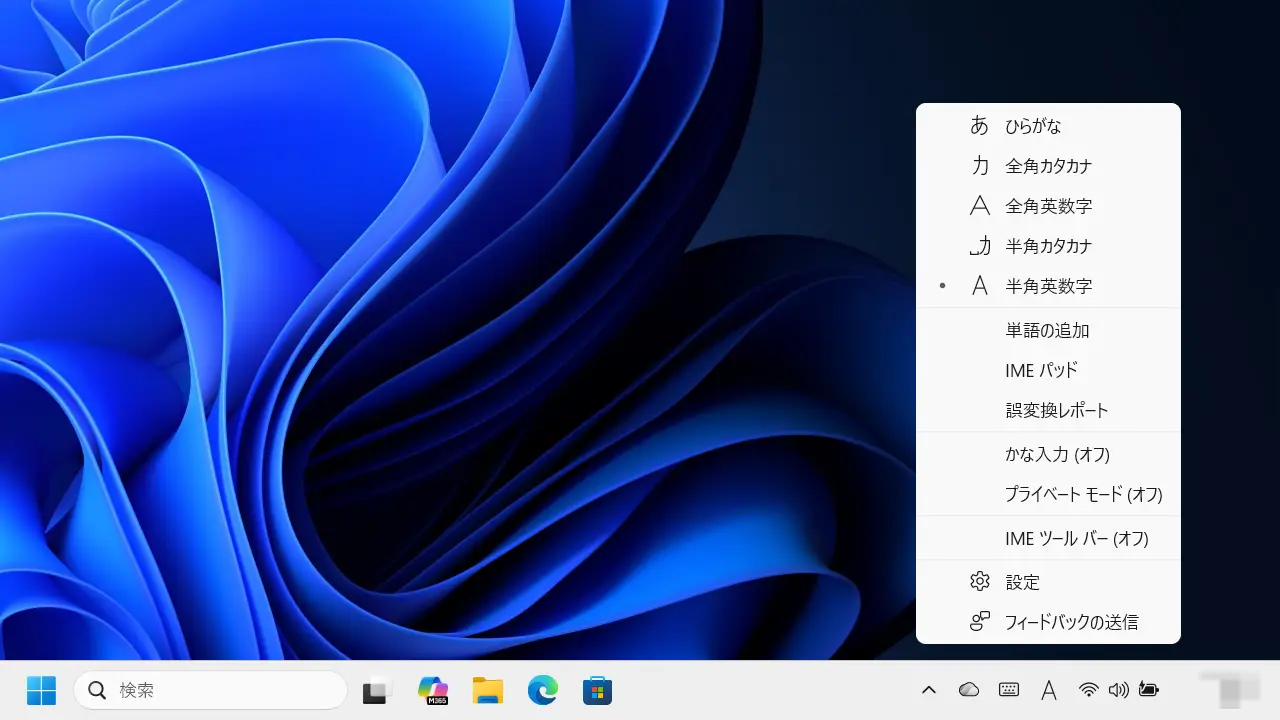
画面の右下にあるシステムトレイのあ/Aを右クリックし、メニューより設定をクリックします。
span class=”set-target”>設定が無い場合、以前のバージョンのMicrosoft IMEが有効であるためオフにする必要があります。
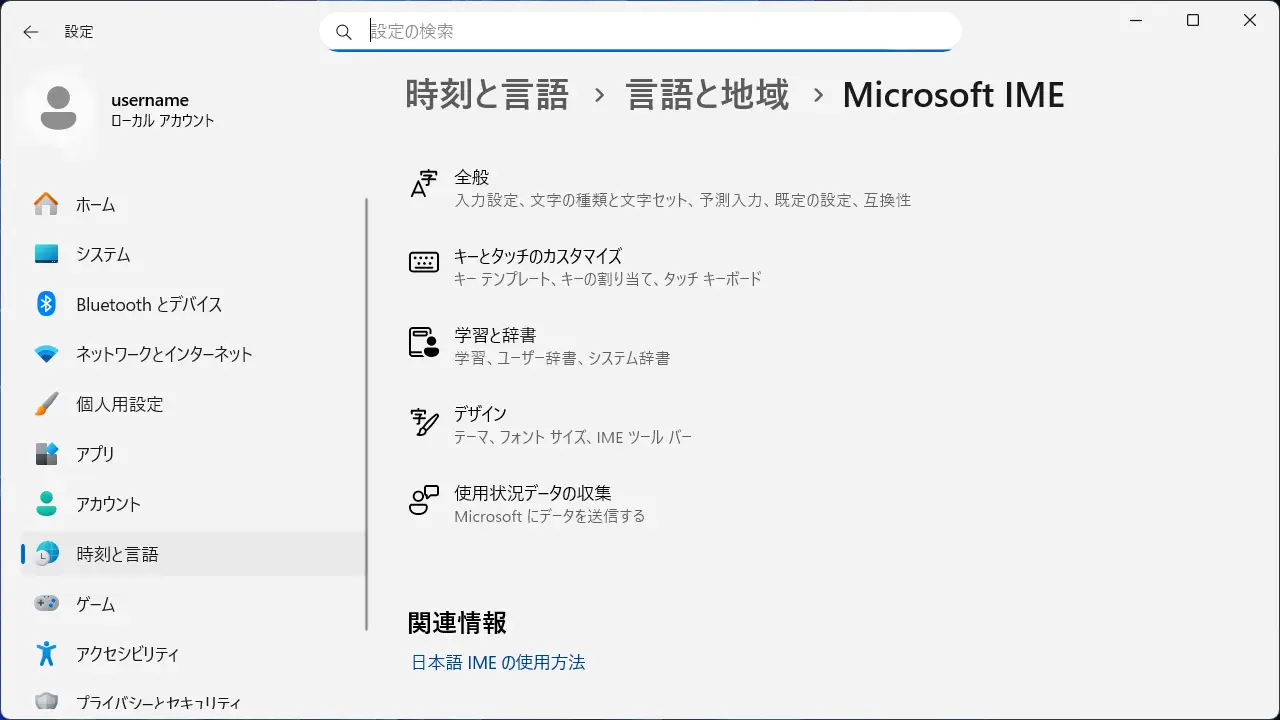
設定のMicrosoft IMEよりキーとタッチのカスタマイズをクリックします。
キーとタッチのカスタマイズのキーの割り当てより各キー/キーの組み合わせに好みの機能を割り当てますをオンに切り替えます(画像はオンの状態)。
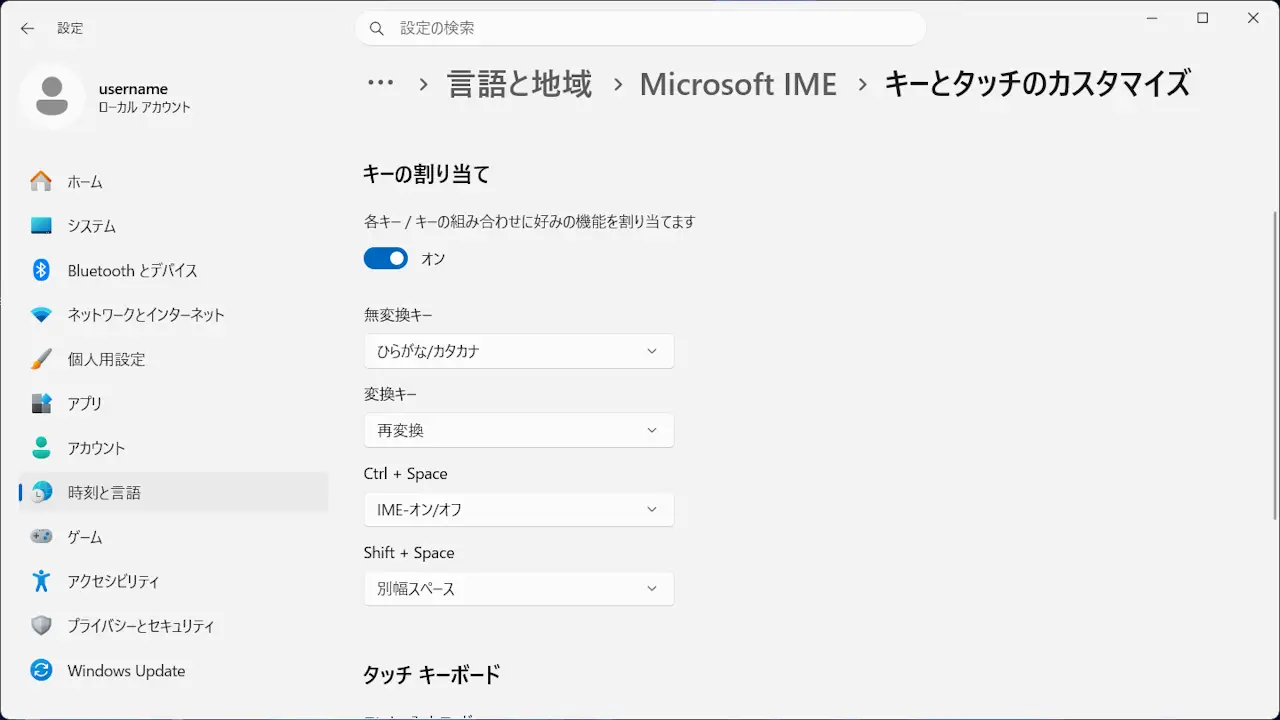
キーとタッチのカスタマイズのキーの割り当てよりCtrl + Space>IME-オン/オフを選択します。
Ctrl+Spaceキーへ変更するやり方は以上です。