Androidスマートフォンには【ユーザー】の機能が搭載されており、1台のスマートフォンを“ユーザー”の単位で使い分けることができます。
この機能は「1つのAndroidスマートフォンを複数人で共有する」ほかに「1人で仕事とプライベートを分ける」や「SNSアカウントを使い分ける」と言った目的でも使えます。
NTTドコモなどキャリアが販売する機種には機能が搭載されていないことがあります。
“ユーザー”をオンにする手順
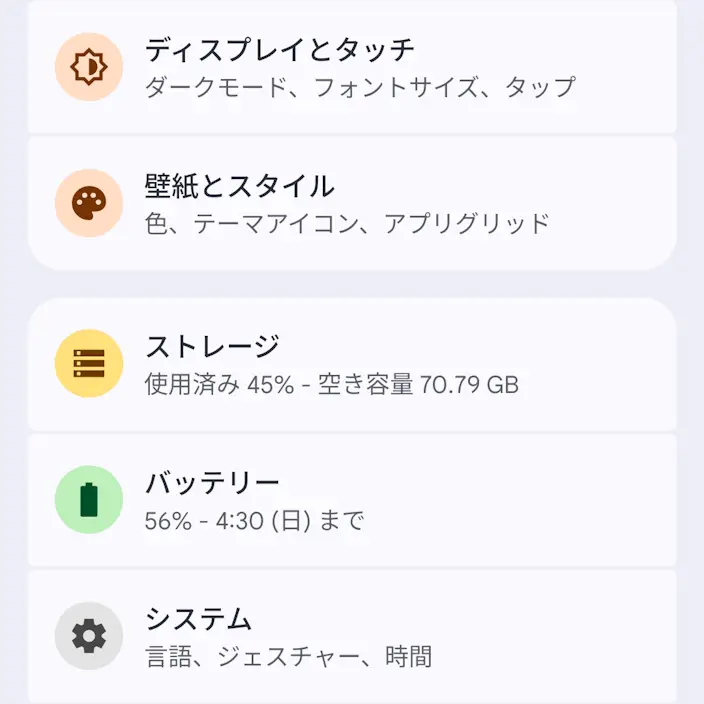
設定のシステムよりユーザーをタップします。
バージョンによっては複数ユーザーをタップします。
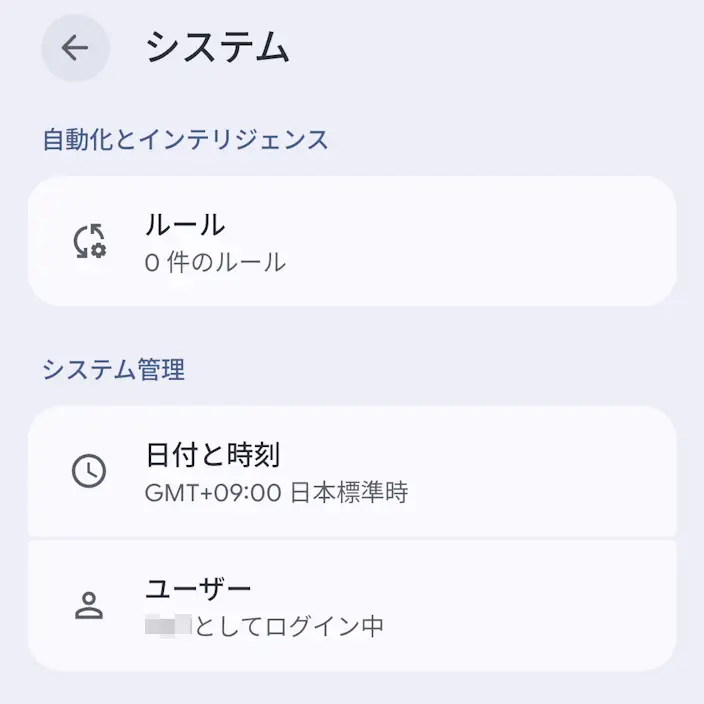
ユーザーよりユーザーの切り替えを許可するをオンに切り替えます(画像はオンの状態)。
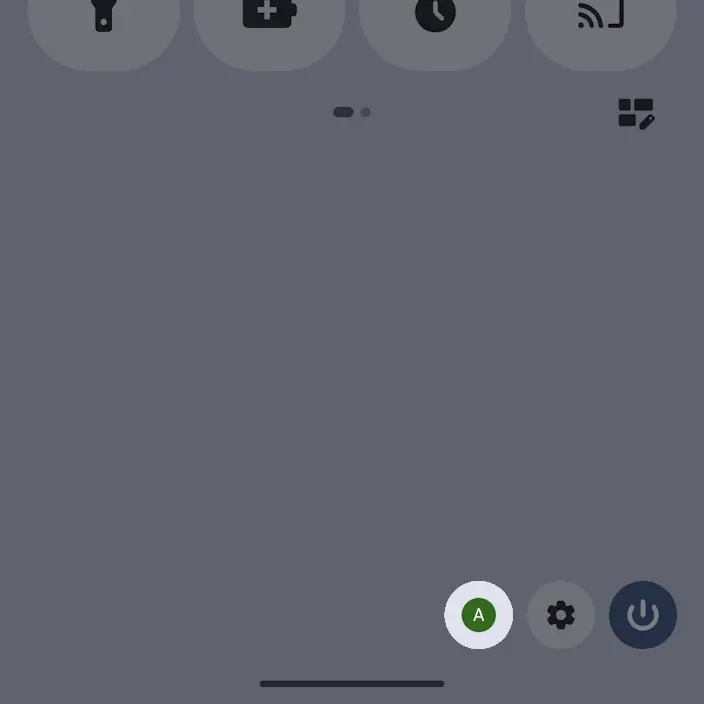
オンに切り替えると、ロック画面やクイック設定ツールなどにアイコンが表示されます。

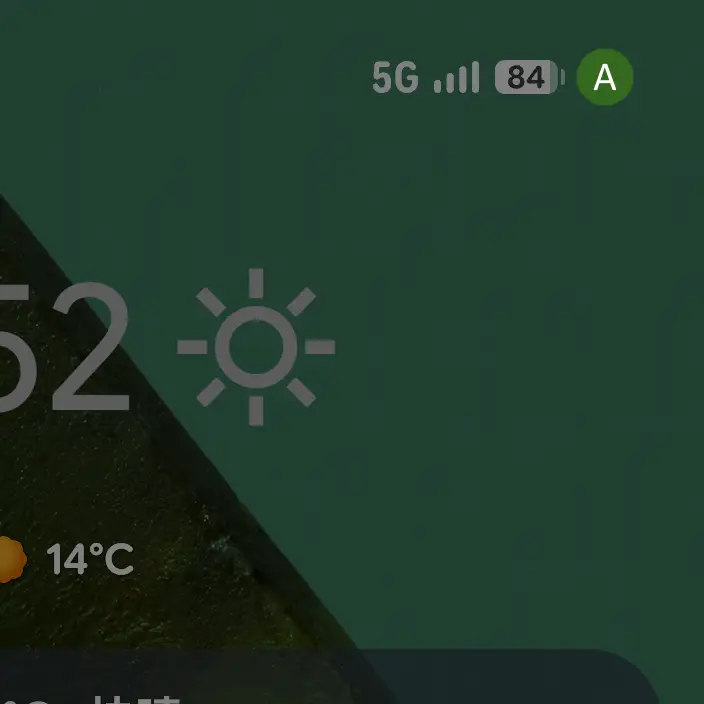
“ユーザー”をオンにするやり方は以上です。
ユーザーを追加する手順
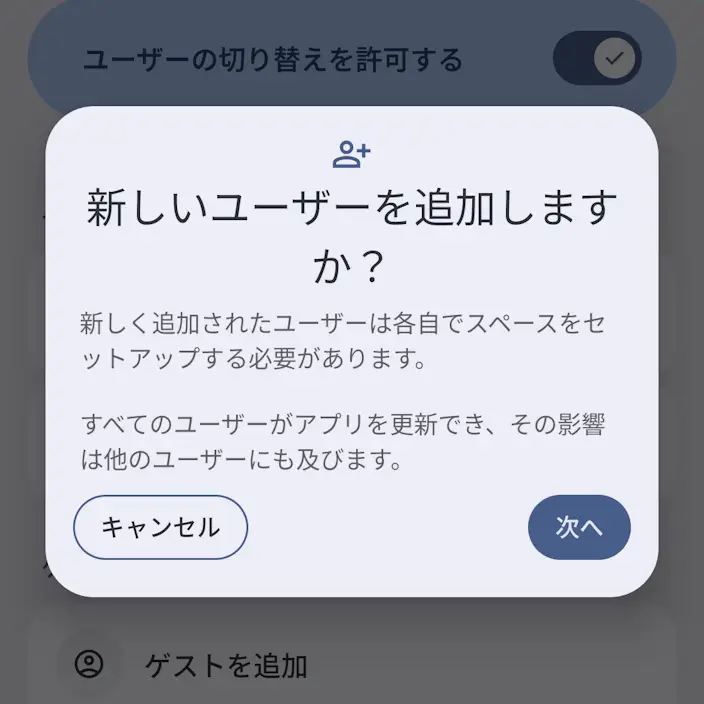
ユーザーのユーザーを追加より次へをタップします。
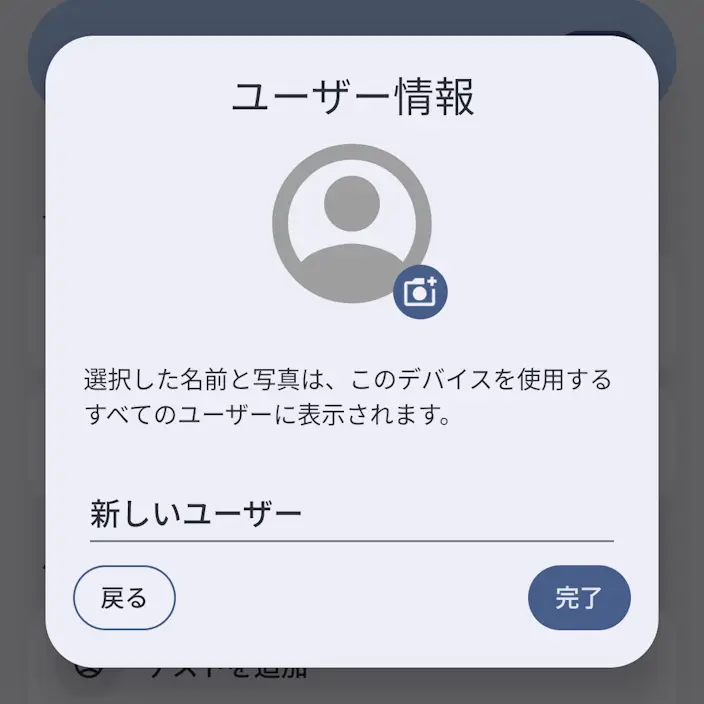
ユーザー情報より新しいユーザーのアイコン/名前を任意に変更し完了をタップします。
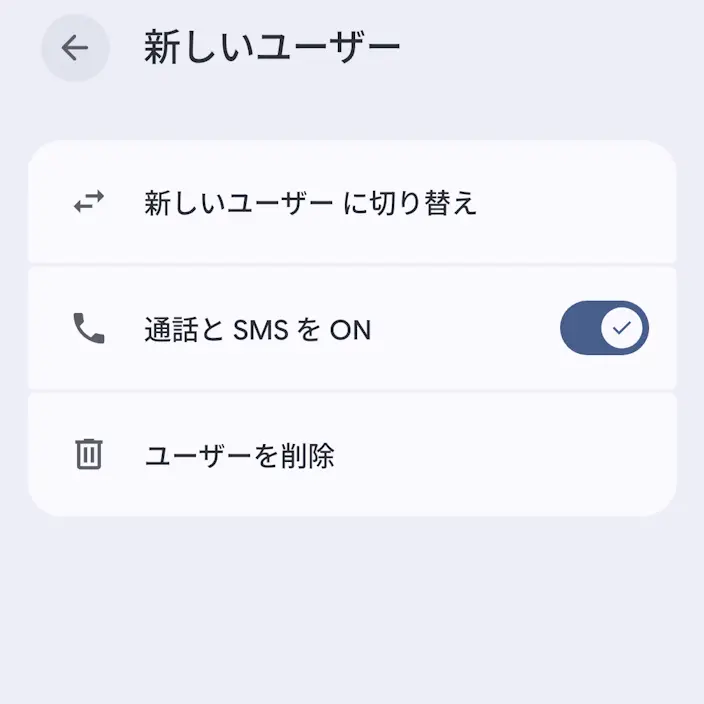
必要に応じて通話とSMSをONをオンにします。オフだと通話などができません。
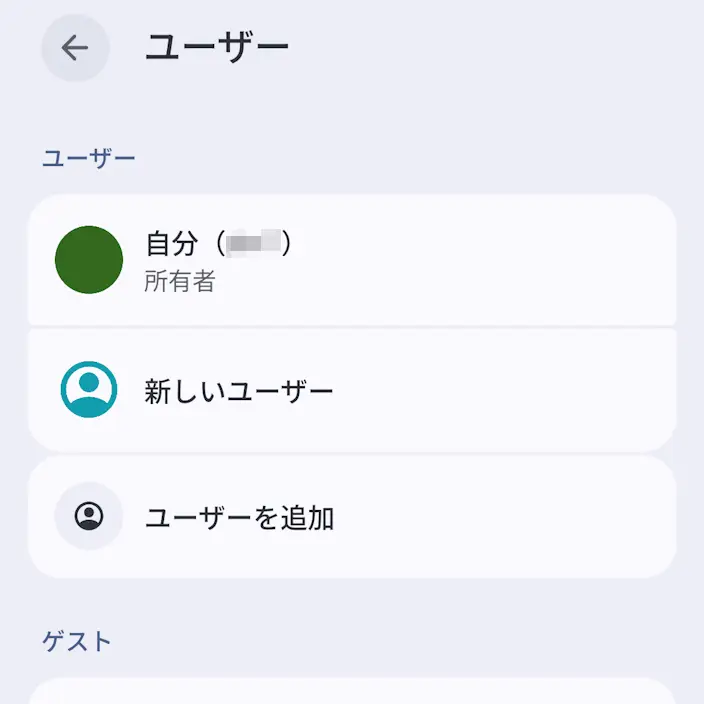
ユーザーを追加するやり方は以上です。
ユーザーを切り替える手順
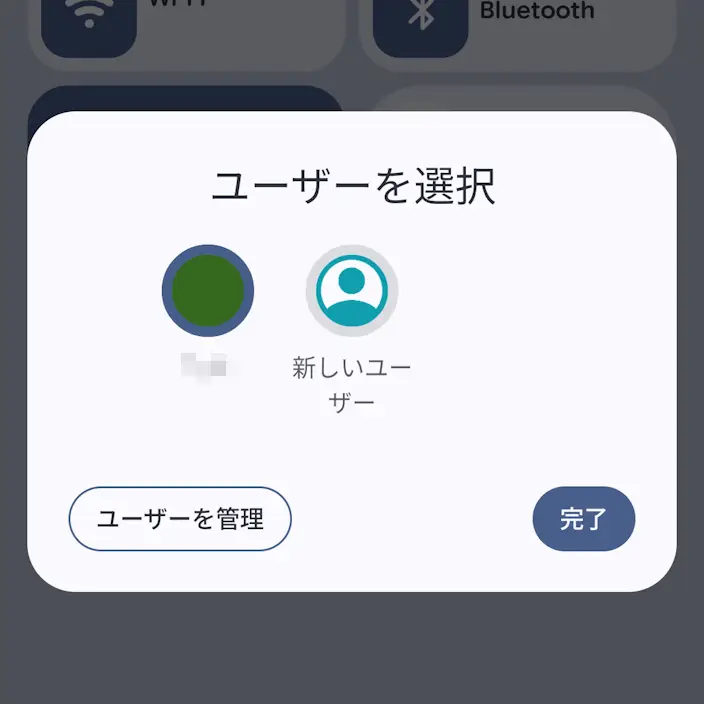
設定のほかクイック設定から切り替えることも可能です(クイック設定はロック解除しなくとも操作できます)。
設定
ユーザーの対象ユーザーより(対象ユーザー)に切り替えをタップします。
クイック設定
クイック設定のユーザーより対象のユーザーをタップします。
ユーザーを切り替えるやり方は以上です。
ユーザーを削除する手順
ユーザーの対象ユーザーよりユーザーの削除をタップします。
ユーザーを削除するやり方は以上です。