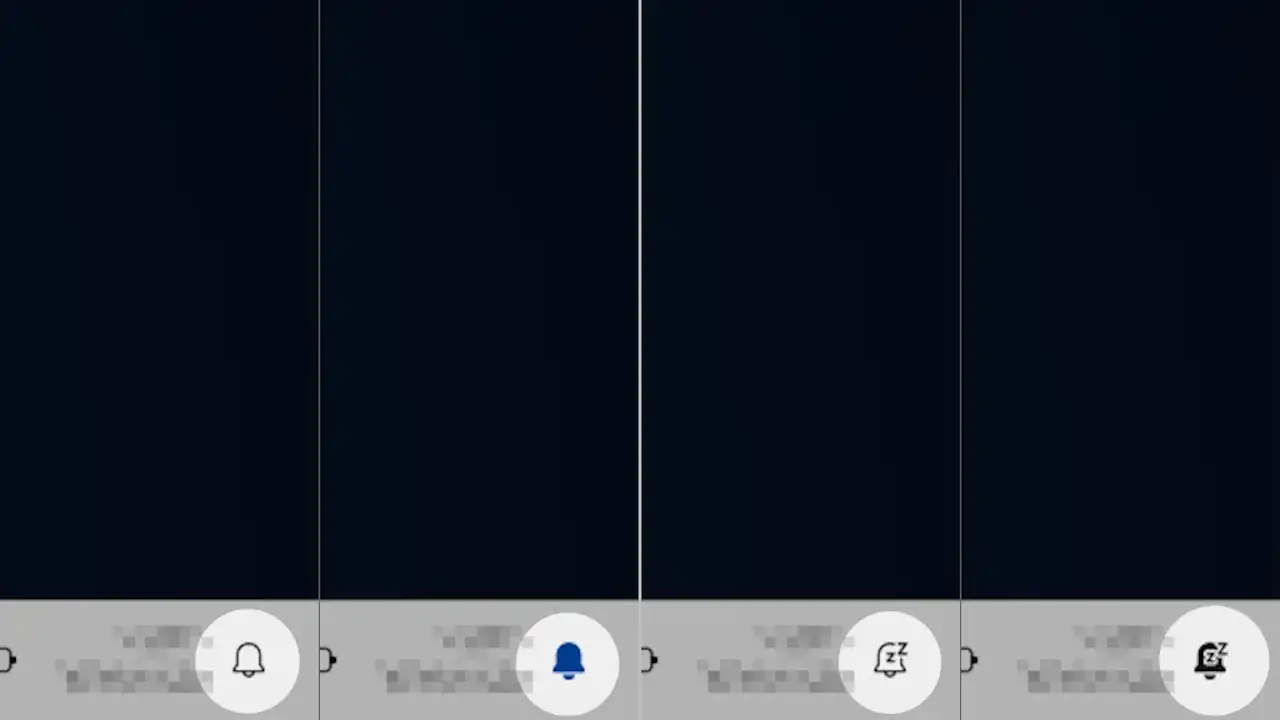
Windows 11では画面の右下に【ベル】のアイコンが表示されることがあります。
これは通知の有無を表示する【通知ベル】ですが、通知バナー/通知音がオフの【応答不可モード】がオンの場合にも表示され、それぞれに通知なし/通知ありで色が変わるため、合計で4種類のアイコンが切り替わって表示されることになります。
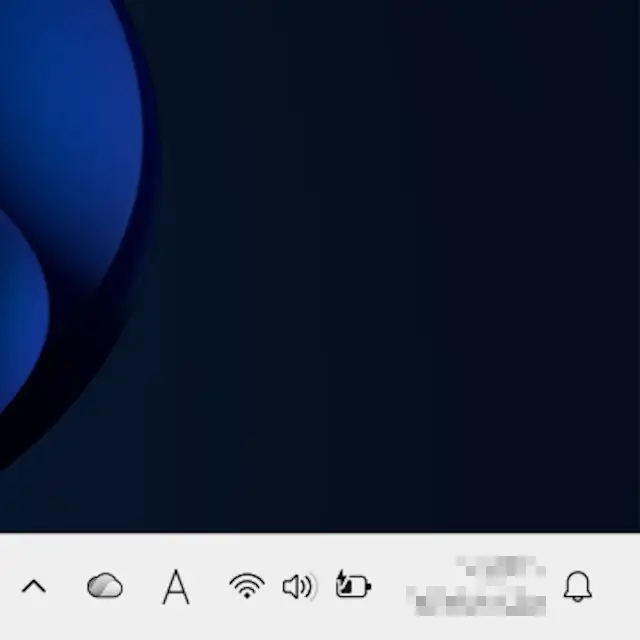
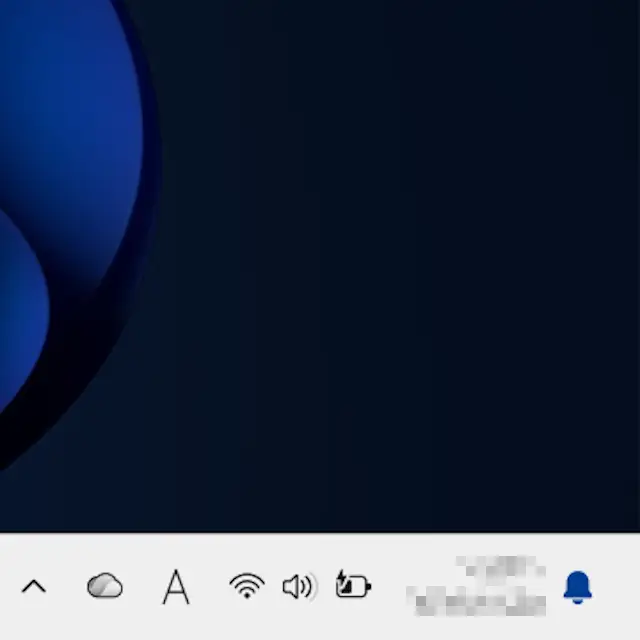
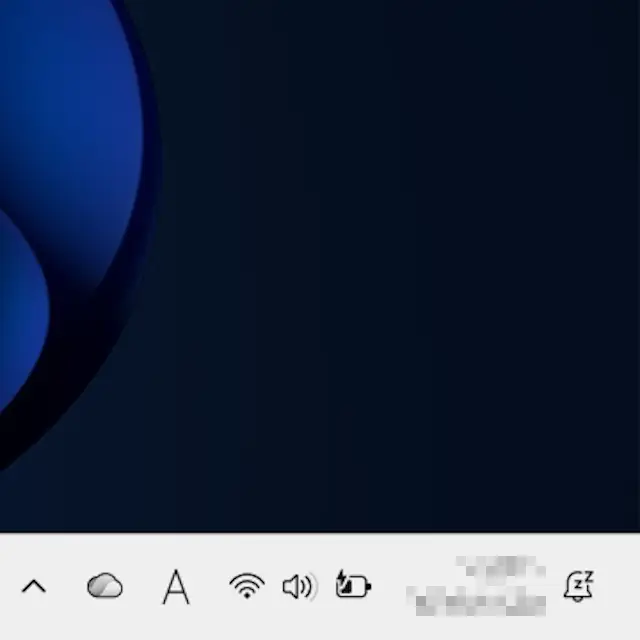
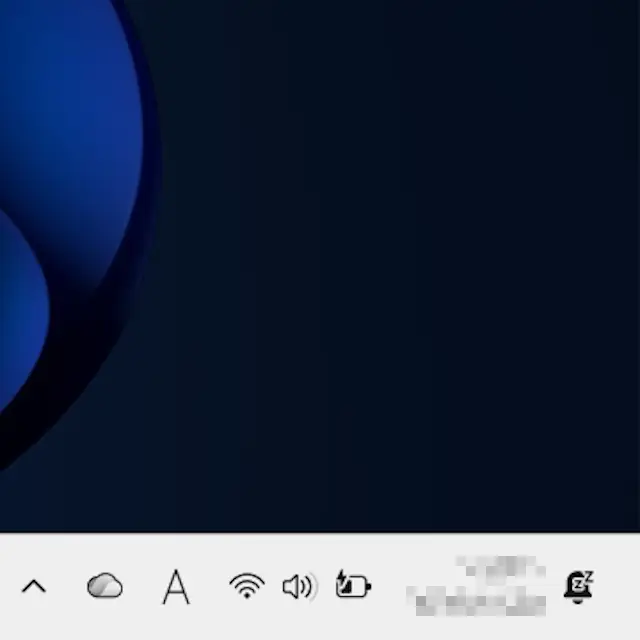
通知ベル/応答不可モードは、それぞれ非表示にするやり方が異なります。
- 通知ベル
- 設定の通知ベルアイコンを表示するをオフに切り替えれば非表示にすることができます。ちなみに私の環境ではデフォルトでオフでした。
- 応答不可モード
- 応答不可モードをオフに切り替えれば非表示にできます。ちなみに私の環境ではクリーンインストールするとデフォルトでオンでした。
このため、非表示にするには両方をオフにする必要があります。
通知ベルをオフにする手順
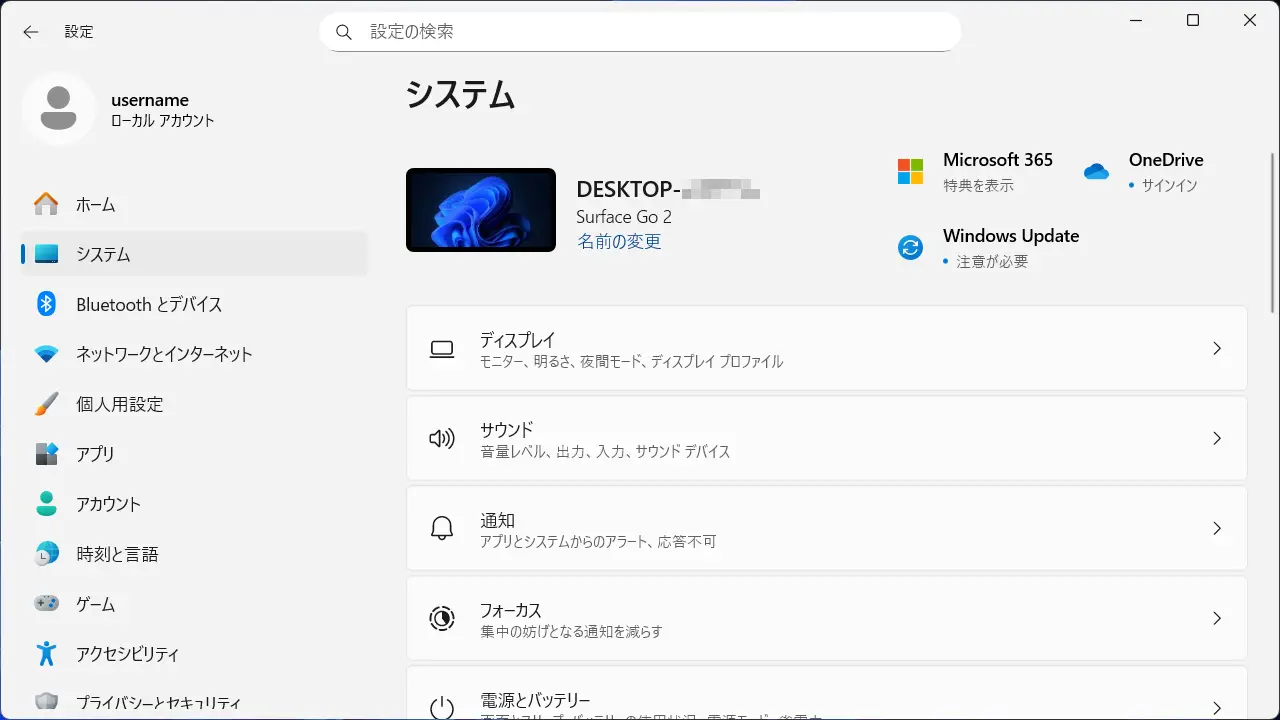
設定のシステムより通知をクリックします。
通知の通知>vより通知ベル アイコンを表示するのチェックを外します。
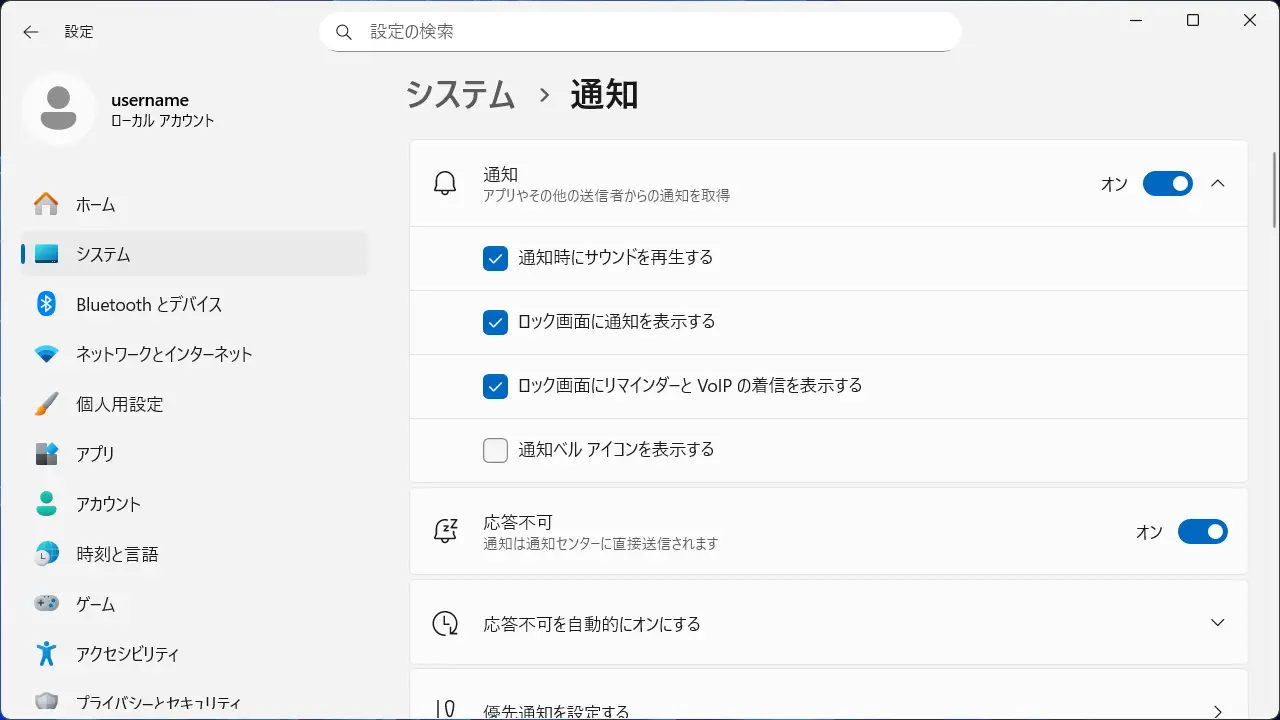
通知ベルをオフにするやり方は以上です。
応答不可モードをオフにする手順
画面の右下にあるタスクバー>システムトレイより応答不可モードのアイコンまたは日時をクリックします。
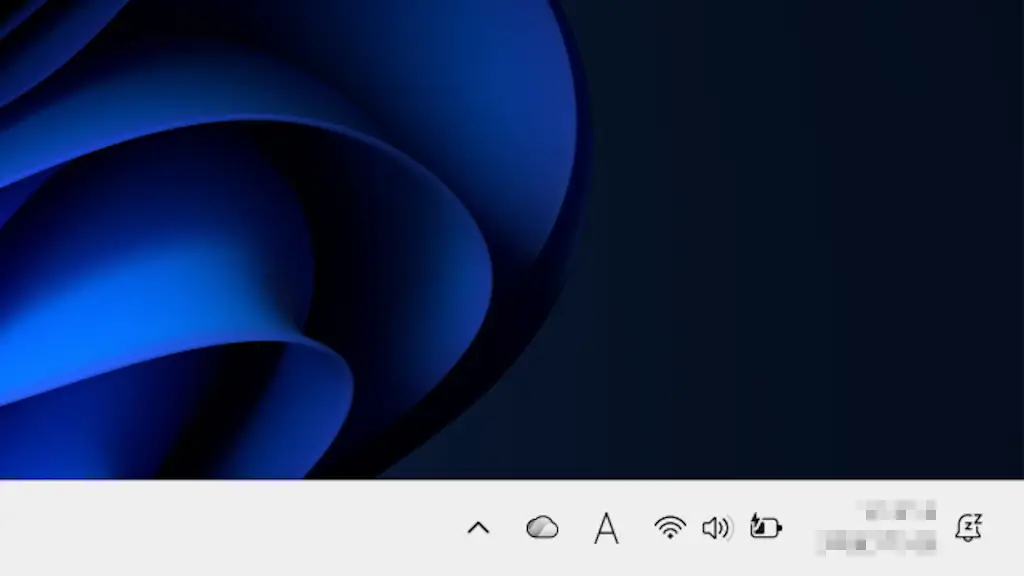
通知センターより応答不可モードのアイコンをクリックしてオフに切り替えます(画像はオフの状態)。
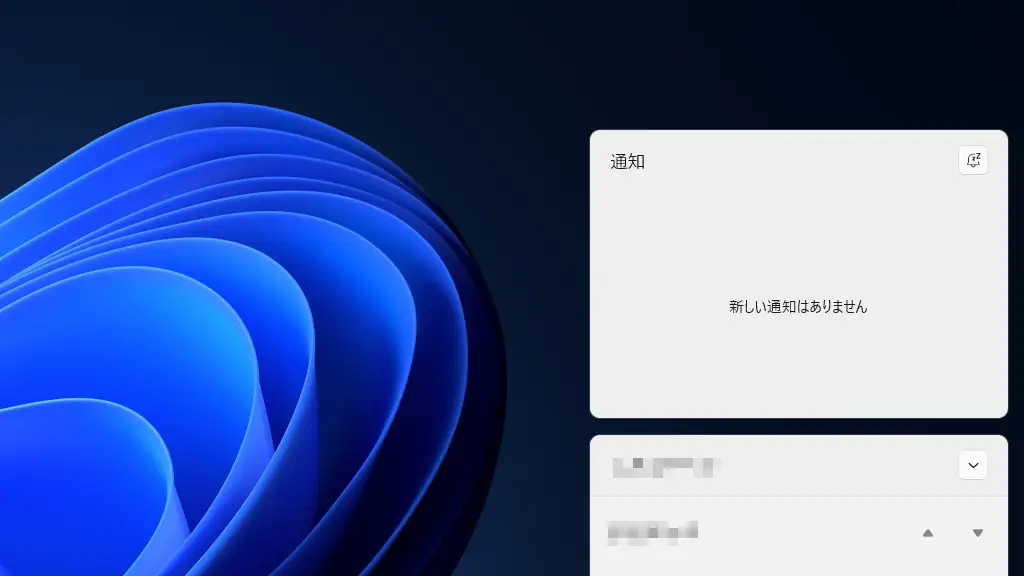
応答不可モードをオフにするやり方は以上です。