スクリーンセーバーとは、パソコンなどで操作せずに同じ画面を表示し続けた際、ディスプレイへの焼き付きなどを保護する目的で表示するアニメーション等を指します。
Androidスマートフォンでも動作としては同じで、表示できる画面は時計やフォトなどを選択できるので置時計やフォトフレームとして使うこともできます。
ただし、起動するタイミングは主に充電中であるため、スクリーンセーバーを表示し続けるには充電を続ける必要があります。
設定する手順
この内容はAndroid 17です。Android 16などバージョンによって手順が少し異なります。
オンにする
設定よりディスプレイとタップをタップします。
機種やバージョンによってはディスプレイをタップします。
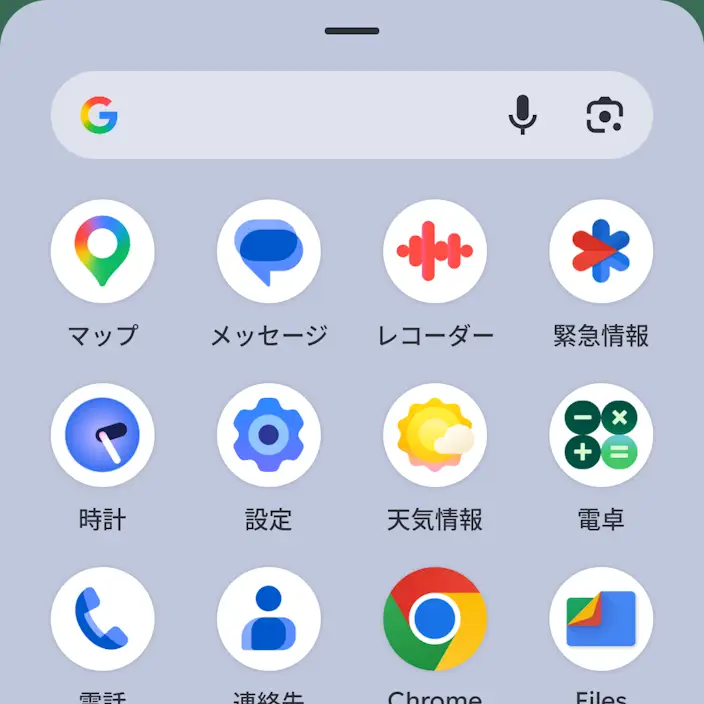
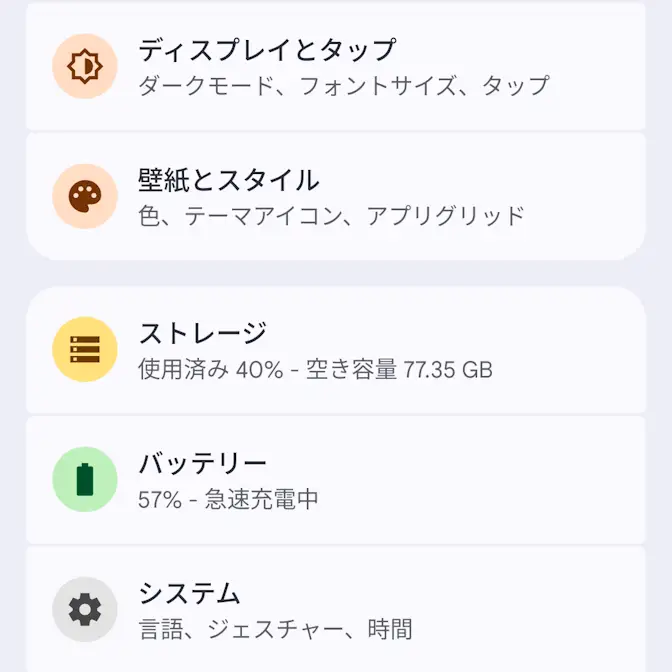
ディスプレイとタップのスクリーンセーバーよりスクリーンセーバーを使用するをタップしてオンに切り替えます(画像はオンの状態)。
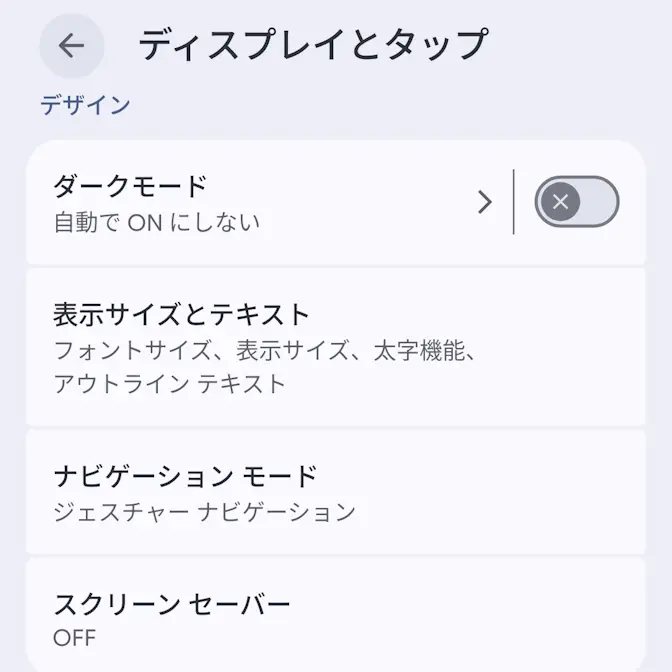
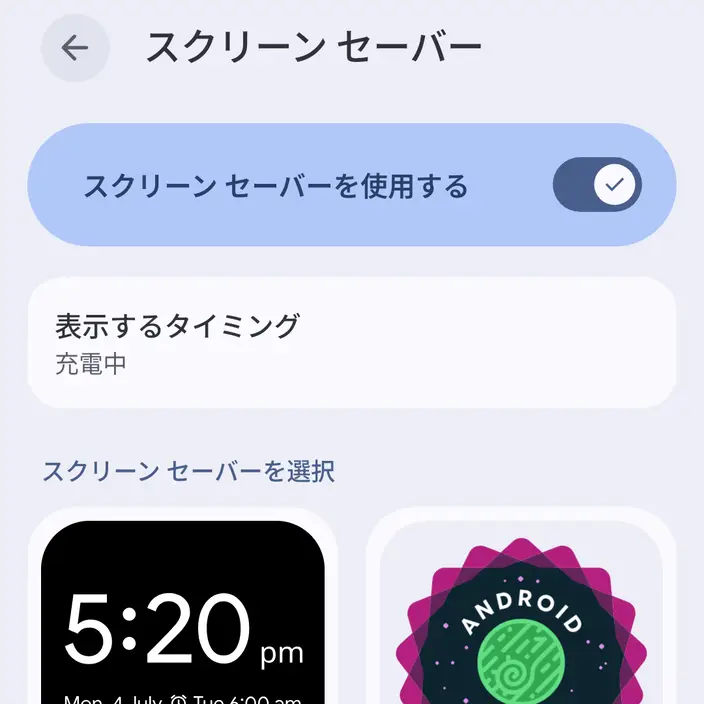
オンにするやり方は以上です。
表示を選択する
スクリーンセーバーより時計/フォトなどを選択しカスタマイズより内容を変更します。
表示される項目は機種やバージョンによって異なる場合があります。
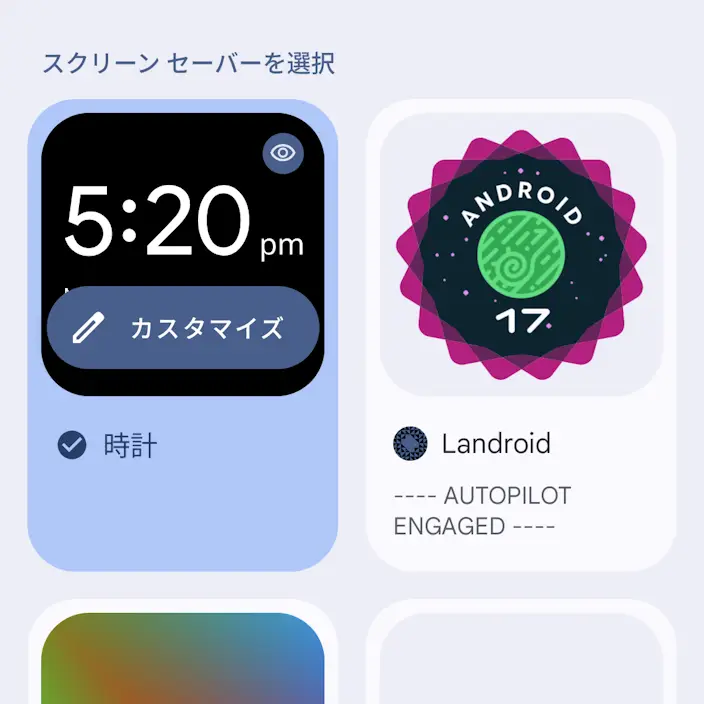
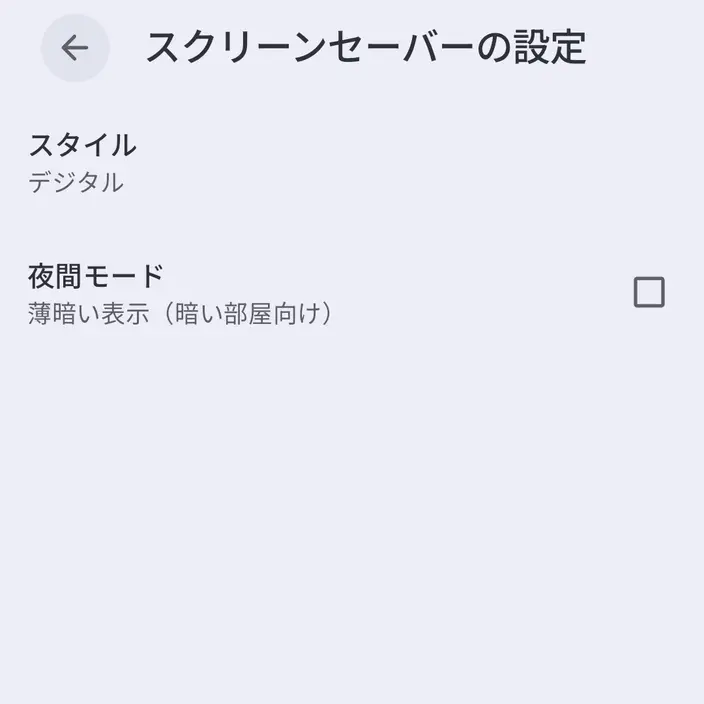
また、カラーを選択した場合はその他の情報の表示のオン/オフを切り替えます。
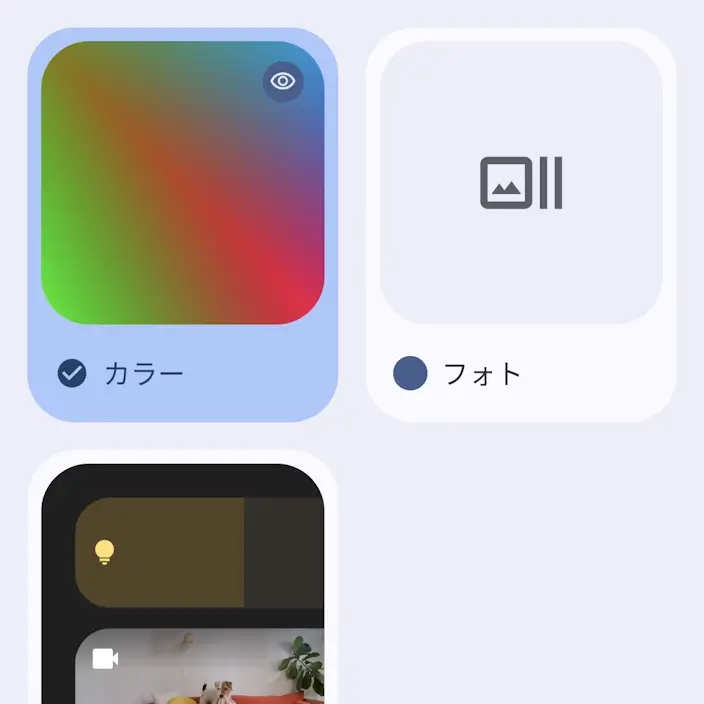
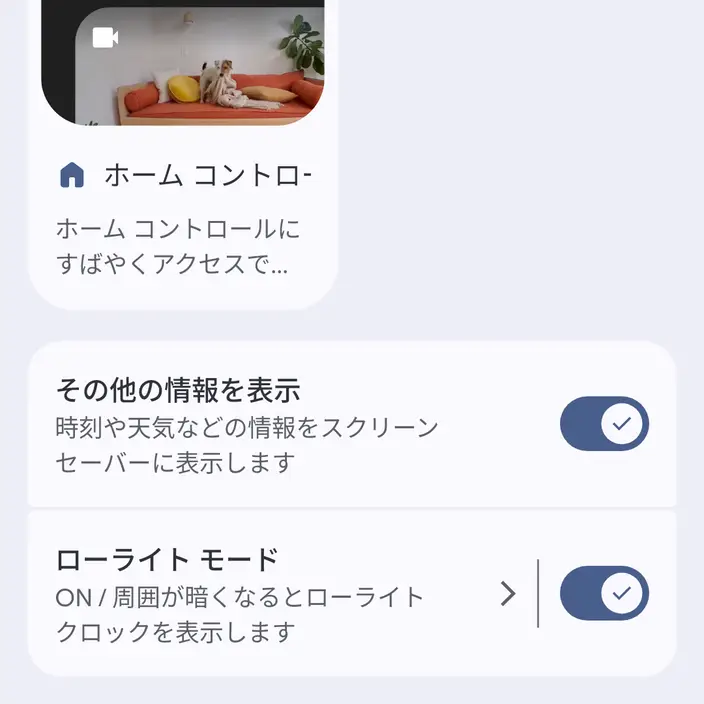
選択した内容はをタップすると手動で表示して確認できます。
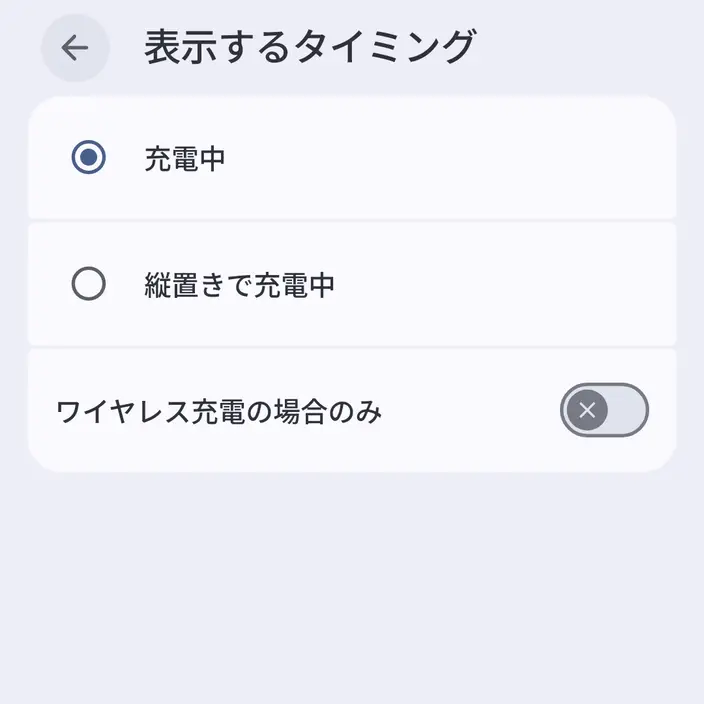
表示するタイミングを選択する
スクリーンセーバーの表示するタイミングより充電中などを選択します。
表示される項目は機種やバージョンによって異なる場合があります。
設定するやり方は以上です。
起動する手順
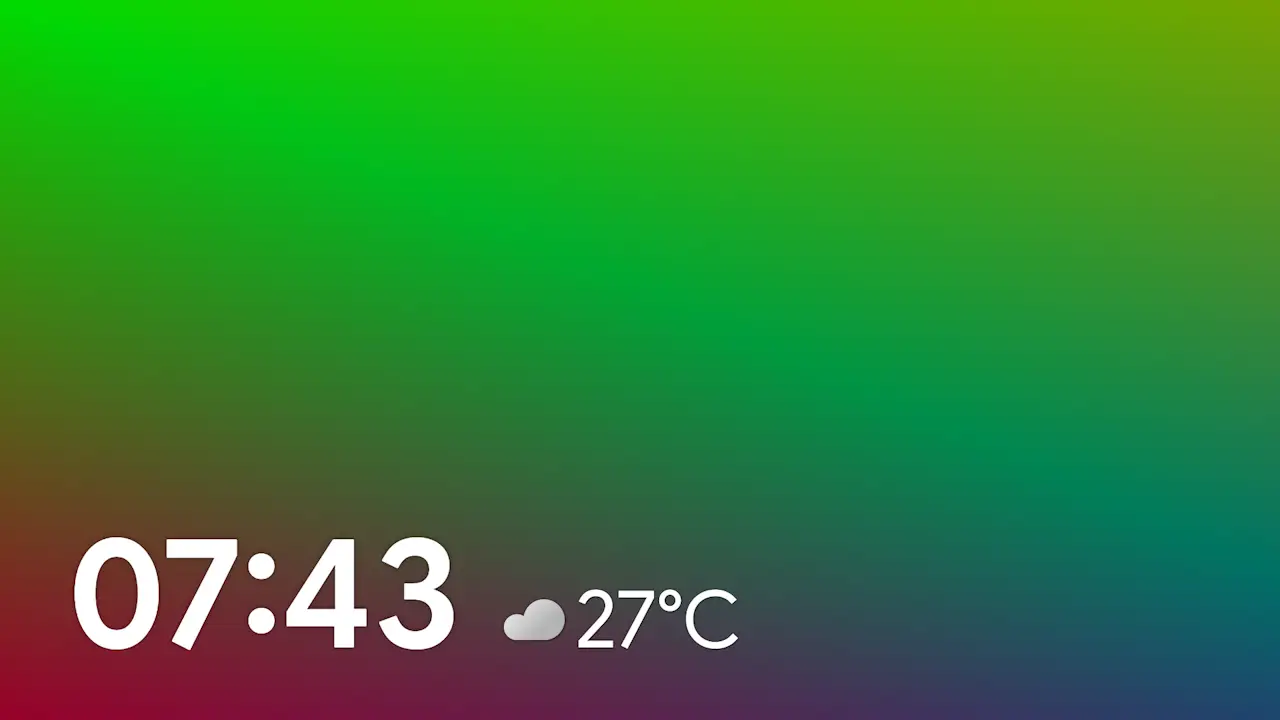
前述した表示するタイミングで選択した状態(充電中など)にすると、スクリーンセーバーが起動します。
起動するやり方は以上です。