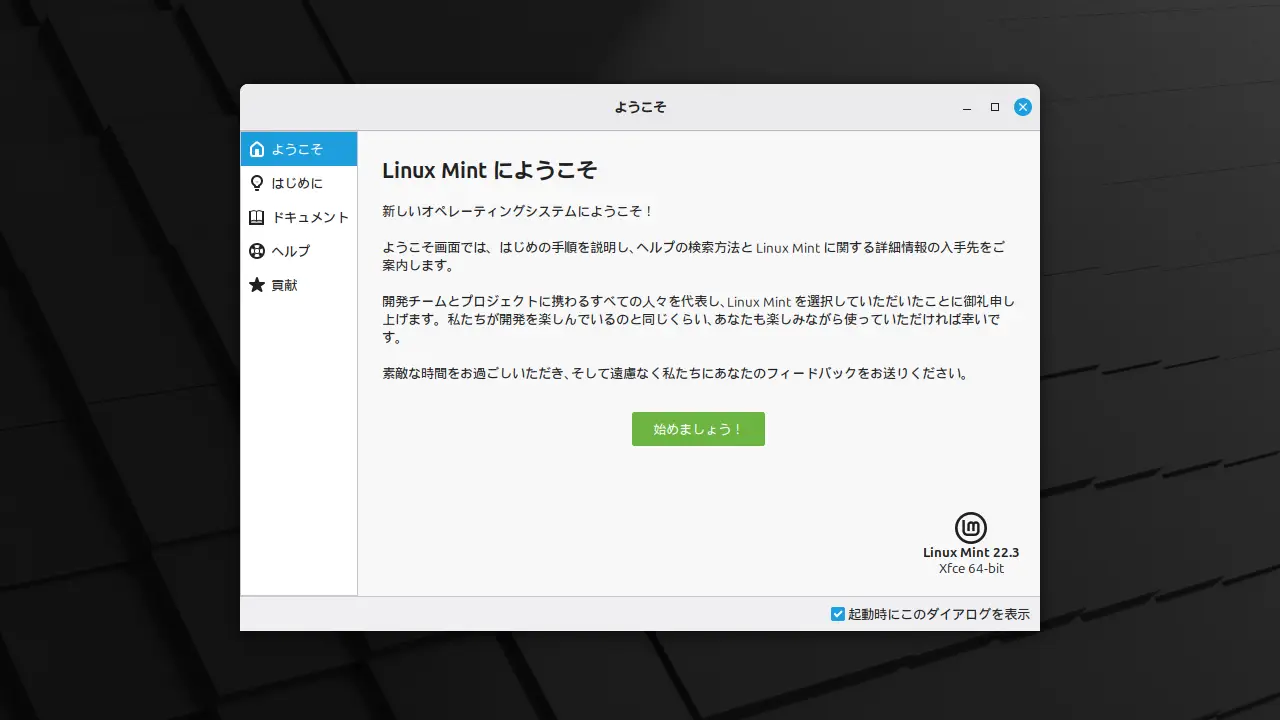
Windows 11 ProでHyper-VにLinux Mint 22.3 Xfceをインストールする方法

Windows 11 ProでHyper-VにLinux Mint 22.3 Xfceをインストールする方法

Linuxを使うのに専用のパソコンを用意できない場合にデュアルブートを検討することがありますが、現在の環境に影響がありトラブルになることも少なくないので[仮想環境]へのインストールがオススメです。

仮想環境は色々とありますが、Windows 11 ProであればMicrosoftの【Hyper-V】が使えます。

また、仮想環境は動作が重くなりがちなので、ハイスペックのパソコンでない限りは軽量な【Linux Mint 22.3 Xfce】などがオススメです。

Hyper-Vをインストールする手順

パソコンの仮想化サポートを有効にする

仮想化サポートは機種によって異なりUEFIBIOSよりIntel (R) Virtualization Technologyなどを有効にします。
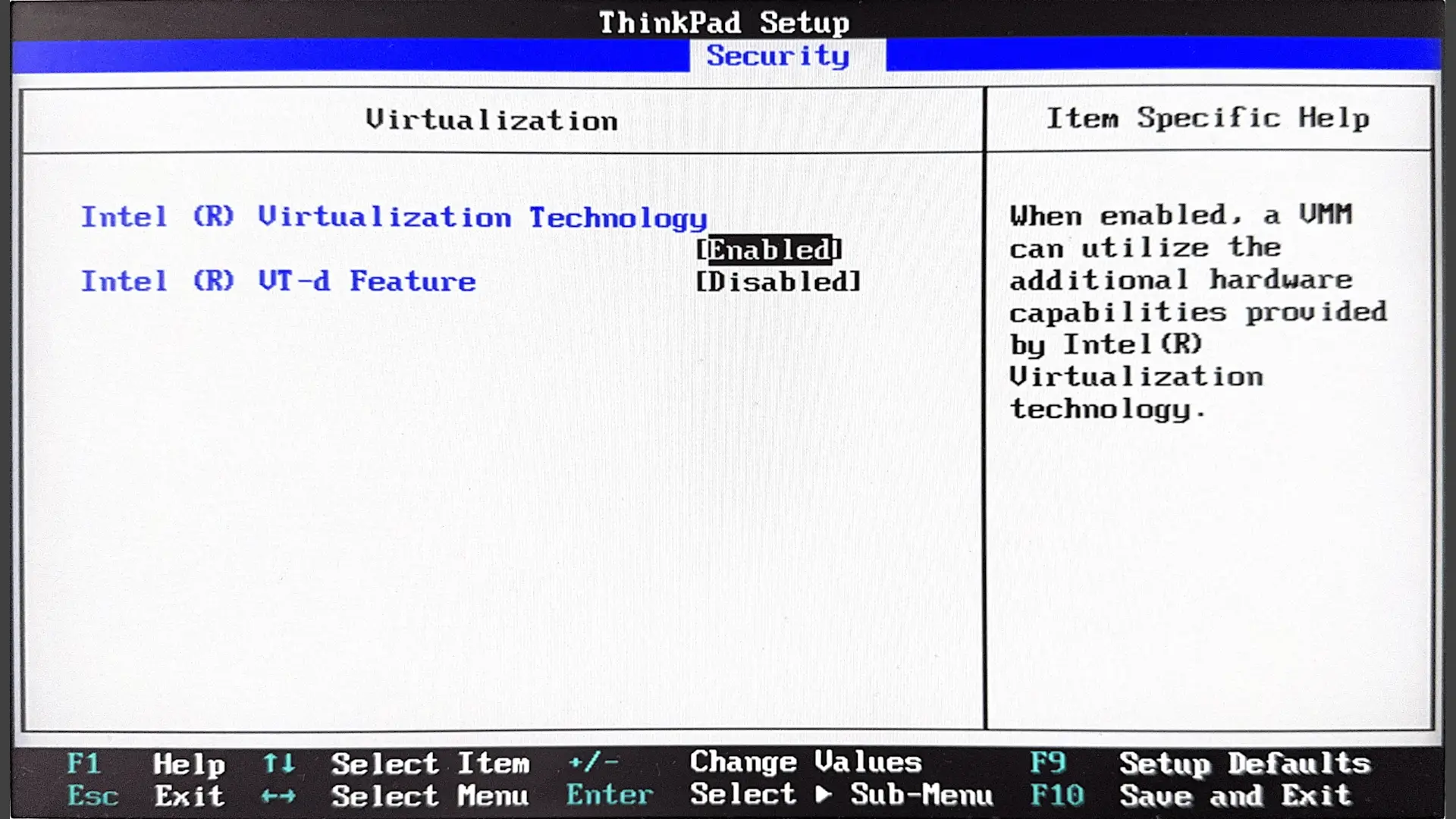
画像はLenovo Thinkpad L380です。

Lenovo Thinkpad L380→UEFI/BIOS→Security→Virtualization

パソコンの仮想化サポートを有効にするやり方は以上です。

“Windowsとその他の機能”で追加する

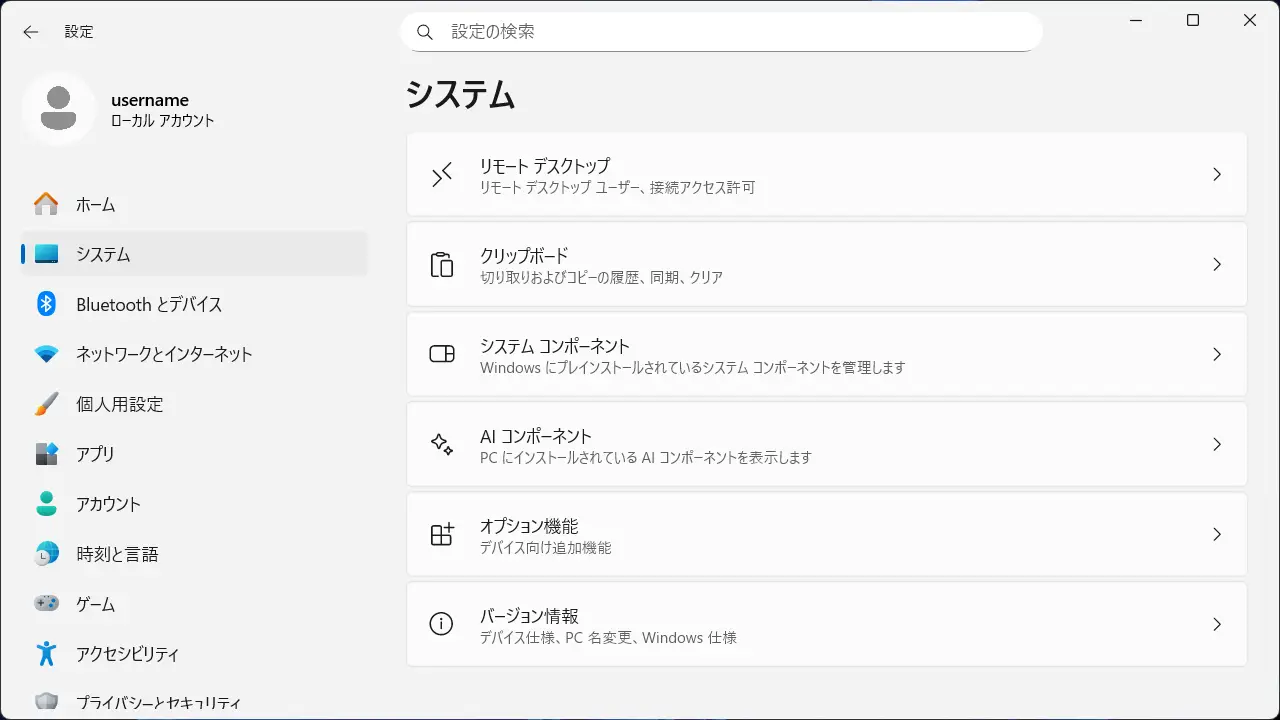
設定システムよりオプション機能をクリックします。
Windows 11→設定→システム

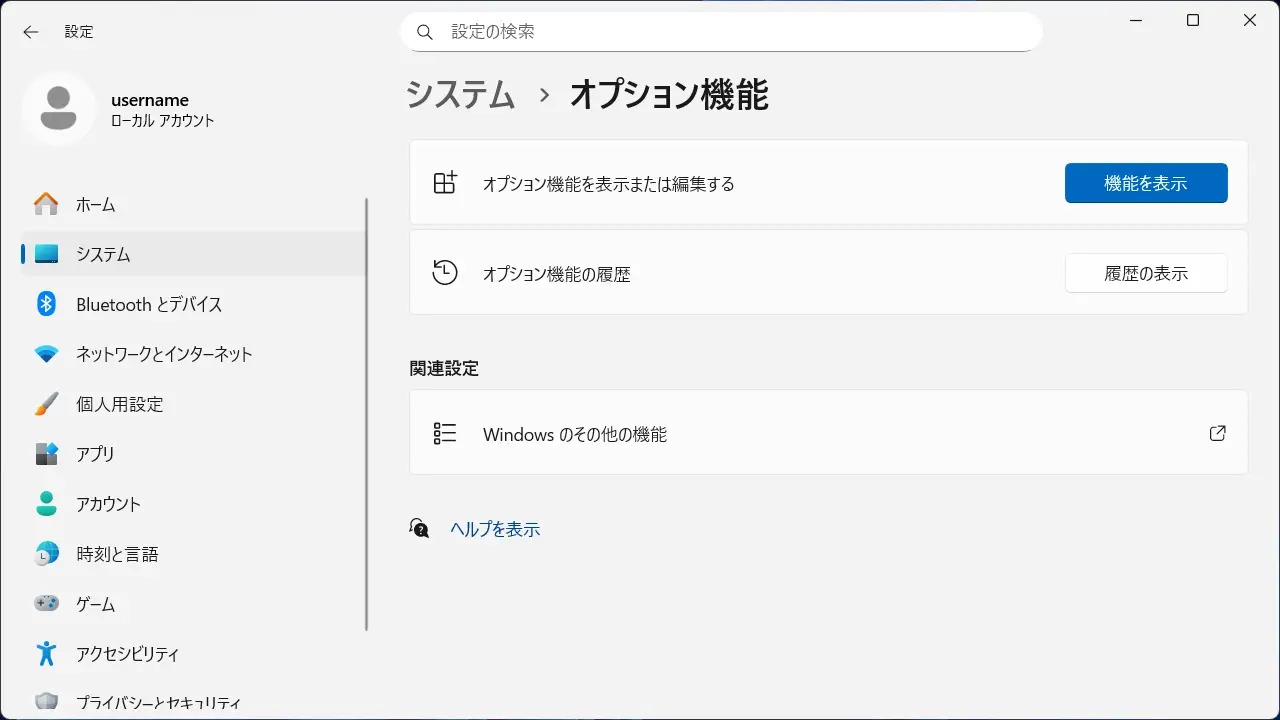
オプション機能よりWindowsとその他の機能をクリックします。
Windows 11→設定→システム→オプション機能

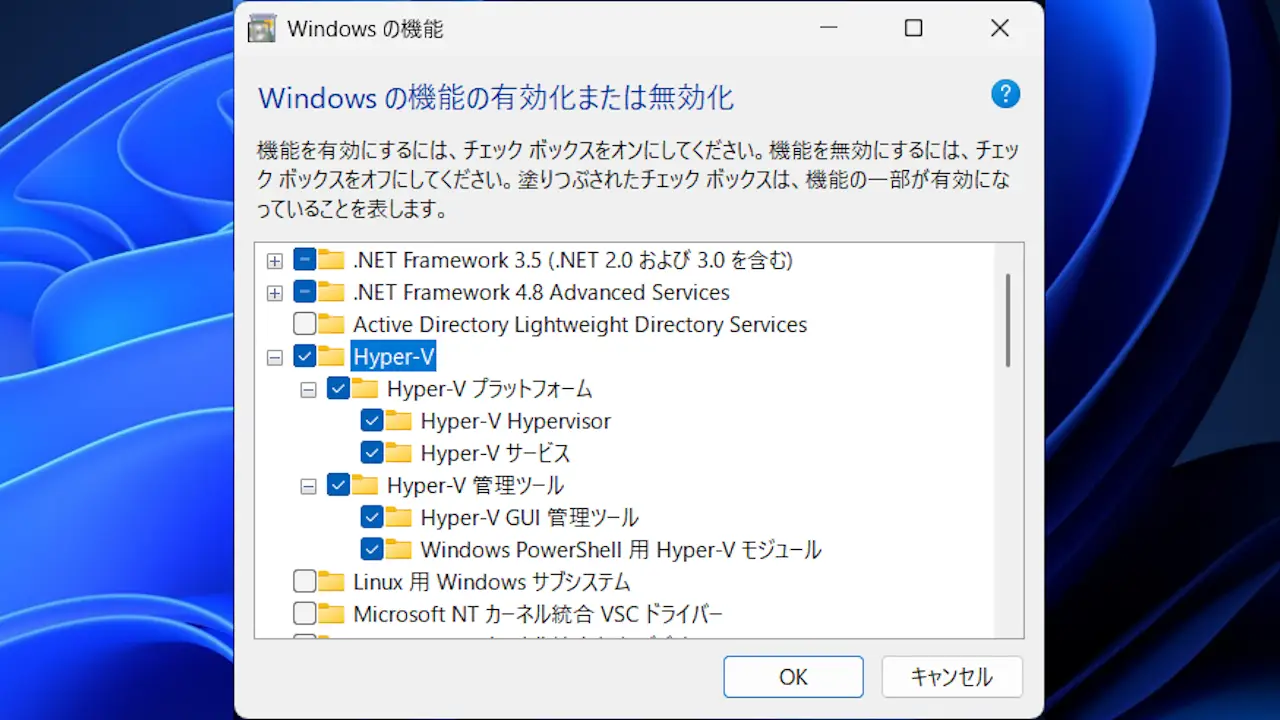
“Windowsの機能の有効化または無効化”よりHyper-Vの配下をチェックOKをクリックするとインストールが開始されます。

をクリックすると配下が表示されます。グレーアウトされチェックできない場合は、前述した仮想化サポートが有効になっていません。

Windows 11→設定→システム→オプション機能→Windowsの機能の有効化または無効化→Hyper-V

“Windowsとその他の機能”で追加するやり方は以上です。

Hyper-Vの使いかた

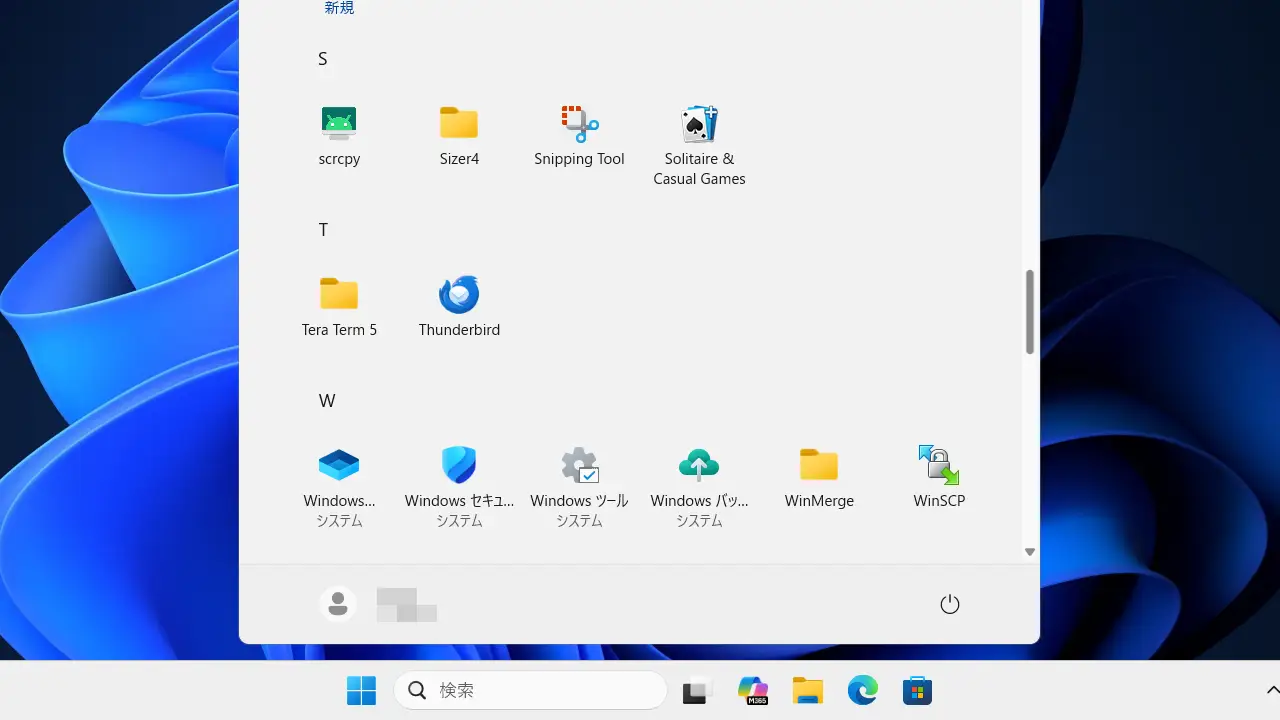
画面の下にあるよりWindowsツールをクリックします。

Windows 11→スタートメニュー→S/T/W

クイック作成する

WindowsツールよりHyper-V クイック作成をダブルクリックして起動します。
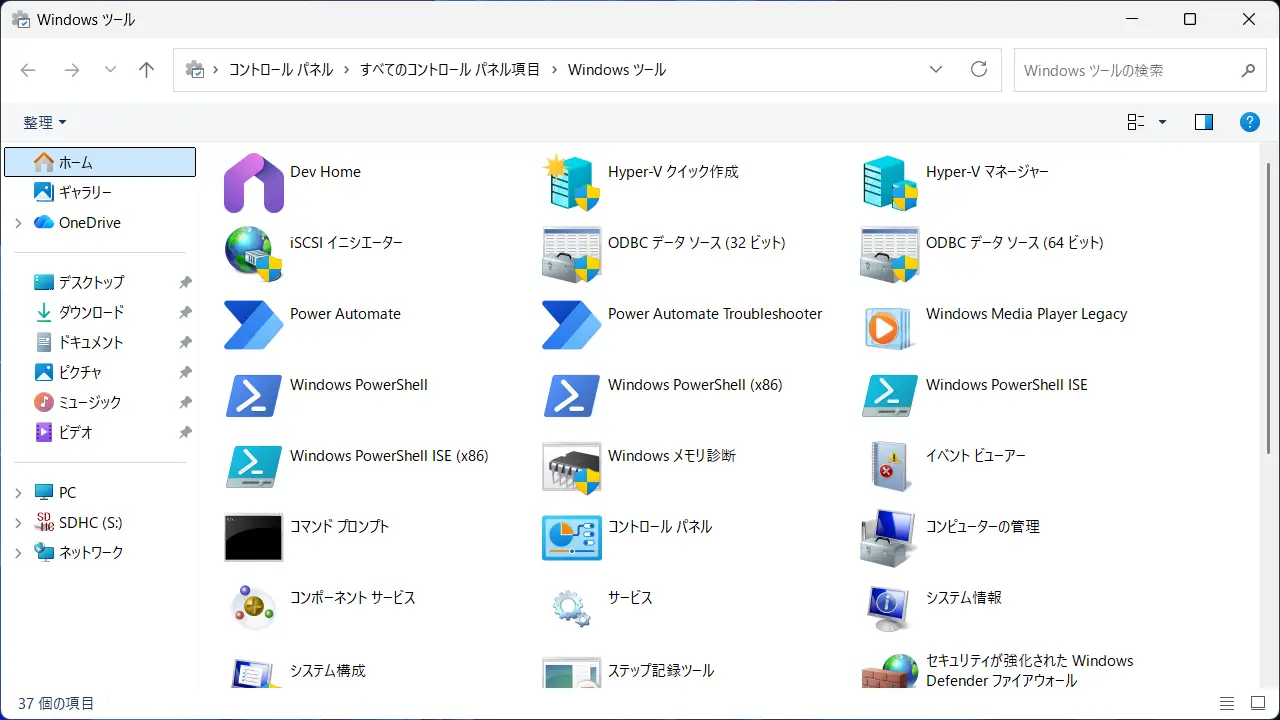
Windows 11→Windowsツール

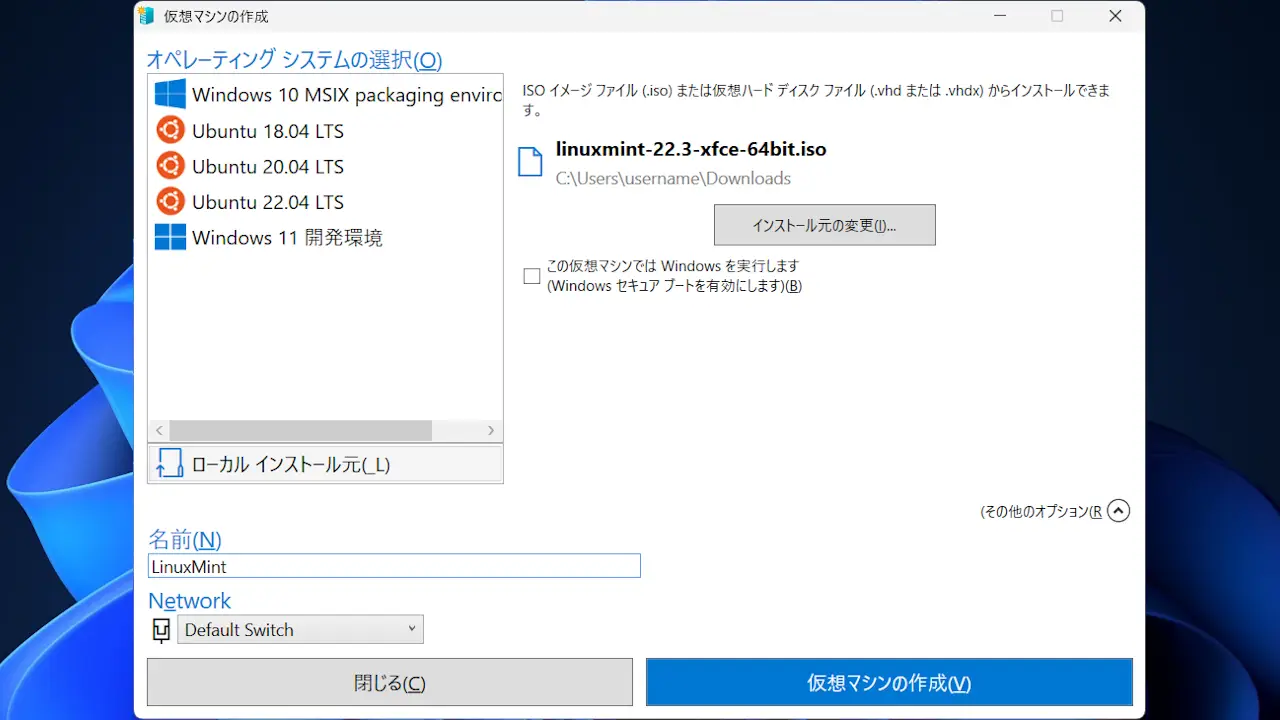
仮想マシンの作成のローカルインストール元よりインストール元の変更をクリックします。
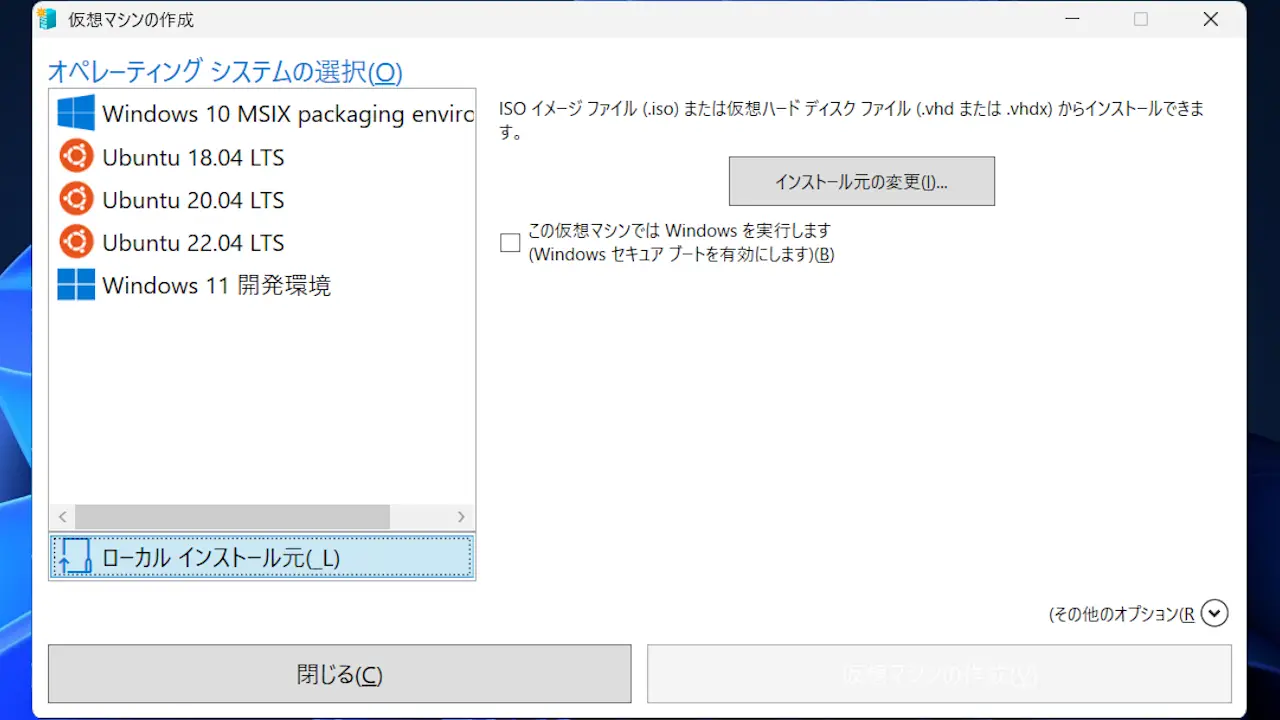
Windows 11→Hyper-V クイック作成→仮想マシンの作成→ローカルインストール元

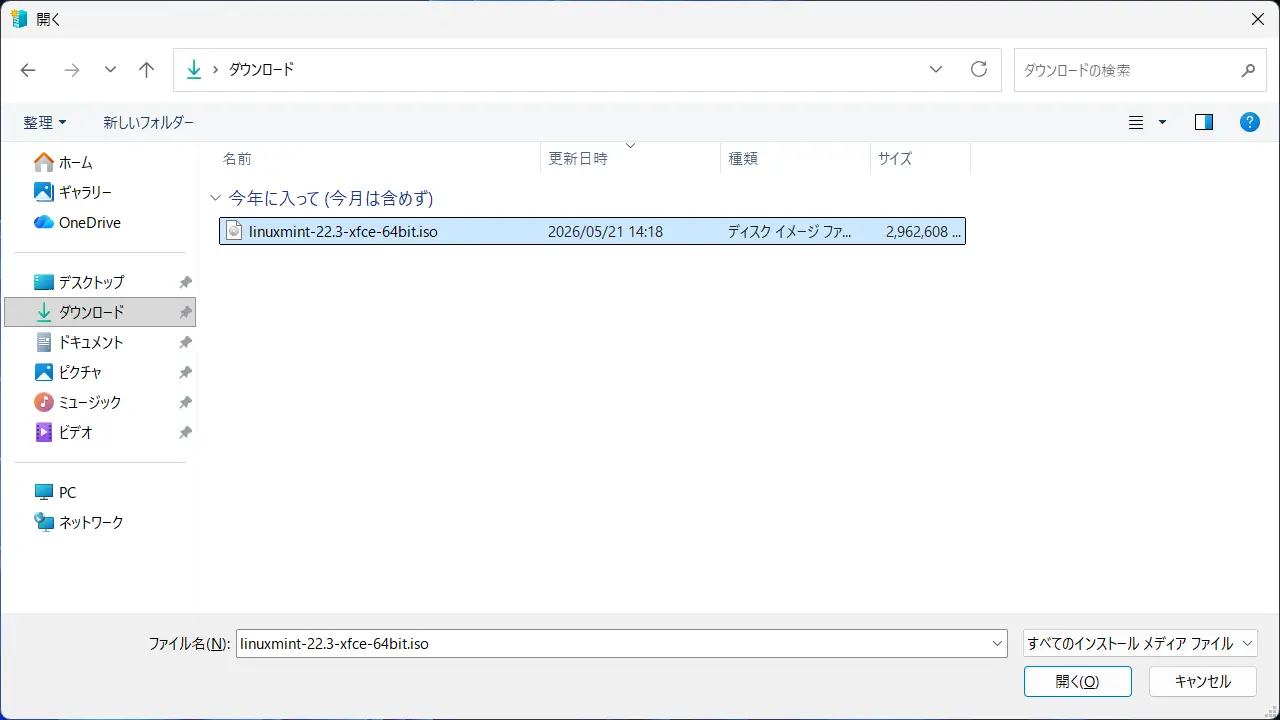
“開く”より~.isoを選択し開くをクリックします。
Windows 11→Hyper-V クイック作成→仮想マシンの作成→ローカルインストール元→開く

仮想マシンの作成よりこの仮想マシンではWindowsを実行しますのチェックを外します。
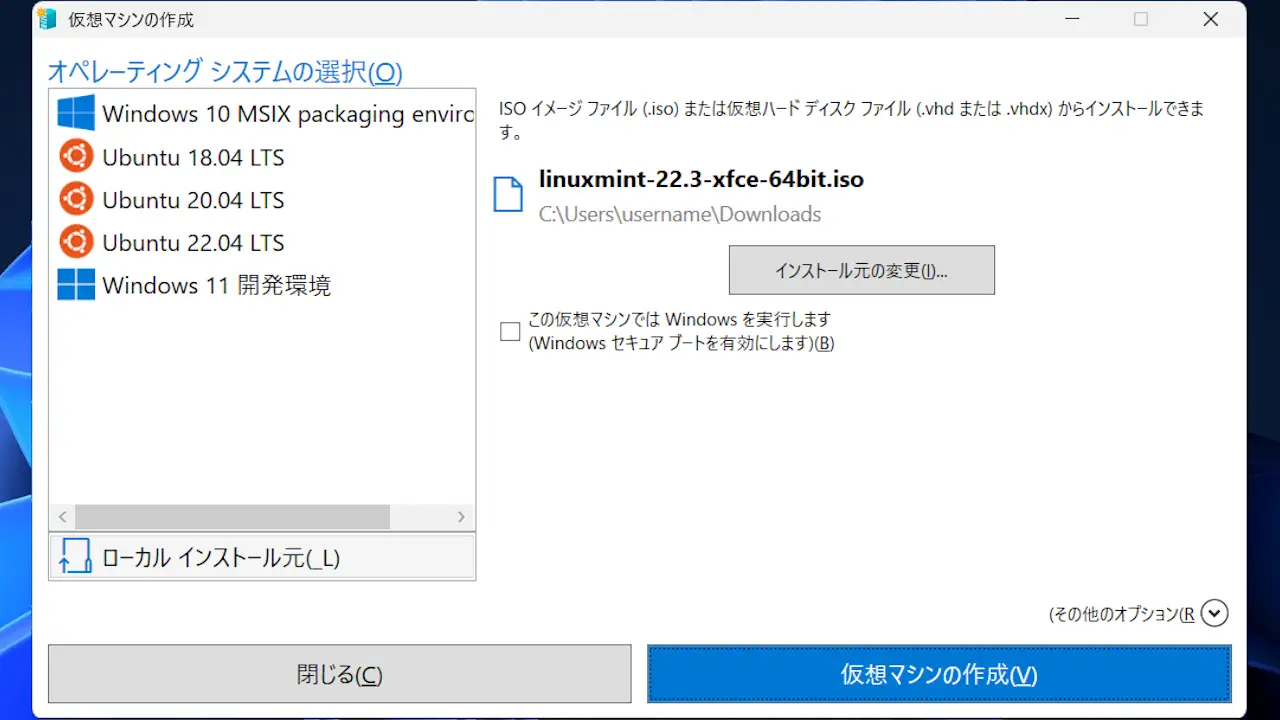
Windows 11→Hyper-V クイック作成→仮想マシンの作成→ローカルインストール元→Linux Mint

仮想マシンの作成のその他のオプションより名前Networkを入力/選択します。
Windows 11→Hyper-V クイック作成→仮想マシンの作成→ローカルインストール元→その他のオプション

最後に仮想マシンの作成をクリックします。
Windows 11→Hyper-V クイック作成→仮想マシンの作成→ローカルインストール元→その他のオプション

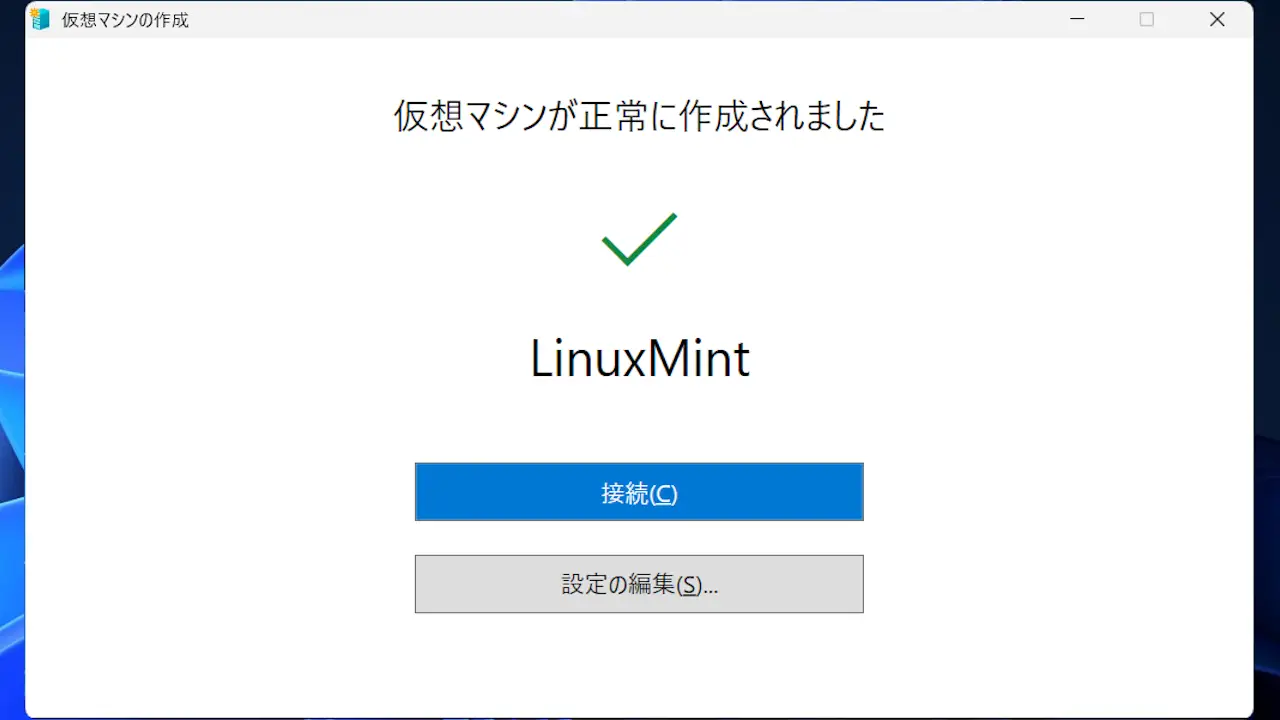
仮想マシンが正常に作成されましたより右上の×をクリックします。
Windows 11→Hyper-V クイック作成→仮想マシンが正常に作成されました

クイック作成するやり方は以上です。

設定を変更する

WindowsツールよりHyper-V マネージャーをダブルクリックして起動します。
Windows 11→Windowsツール

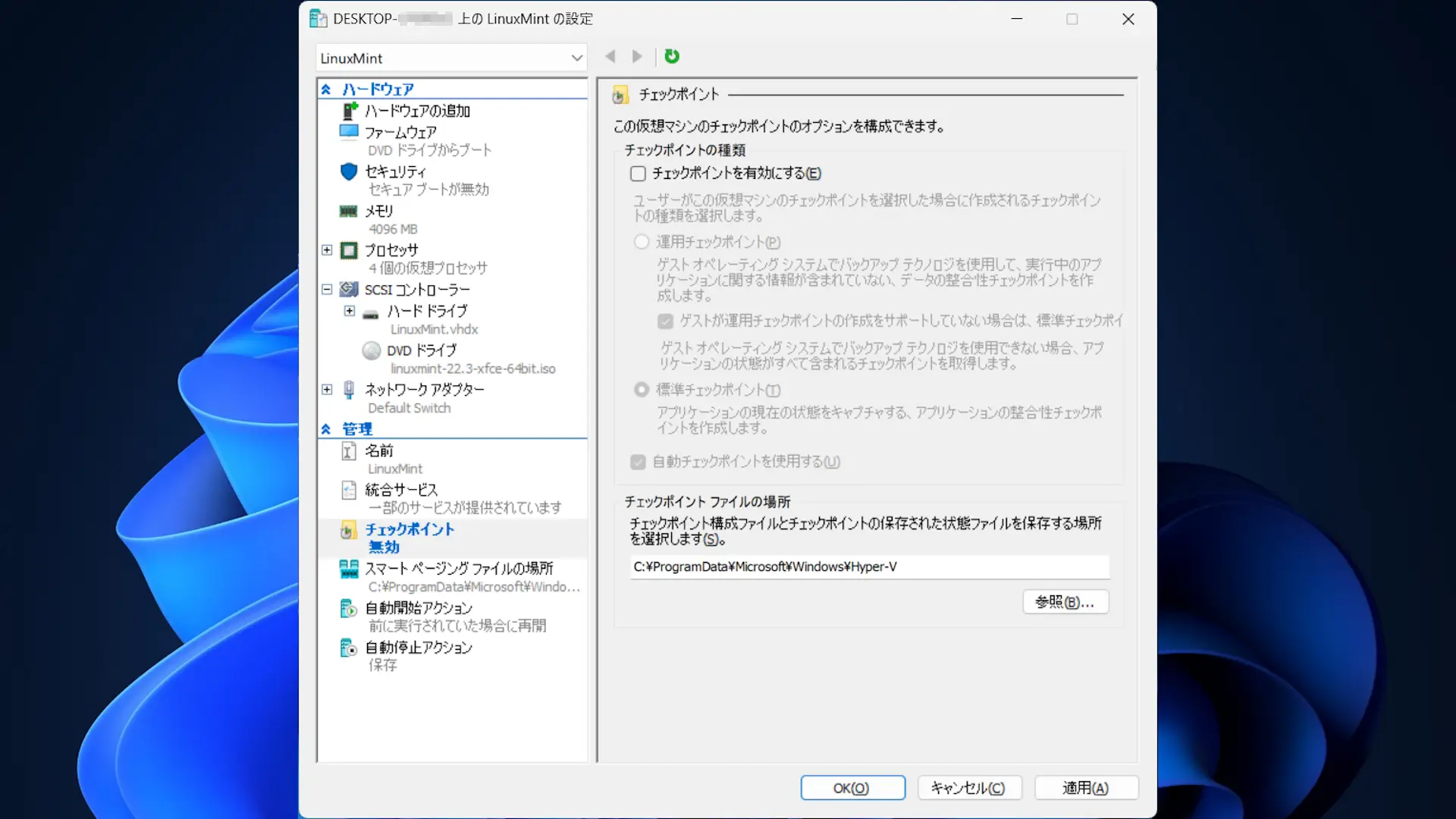
Hyper-V マネージャーの右にある操作>LinuxMintより設定をクリックします。
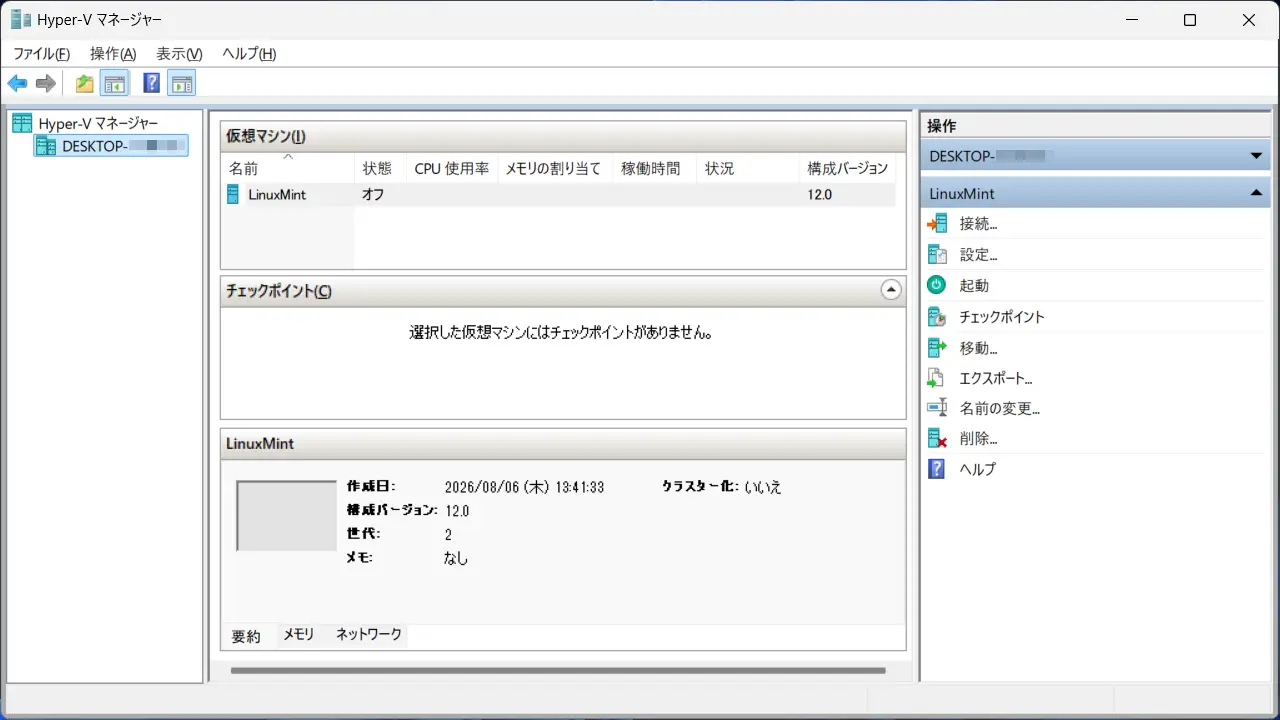
Windows 11→Hyper-V マネージャー

設定より任意に変更しOKをクリックします。

この先に何かトラブルが発生した場合、チェックポイントよりチェックポイントを有効にするのチェックを外すと解決することが多いです。

Windows 11→Hyper-V マネージャー→仮想マシン→設定→チェックポイント

設定を変更するやり方は以上です。

Linux Mintをインストールする

Hyper-V マネージャーの仮想マシンよりLinux Mintをダブルクリックします。

右クリックしたメニューより操作することも可能です。

Windows 11→Hyper-V マネージャー

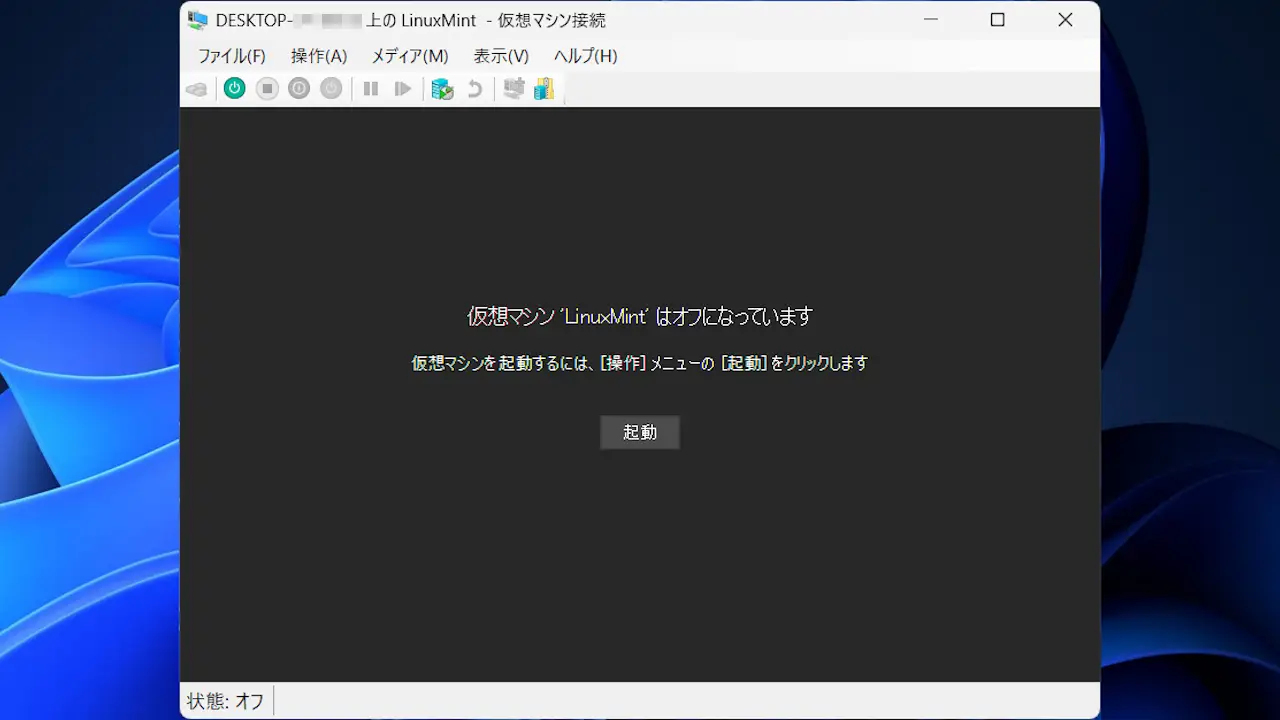
仮想マシン接続より起動をクリックします。
Windows 11→Hyper-V マネージャー→仮想マシン接続

GNU GRUBよりStart Linux Mint~を選択しキーボードのEnterキーを押下します。
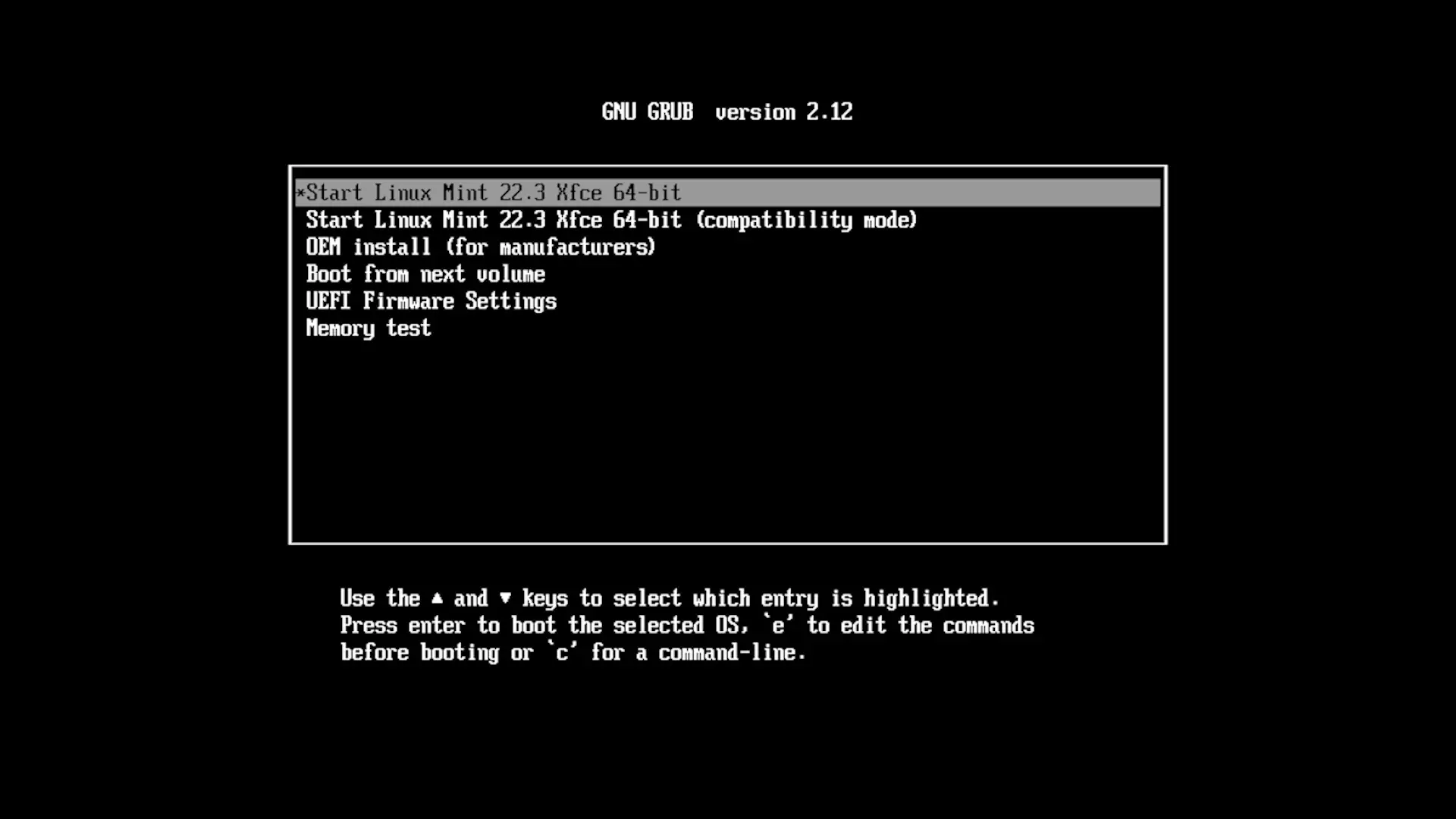
キーボードのキーで選択できます。

Linux Mint→Live USB→GNU GRUB

Linux MintのデスクトップよりInstall Linux Mintを実行します。
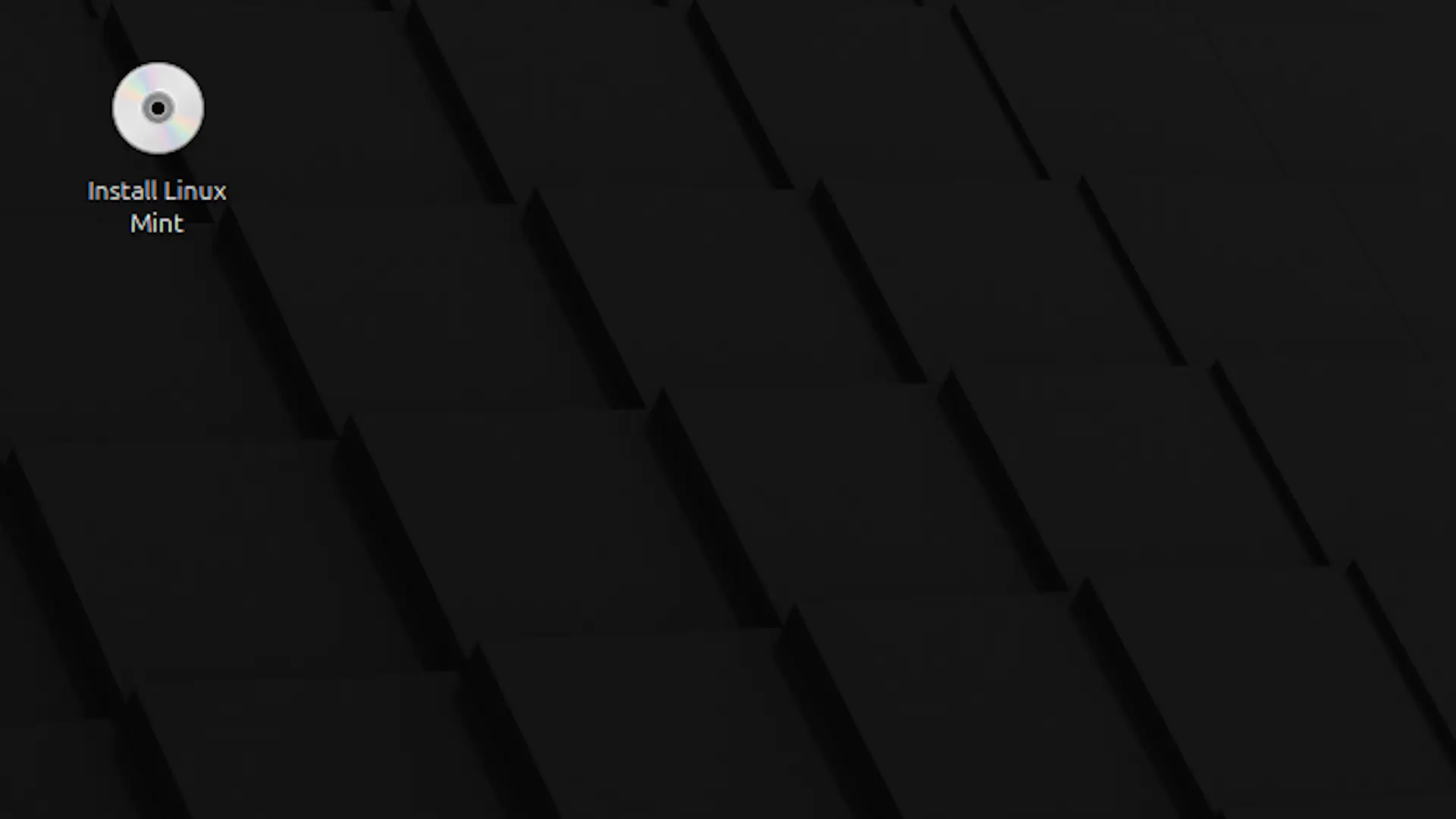
Linux Mint→デスクトップ→Install Linux Mint

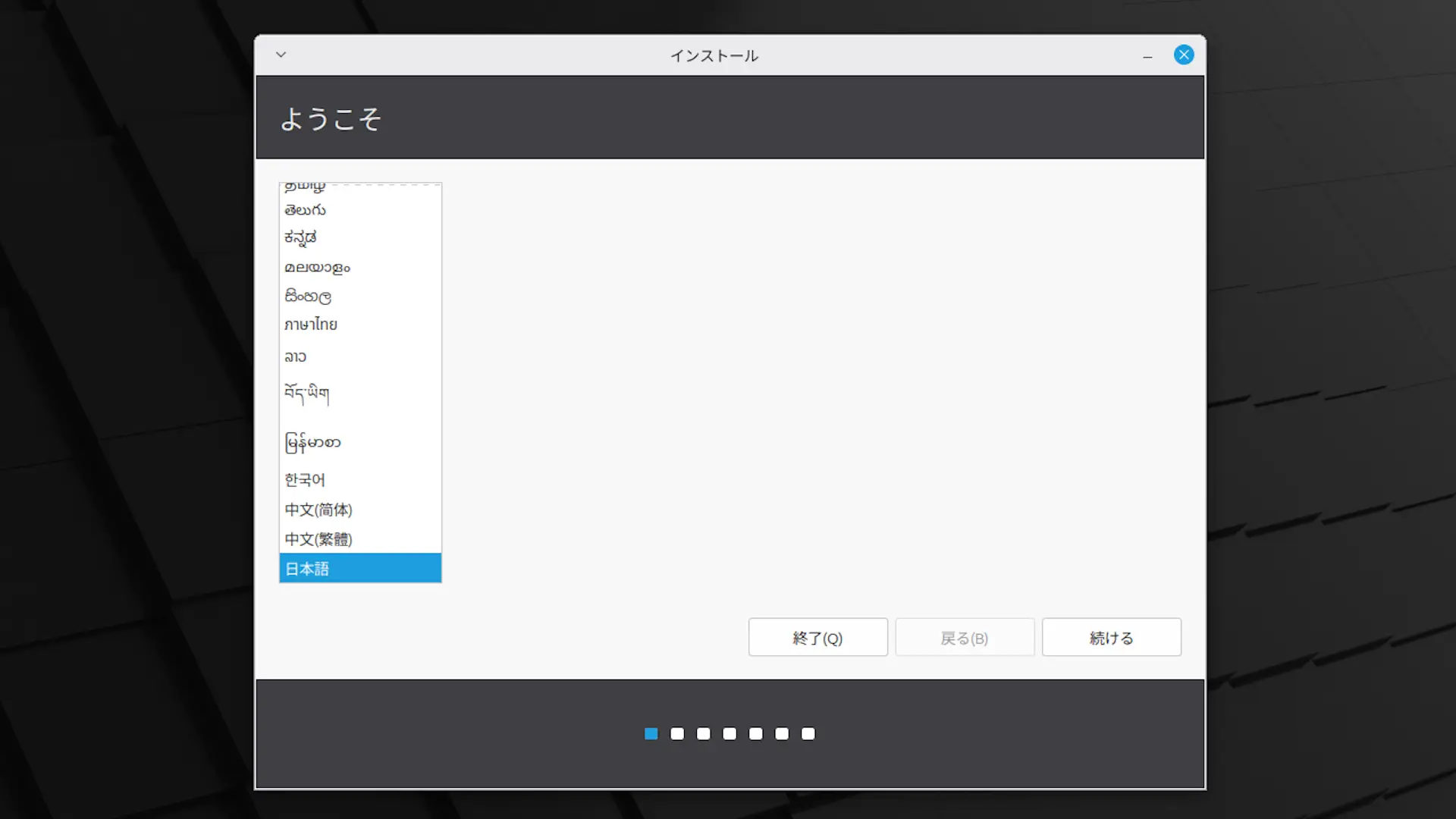
“ようこそ”より日本語を選択し続けるをクリックします。
Linux Mint→インストール→ようこそ→日本語

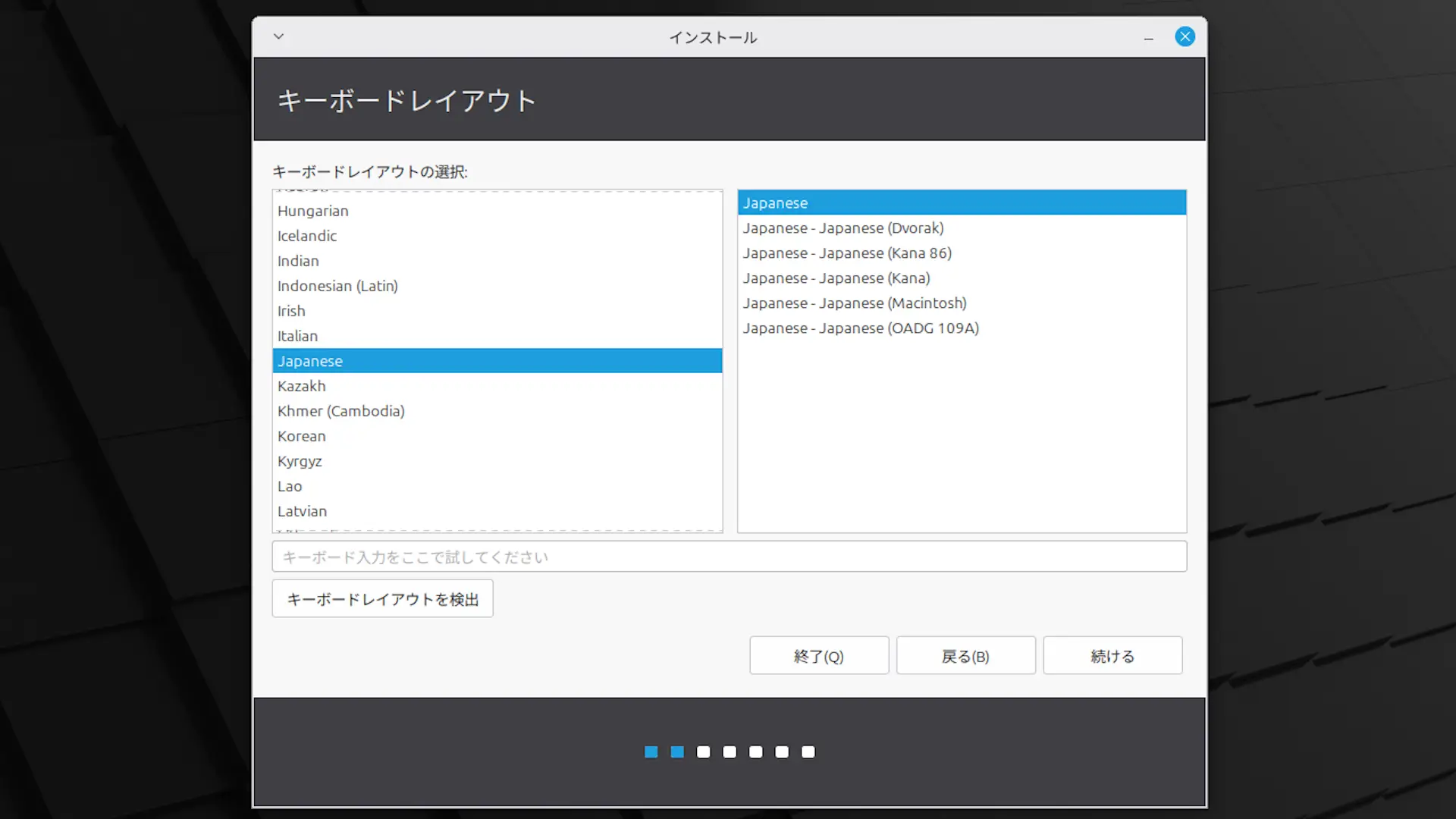
“キーボードレイアウト”より任意に選択し続けるをクリックします。
Linux Mint→インストール→キーボードレイアウト

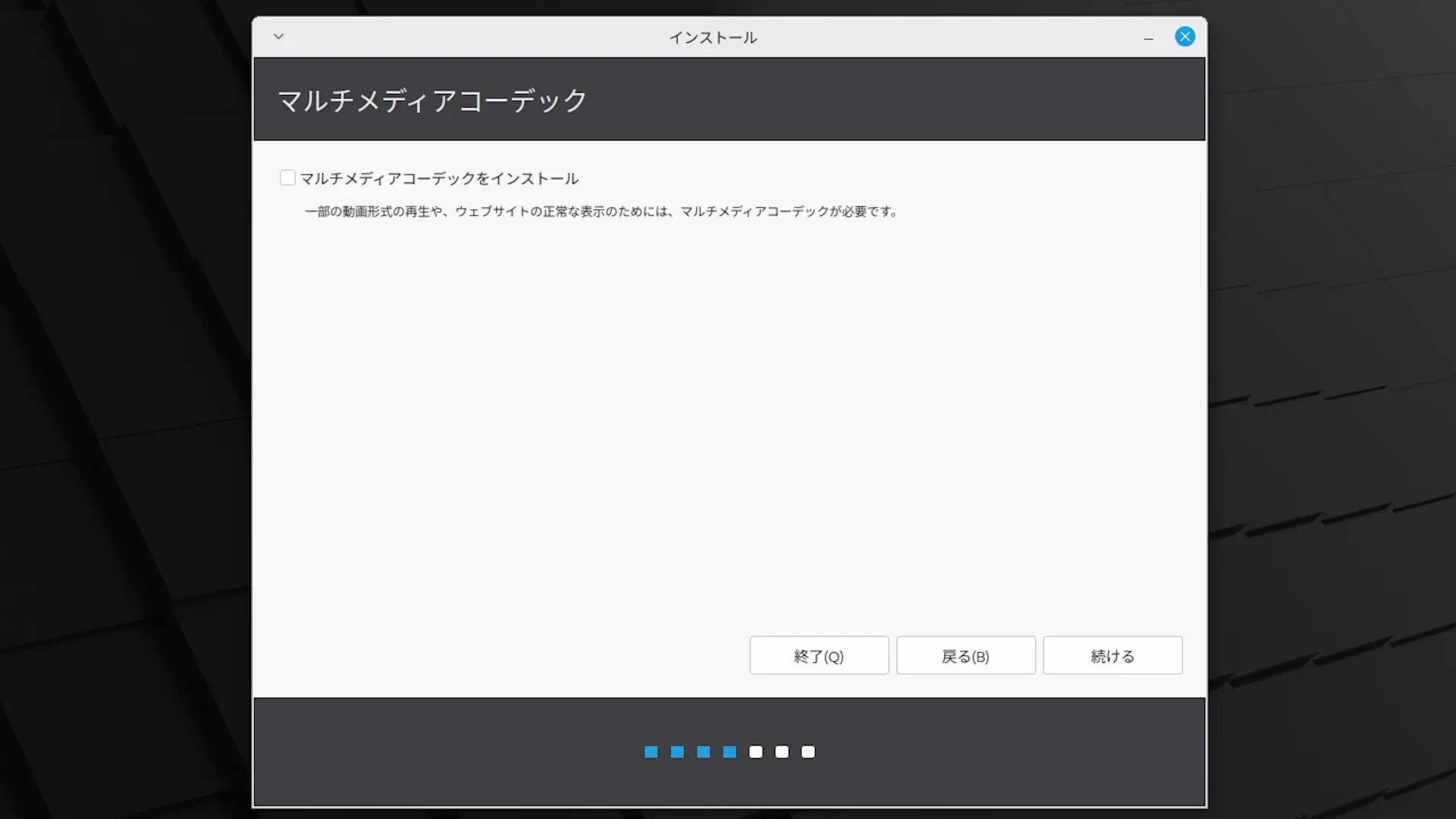
“マルチメディアコーデック”を任意に選択し続けるをクリックします。
Linux Mint→インストール→マルチメディアコーデック

“インストールの種類”よりディスクを削除してLinux Mintをインストールを選択し続けるをクリックします。
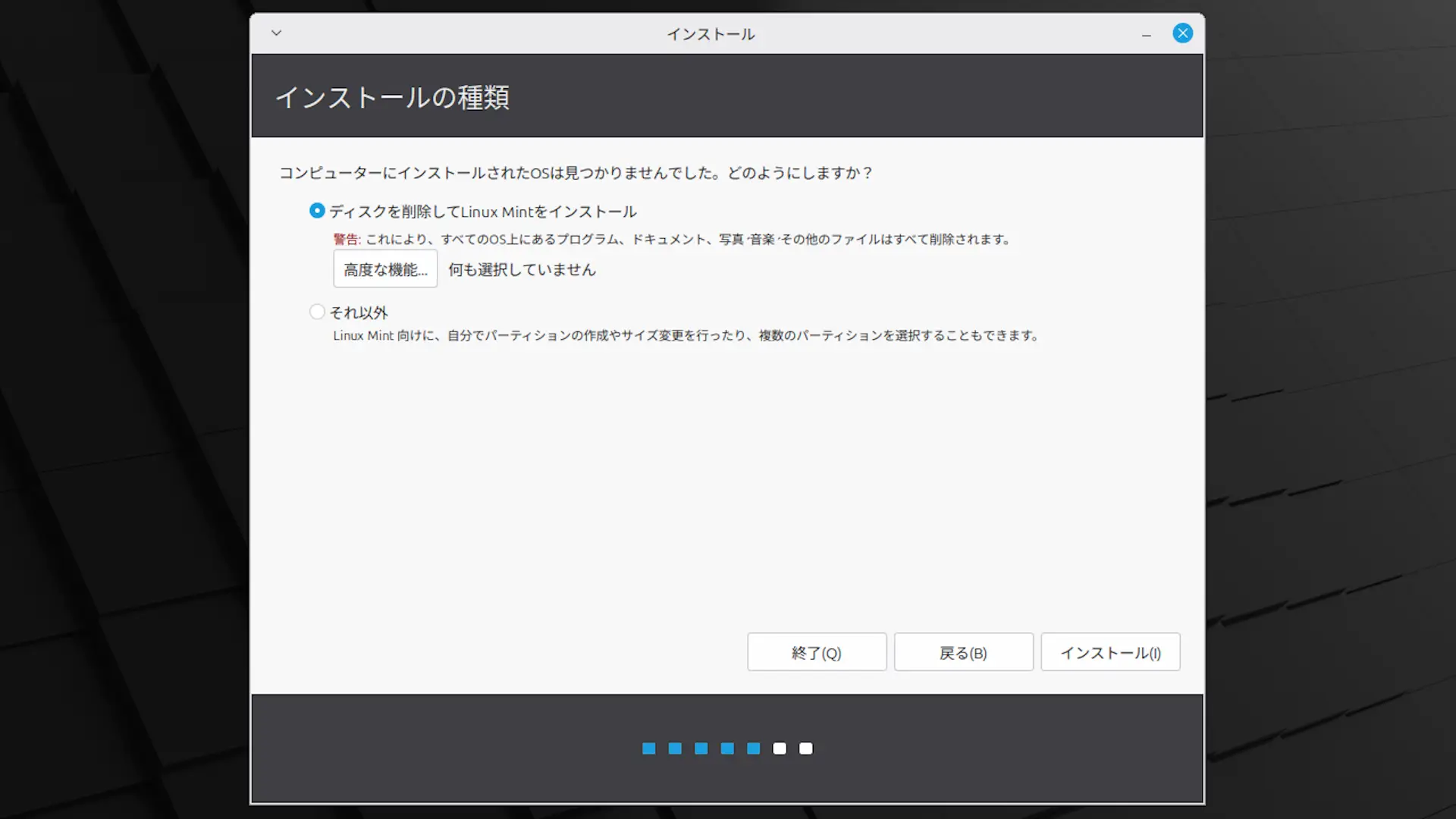
Linux Mint→インストール→インストールの種類→ディスクを削除してLinux Mintをインストール

“どこに住んでいますか?”より日本であればTokyoを選択し続けるをクリックします。
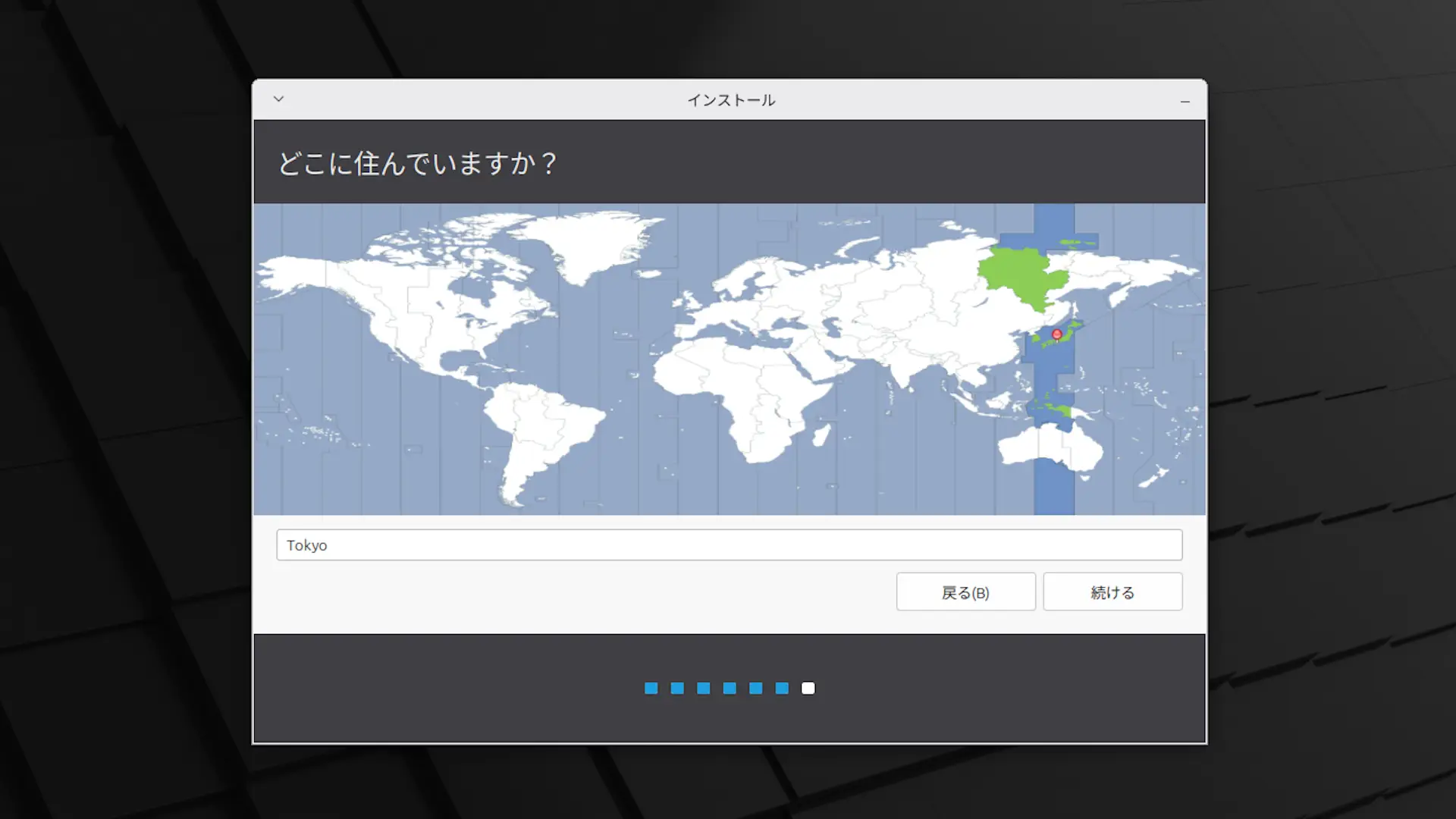
Linux Mint→インストール→どこに住んでいますか?

“あなたの情報を入力してください”より各項目を入力し続けるをクリックします。
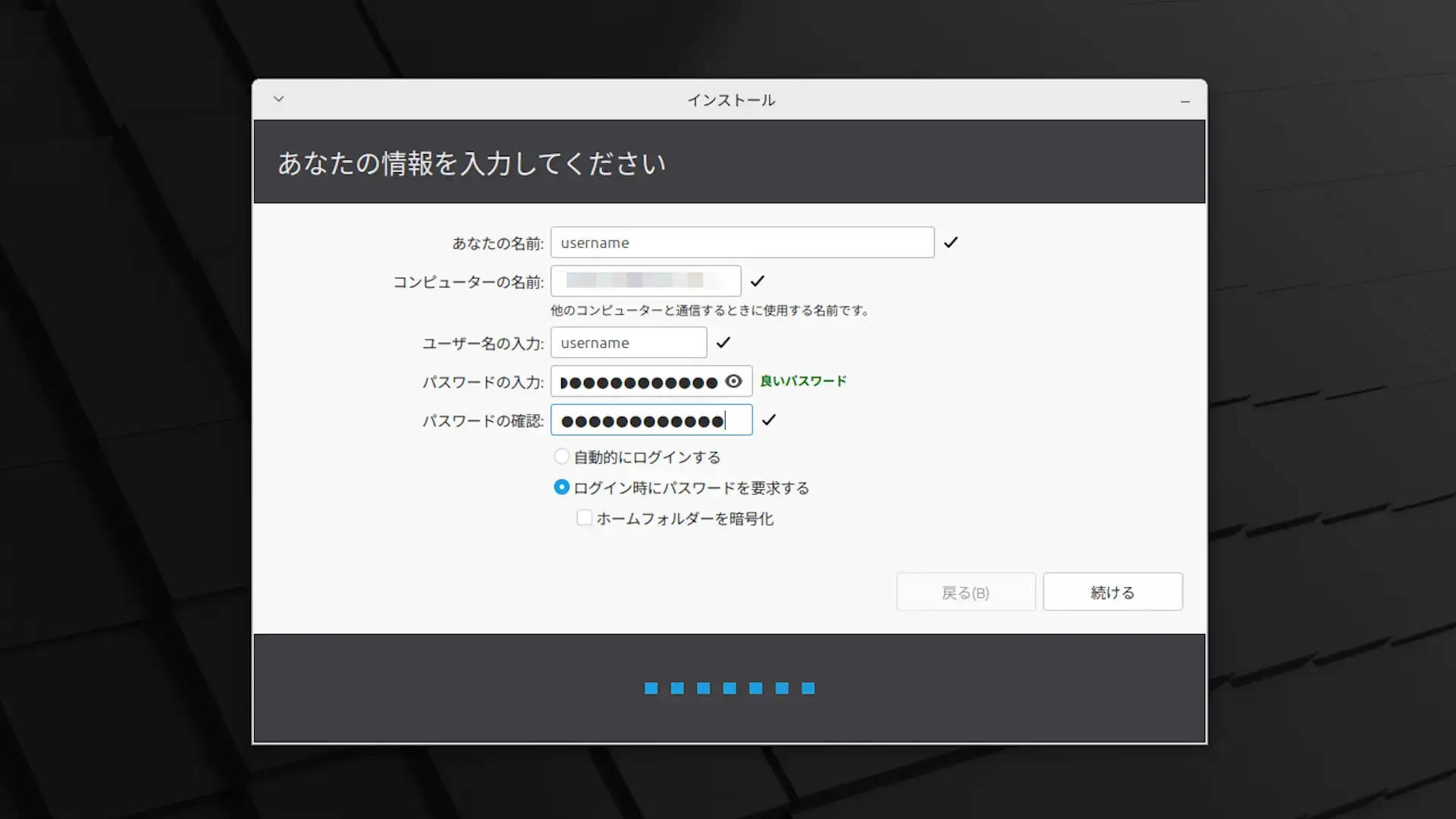
この操作を行うとインストールが開始されます。

Linux Mint→インストール→あなたの情報を入力してください

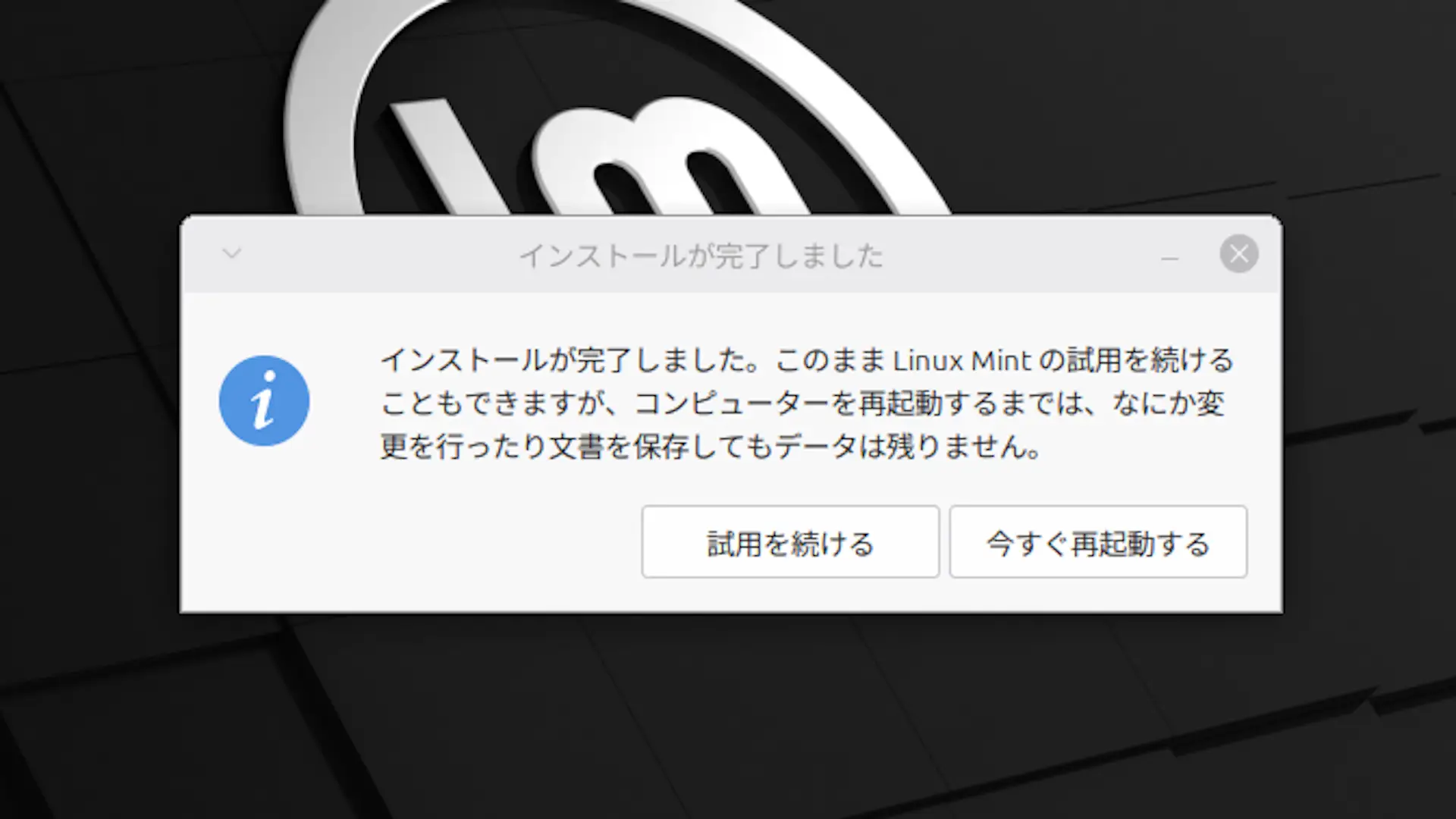
“インストールが完了しました”より今すぐ再起動するをクリックします。
Linux Mint→インストール→インストールが完了しました

再起動中にPrease remove the installation medium, then press ENTERと表示されたら、キーボードのENTERキーを押下します。

Linux Mintをインストールするやり方は以上です。

Linux Mintを起動する

Hyper-V マネージャーの仮想マシンよりLinux Mintをダブルクリックします。

右クリックしたメニューより操作することも可能です。

Windows 11→Hyper-V マネージャー

仮想マシン接続より起動をクリックします。
Windows 11→Hyper-V マネージャー→仮想マシン接続

Linux Mintが起動します。
Linux Mint→デスクトップ

Linux Mintを起動するやり方は以上です。

Google 検索で当サイトの記事を優先表示させる

Google で優先するソースとして追加

カテゴリー