
Windows 11の“11”はバージョンではありますが、その他に大型アップデートによる[26H2]と言った【バージョン】もあります。
これに加え、Windowsでは[Pro][Home]と言った【エディション】でも違いがあります。また、以前は32/64bitでも分かれていましたが11は【64bit】のみです。
- バージョン
- 主に11や25H2などを指しますが、もっと細かいバージョンもあります。
- エディション
- 一般的なPro/HomeのほかEnterprise/Educationなどを指し、搭載されている機能が異なります。
- 32bit/64bit
- Windows 11では64bitのみであるため意識する必要はありません。違いの説明は難しいですが「64bitの方が効率が良い」と言えます。
これらは、設定やコマンドで表示することができます。
設定で表示する手順
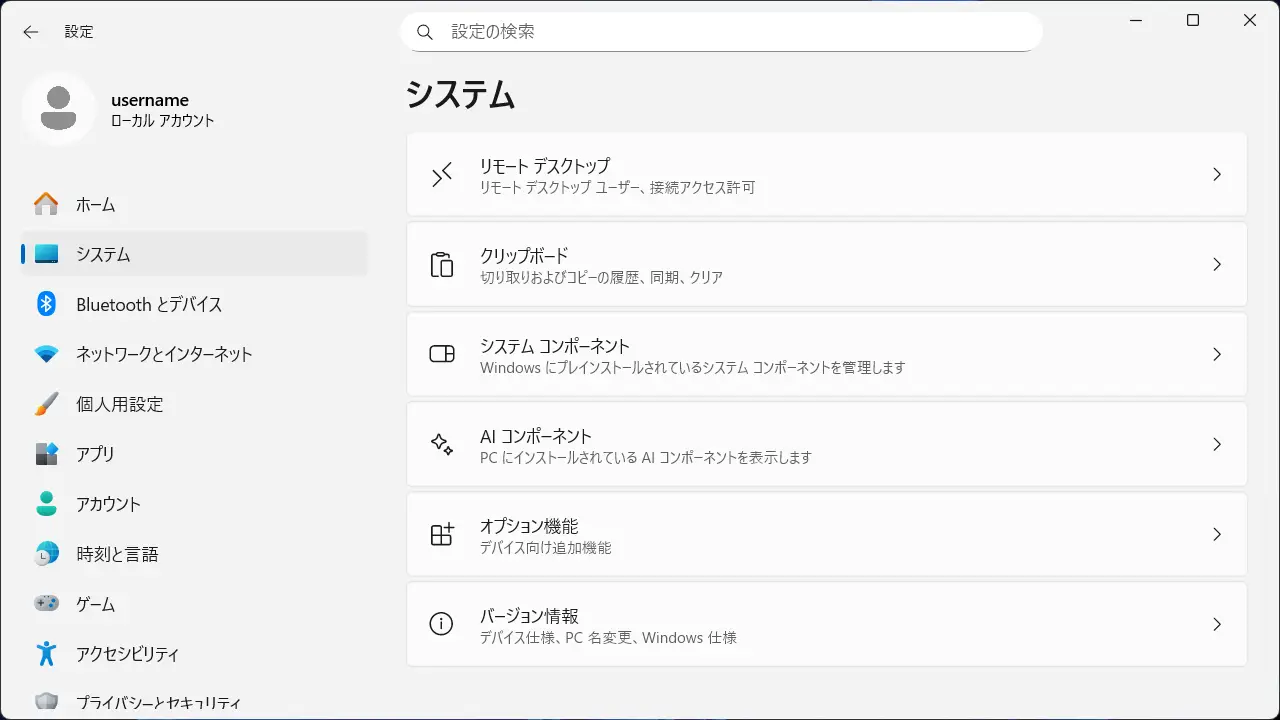
設定のシステムよりバージョン情報をクリックします。
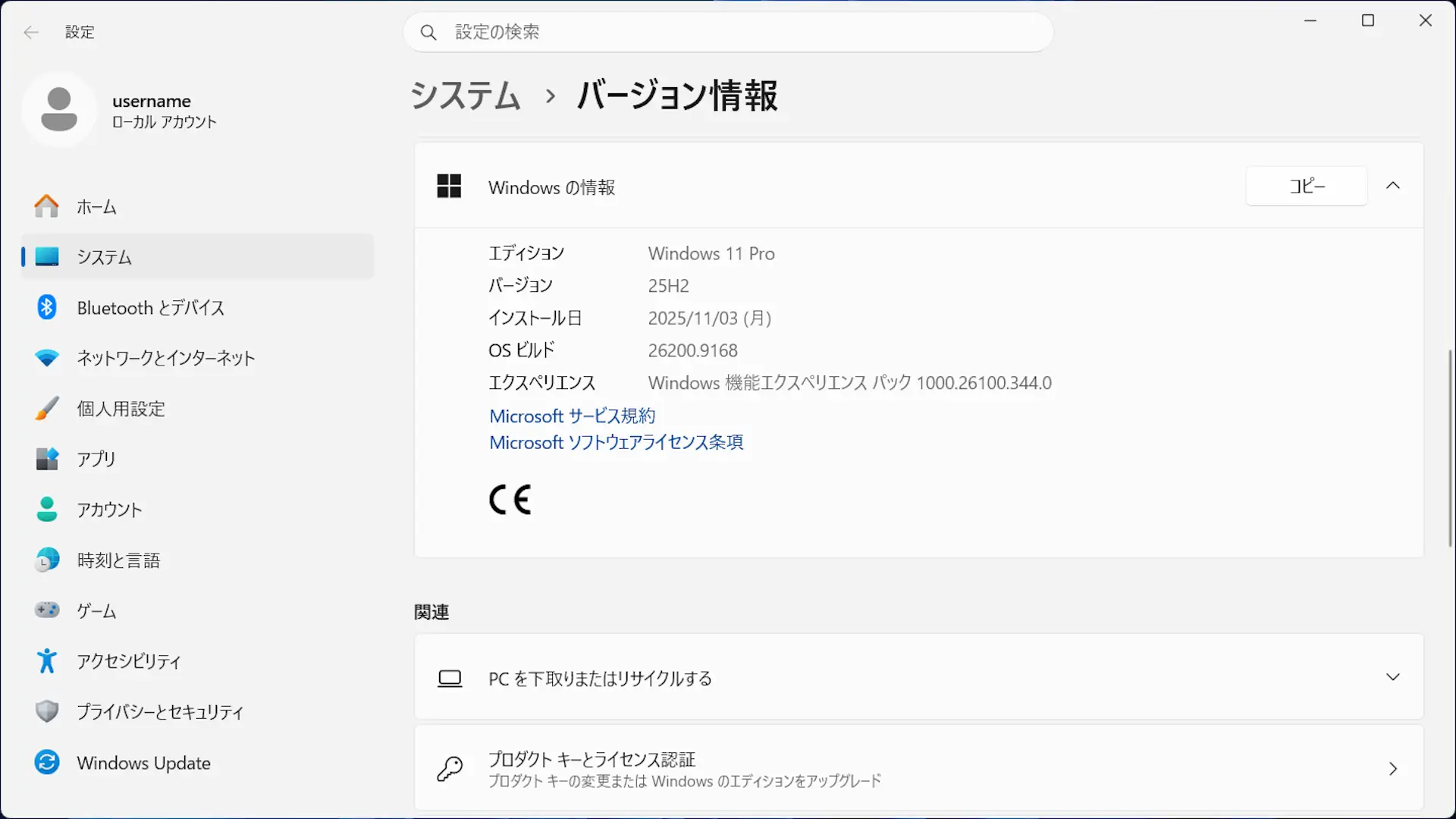
バージョン情報のWindowsの情報にエディション/バージョンが表示されています。
ちなみに、32bit/64bitはデバイス情報のシステムの種類に表示されています。
設定で表示するやり方は以上です。
コマンドで表示する手順
ターミナルのPowerShell/コマンドプロンプトでコマンドを実行すると表示できます。
Windows 11のターミナルはデフォルトでPowerShellが起動します。
ターミナル(PowerShell)
ターミナル(PowerShell)より以下のコマンドを実行し実行結果を確認します。
Get-WmiObject Win32_OperatingSystem
SystemDirectory : C:\WINDOWS\system32
Organization    :
BuildNumber     : 12345
RegisteredUser  : username
SerialNumber    : XXXXX-XXXXX-XXXXX-XXXXX
Version         : 10.0.22631
コマンドプロンプト
コマンドプロンプトより以下のコマンドを実行し実行結果を確認します。
ver
Microsoft Windows [Version 10.0.22631.2715]
コマンドで表示するやり方は以上です。