
「なんの機種をつかってる?」などと聞いたり聞かれたりする場合、意外と「知らない」「よくわからない」と言う人や「Xperia」や「AQUOS」と言ったシリーズ名しかわからない場合も多いです。
Androidスマートフォンは機種やバージョンによって操作性などが大きく違う場合があるため、把握しておくとスムーズです。
【機種名】【Androidバージョン】は、購入時の化粧箱に記載されていますが、本体からでも表示できます。加えて【内部ストレージ】【RAM】【SoC】なども表示できます。
デバイス情報
機種名
「Xperia」や「AQUOS」などはシリーズ名であり機種名とまでは言えません。同じシリーズであっても別の機種であれば仕様が異なることが多いので、機種名は大切な情報と言えます。
機種名を確認するには、設定のデバイス情報よりデバイス名またはモデルに表示されていることが多いです。
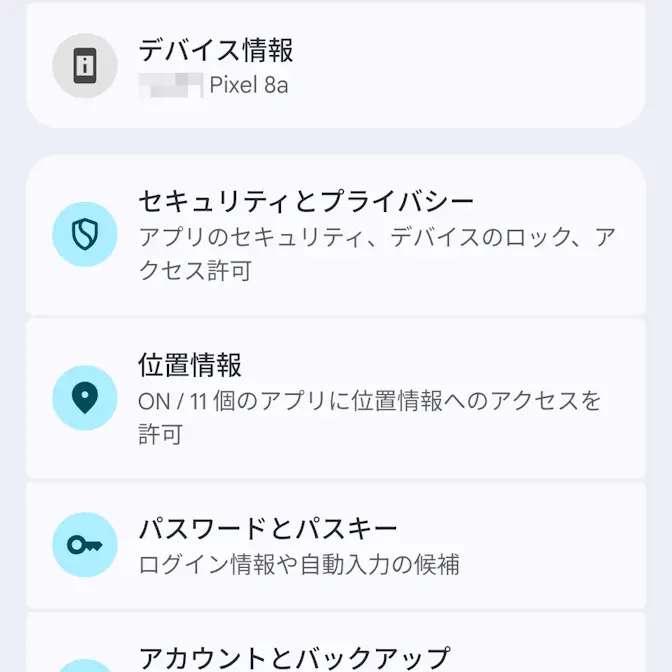
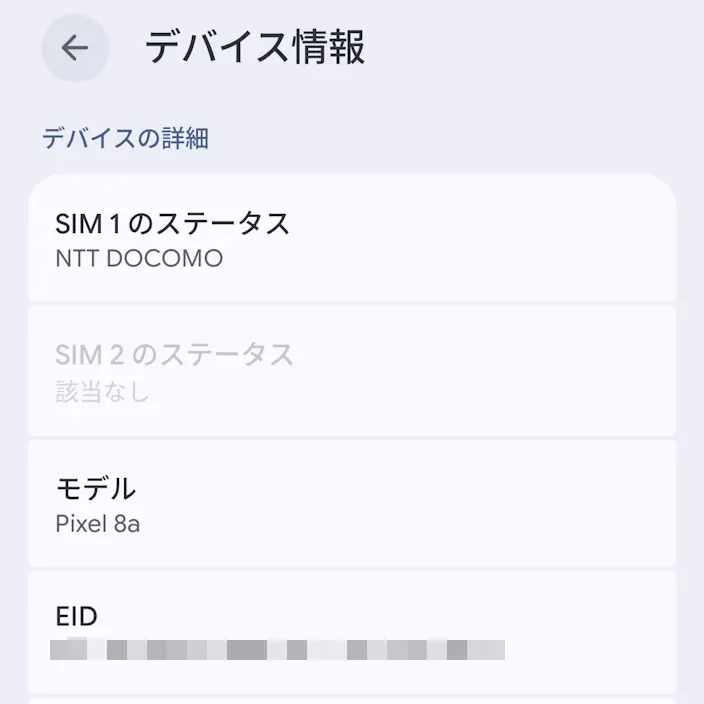
機種名を表示するやり方は以上です。
Androidバージョン
Androidスマートフォンと一言で言ってもバージョンによって操作や挙動が大きく異なる場合があり、加えて製造/販売するメーカー独自のカスタマイズによっても異なるため、バージョンを特定できるような情報を確認できるようにしておきましょう。
Androidバージョンを確認するには、設定のデバイス情報よりAndroidバージョンに表示されていることが多いです。また、タップすることで詳細を表示できます。
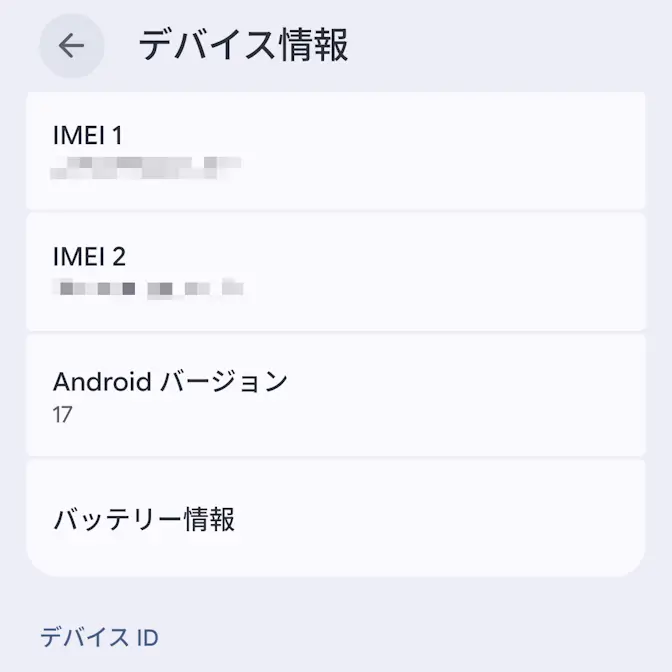
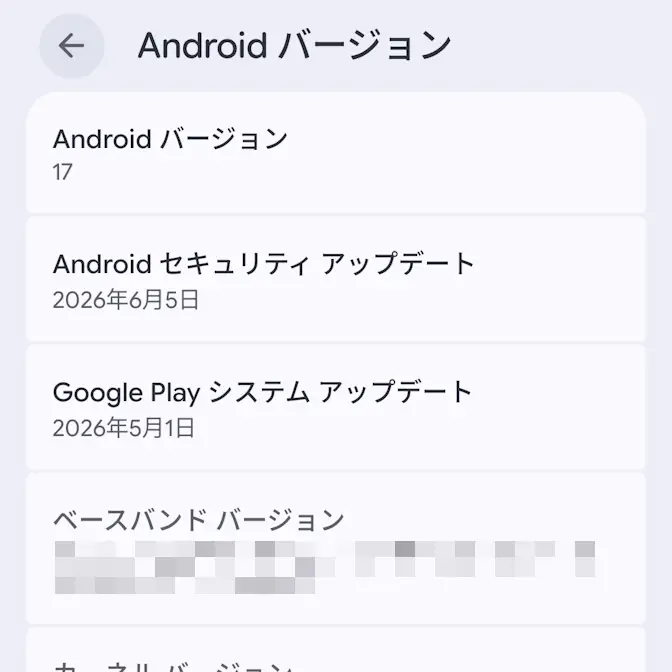
Androidバージョンを表示するやり方は以上です。
スペック
スペックとは、日本語で言えば性能と言え、パソコンと同様にCPUのようなSoCやRAM/内部ストレージから性能を測ることができます。
内部ストレージ
アプリを始め、動画や画像(写真)、音楽などのデータを保存するための容量で容量/使用量が表示できます。
内部ストレージの容量を確認するには、設定のストレージに表示されていることが多いです。
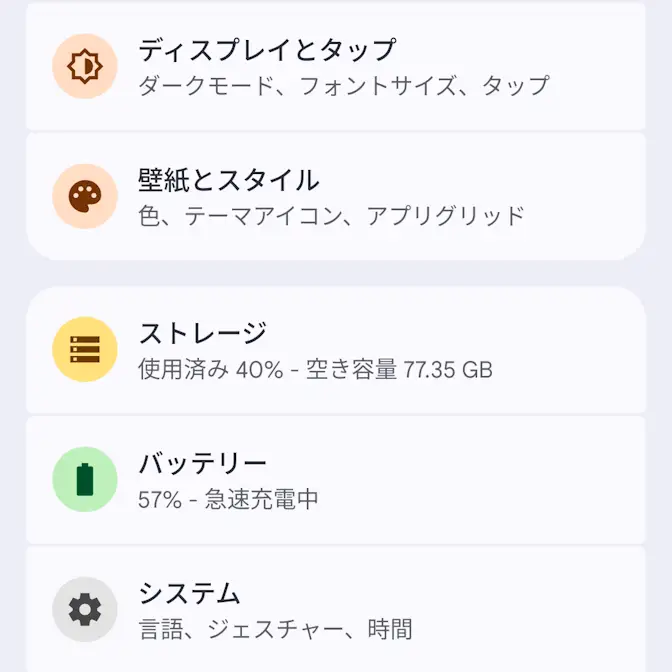
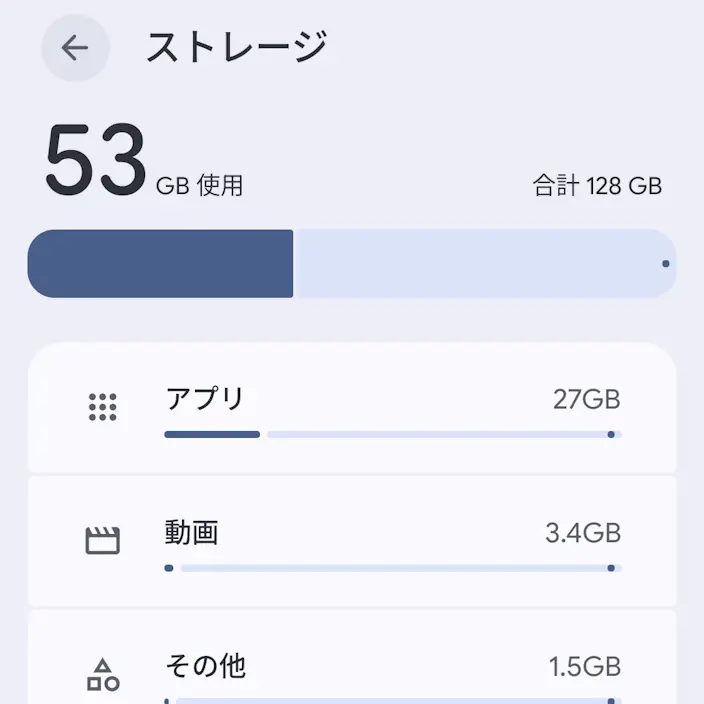
内部ストレージを表示するやり方は以上です。
RAM
RAMは「メモリー」とも呼ばれ容量/使用量/空き容量を表示できます。
RAMの容量を確認するには、設定のシステム>開発者向けオプションよりメモリ使用に表示されていることが多いです。
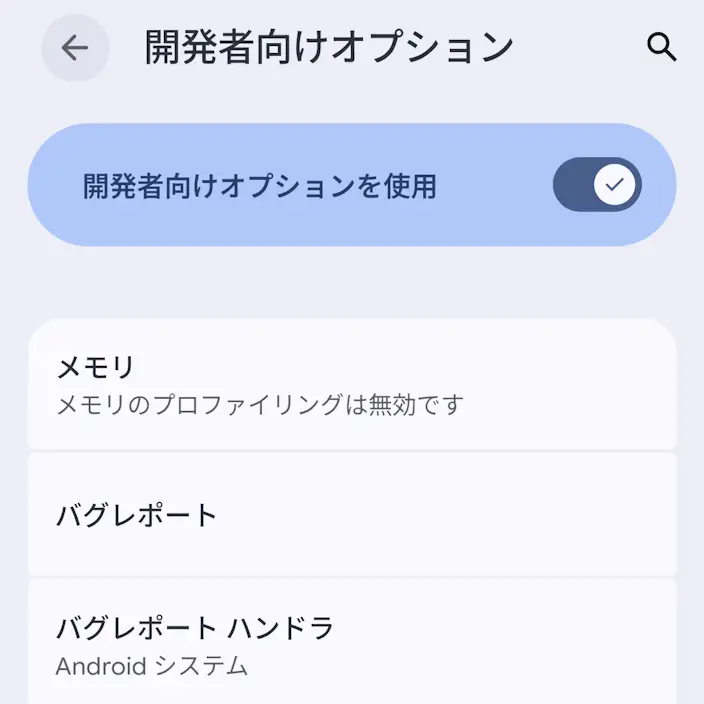
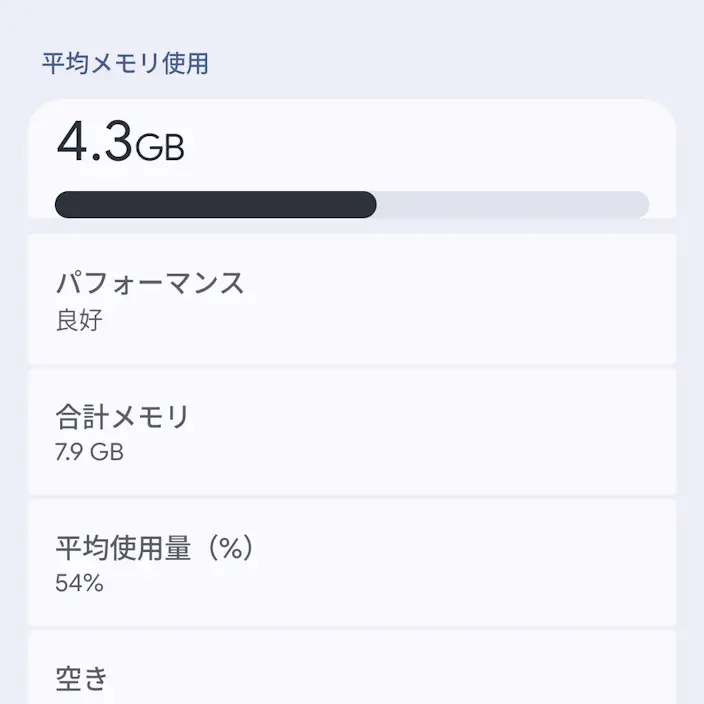
RAMを表示するやり方は以上です。
SoC
以前はSoCなどの確認もできましたが、昨今の比較的に新しい機種では確認できないようです。ただ、CPU-Zアプリなどを使えば可能です。
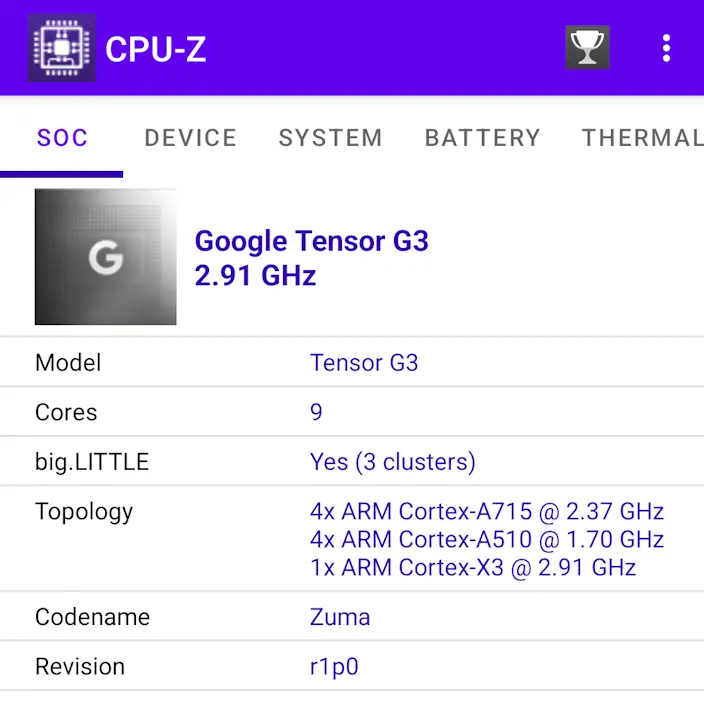
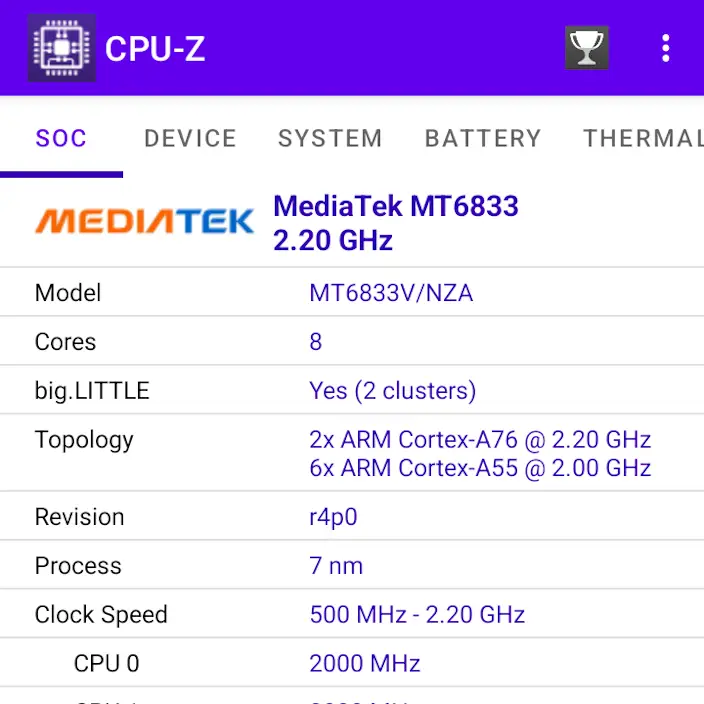
SoCを表示するやり方は以上です。