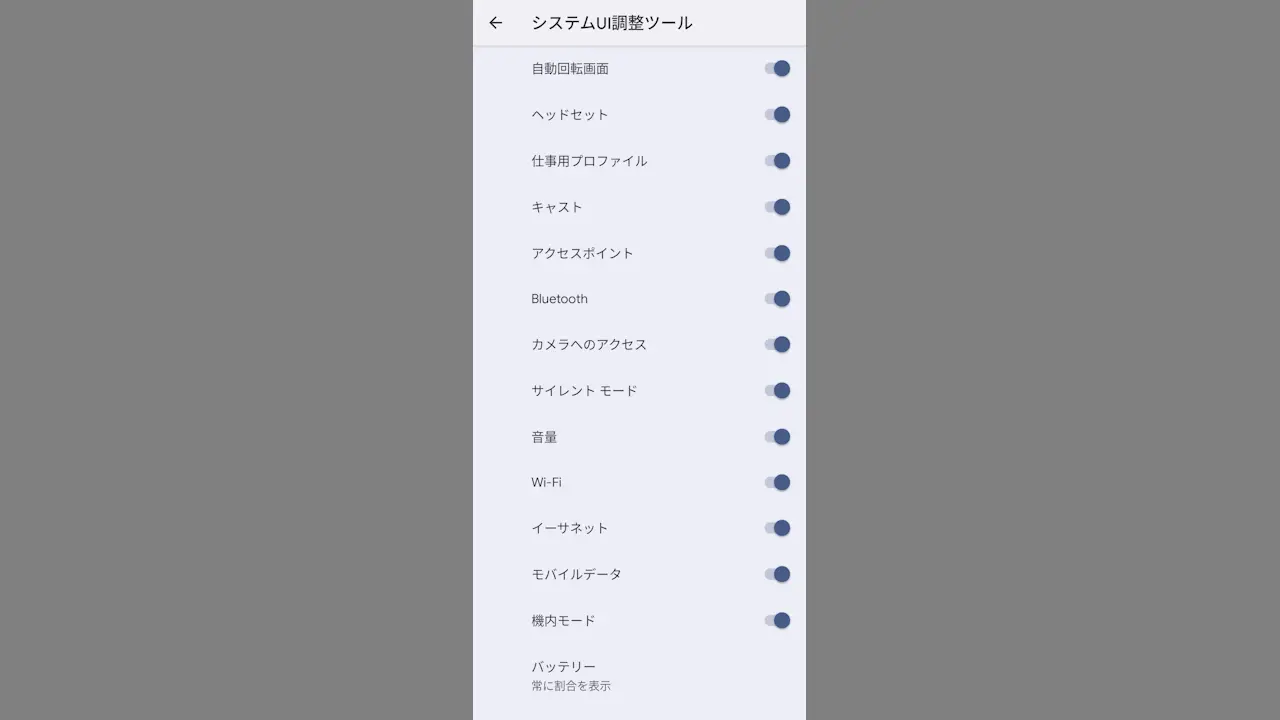
Androidスマホで「システムUI調整ツール」を表示する方法

Androidスマホで「システムUI調整ツール」を表示する方法

2016年8月10日

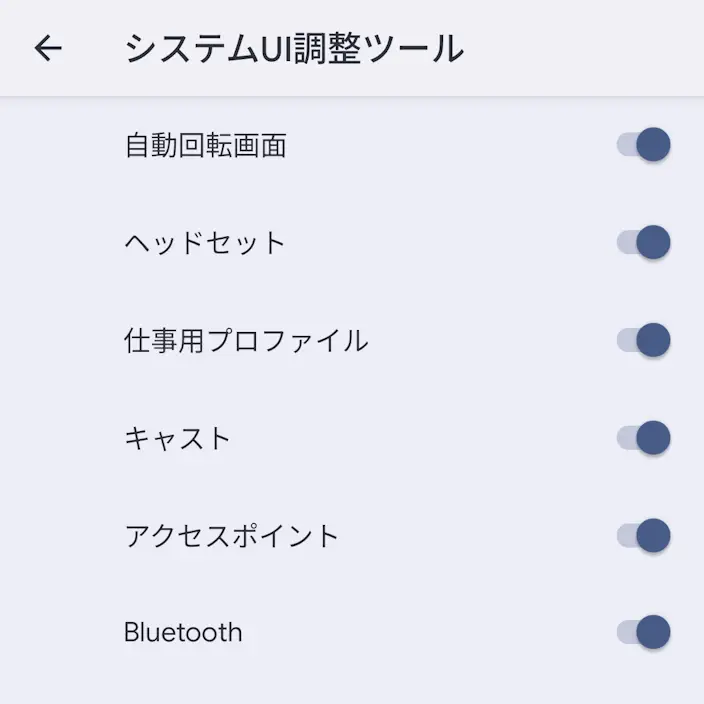
Androidスマートフォンには【システムUI調整ツール】と呼ばれるメニューがあり、主に[ステータスバー]のユーザーインターフェースを変更できますが、設定から表示させることはできない隠しメニューとなっています。

システムUI調整ツールでできること

Android OSに搭載されている隠しメニューの1つであり、主にステータスバーにおけるアイコンの表示/非表示表示形式の変更などが行えます。

以前は本体のみで表示させることができましたが、昨今ではショートカットを作成するアプリを使うのが主流であり、今回は比較的にユーザーの多いShortcut Makerアプリとショートカット+アプリの2つを例にします。

Google Pixelシリーズで動作確認していますが、大幅にカスタマイズしているような機種では表示できない場合もあります。また、誤った操作を行わないよう不要であれば表示させないほうが良いでしょう。

Shortcut Makerの使いかた

Google PlayよりShortcut Makerアプリをダウンロード&インストールします。

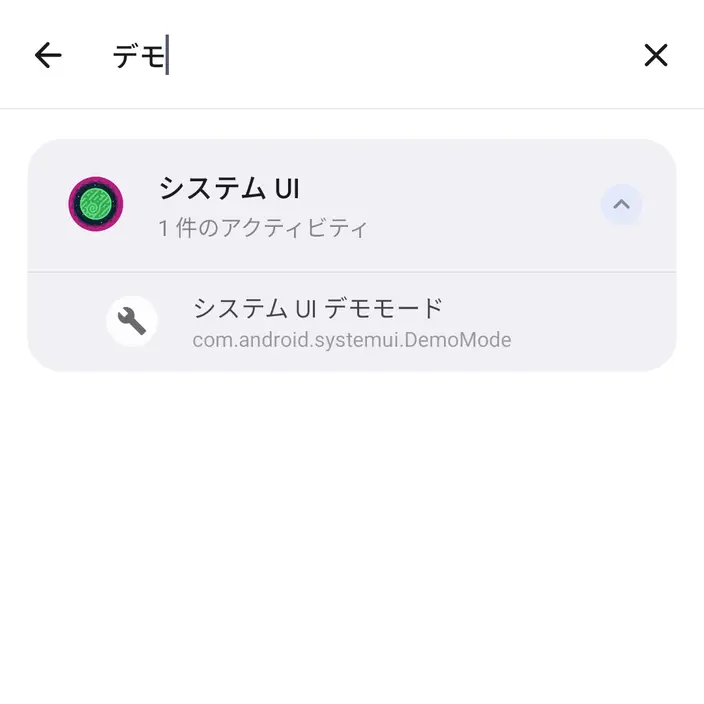
アプリのアクティビティよりシステムUI>システム UI デモモードをタップします。
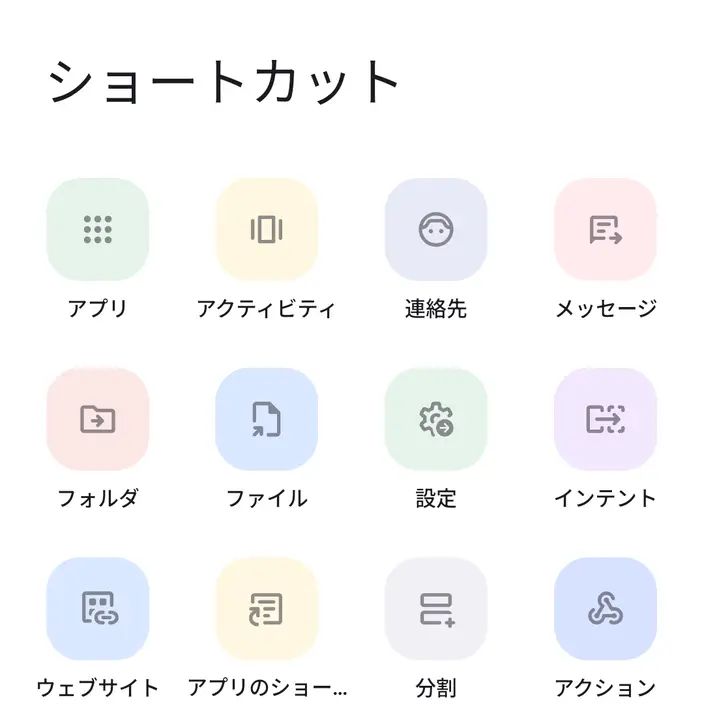
Androidアプリ→Shortcut MakerAndroidアプリ→Shortcut Maker→システムUI→システムUIデモモード
数が多く探しにくければよりデモなどと検索します。

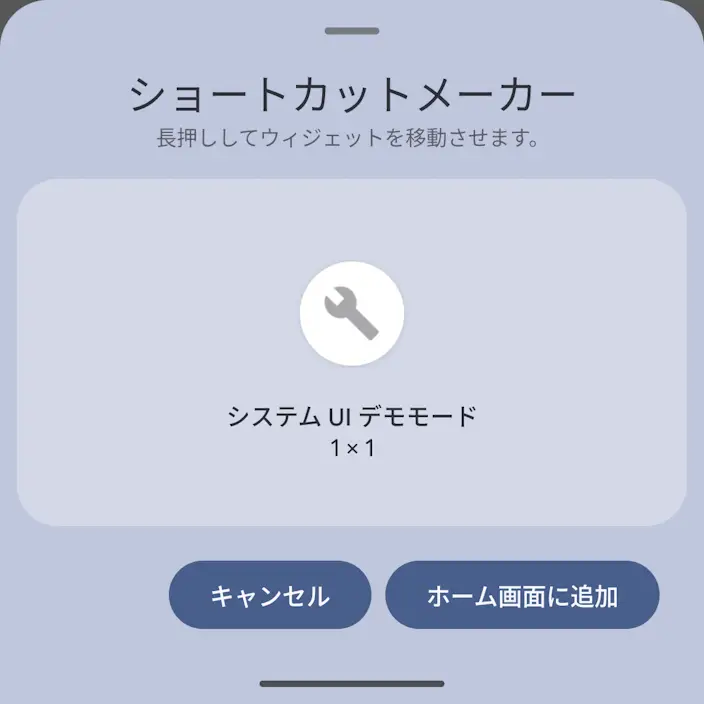
システムUIデモモードよりショートカットを作成>ホーム画面に追加をタップします。
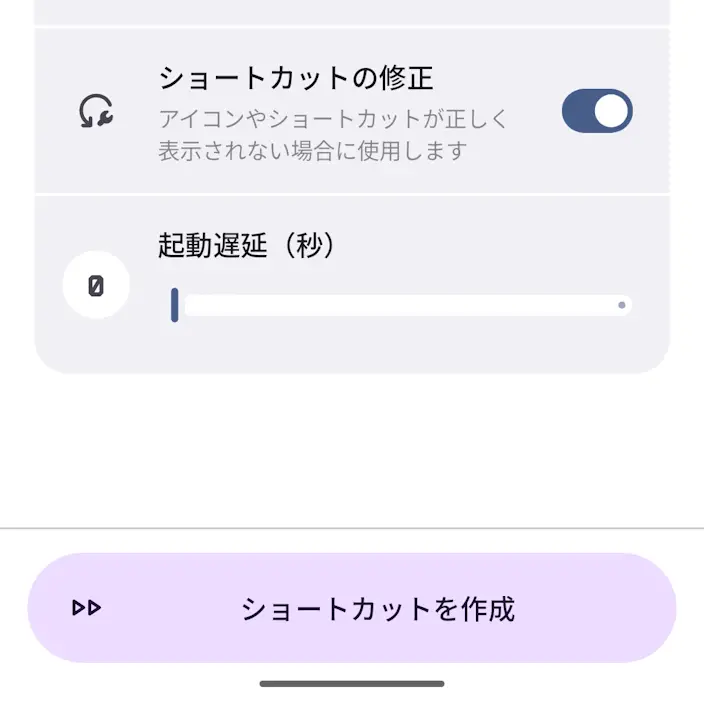
Androidアプリ→Shortcut Maker→システムUI→システムUIデモモードAndroidアプリ→Shortcut Maker→システムUI→システムUIデモモード

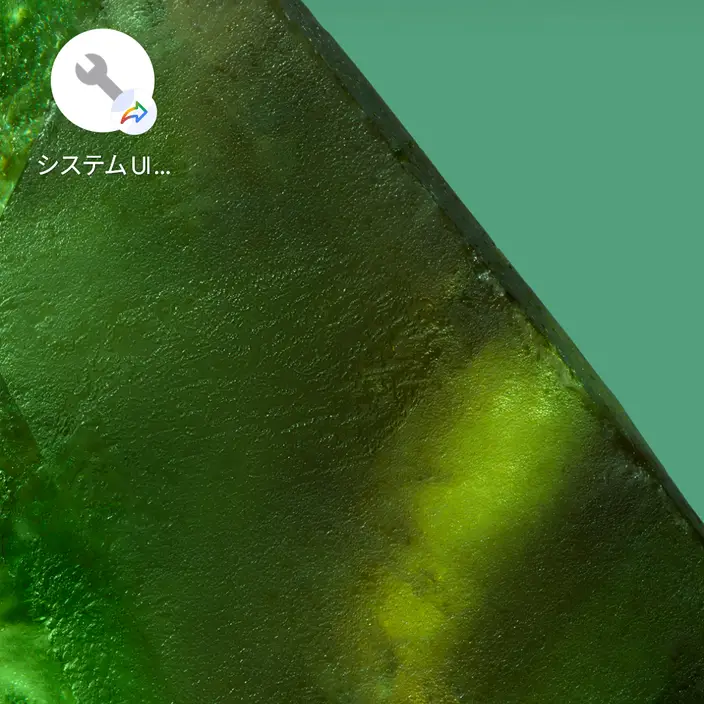
追加されたアイコンをタップするとシステムUI調整ツールが表示されます。
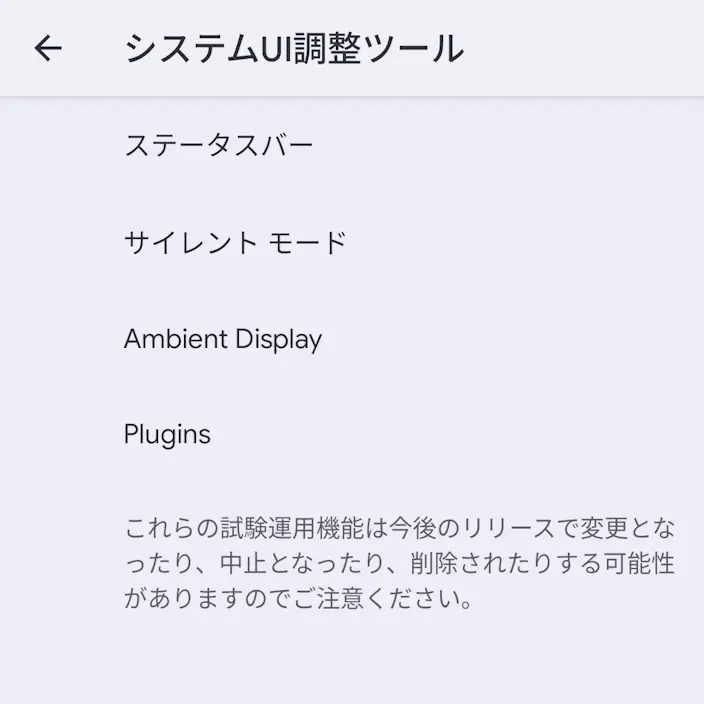
Androidアプリ→Shortcut Maker→システムUI→システムUIデモモードAndroidスマートフォン→システムUIデモモード

Shortcut Makerの使いかたは以上です。

ショートカット+の使いかた

Google Playよりショートカット+アプリをダウンロード&インストールします。

アプリのアクティビティよりシステム UI デモモードをタップします。

Androidアプリ→ショートカット+Androidアプリ→ショートカット+→システムUIデモモード
数が多く探しにくければよりデモなどと検索します。

システムUIデモモードより作成>OKをタップします。

Androidアプリ→ショートカット+→システムUIデモモードAndroidアプリ→ショートカット+→システムUIデモモード
起動してみるをタップするとショートカットを作成せずにシステムUI調整ツールが表示されます。

ショートカット+よりホーム画面に追加をタップするとアイコンが追加されます。

Androidアプリ→ショートカット+→システムUIデモモードAndroidアプリ→ショートカット+→システムUIデモモード

追加されたアイコンをタップするとシステムUI調整ツールが表示されます。

Androidアプリ→ショートカット+→システムUIデモモードAndroidスマートフォン→システムUIデモモード

ショートカット+の使いかたは以上です。