Webページでリンクされている[PDFファイル]は、クリックした際に「Webブラウザで表示する」「ダウンロードする」と動作が異なる場合があります。
Windows 11のMicrosoft Edgeでは右クリックの[名前を付けてリンクを保存]でダウンロードできますが【常にダウンロードする】と言うこともできます。
PDFファイルをクリックしたときの動作
パソコンのWebブラウザにおいてWebサイト上のリンクをクリックした場合、それが対応したファイル形式であればWebブラウザ上で表示されます。
代表的なのがPDFファイルで、特にAcrobat ReaderなどをインストールしていなくともWebブラウザで表示することができるため、PDFファイルへのリンクをクリックするとWebブラウザ上で開いて表示されます。
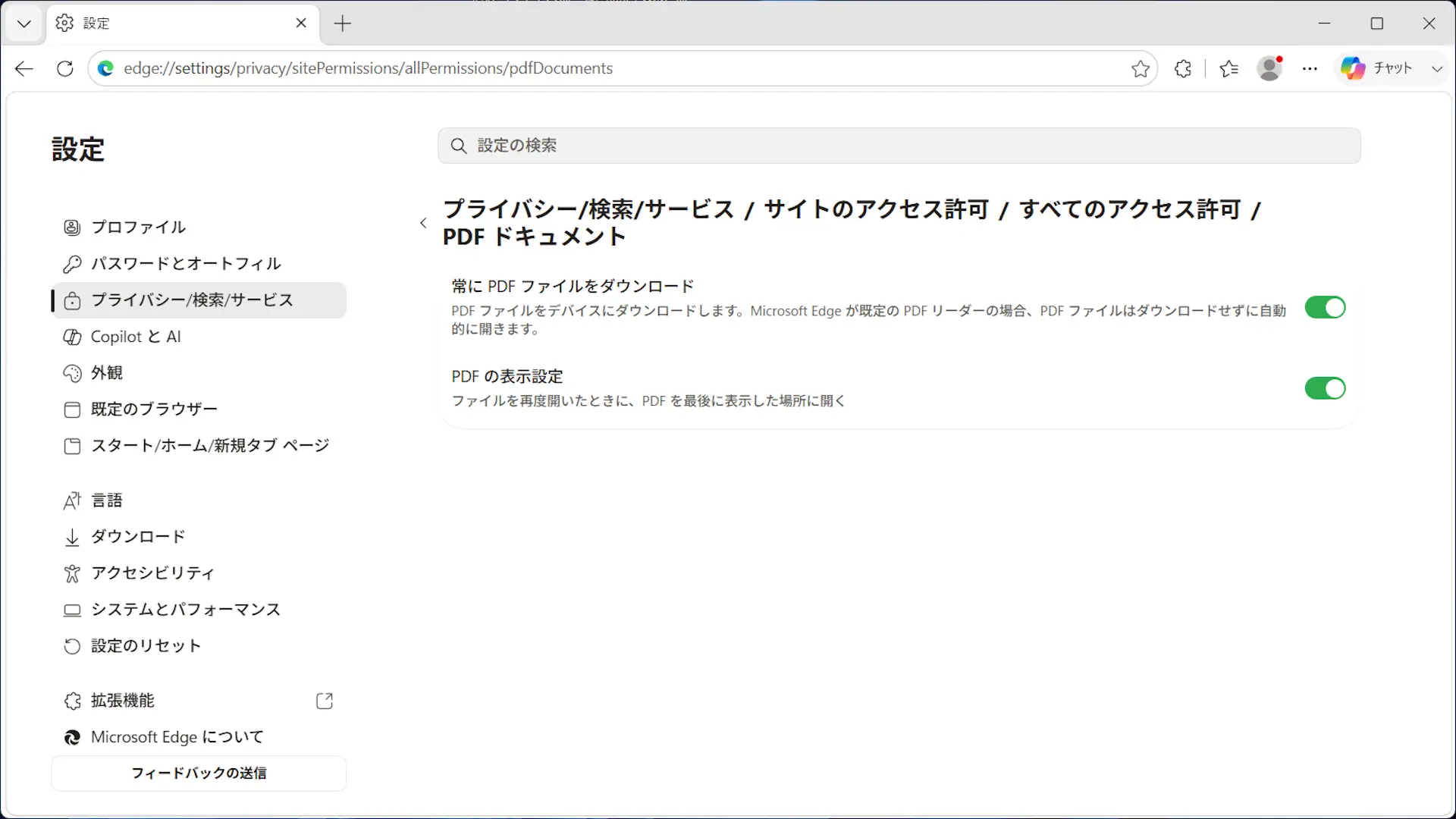
Webサービスの仕組みによっては開かれることなく直接にダウンロードすることもありますが、Windows 11のMicrosoft Edgeでは設定の常にPDFファイルをダウンロードをオンにすれば開かずにダウンロードすることができます。
“常にPDFファイルをダウンロード”をオンにする手順
Microsoft Edgeの⋯より設定をクリックします。
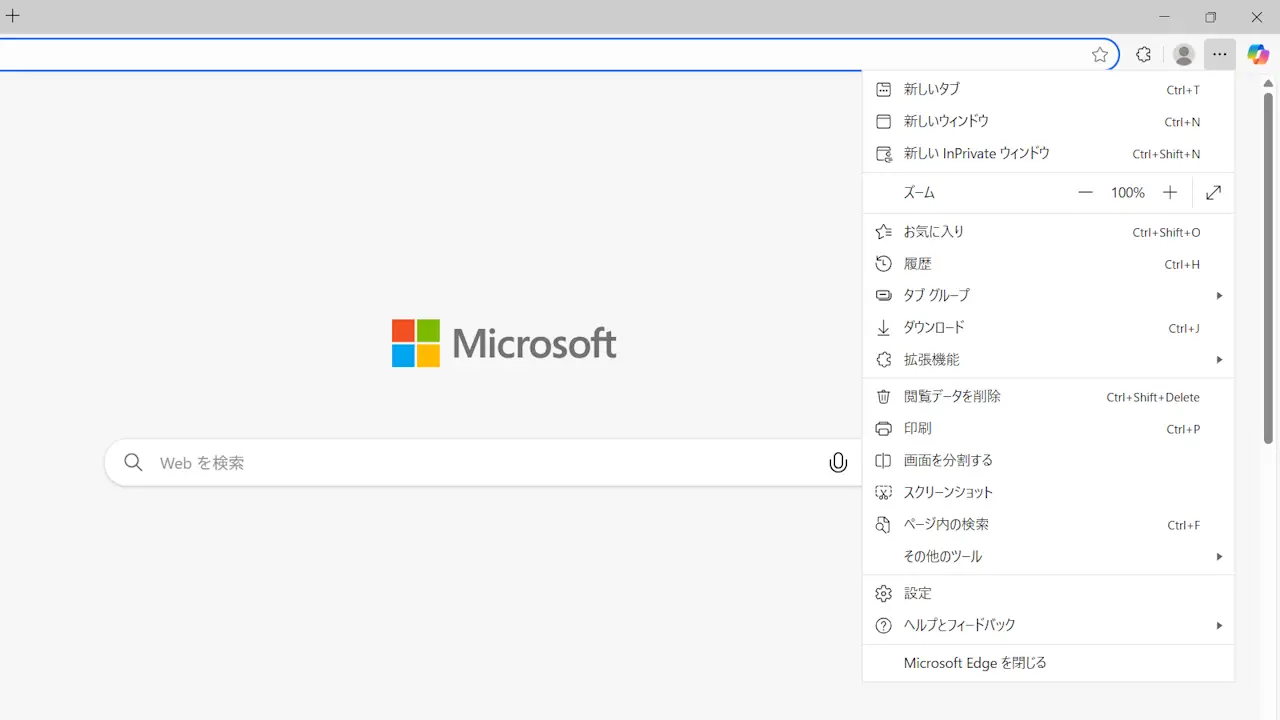
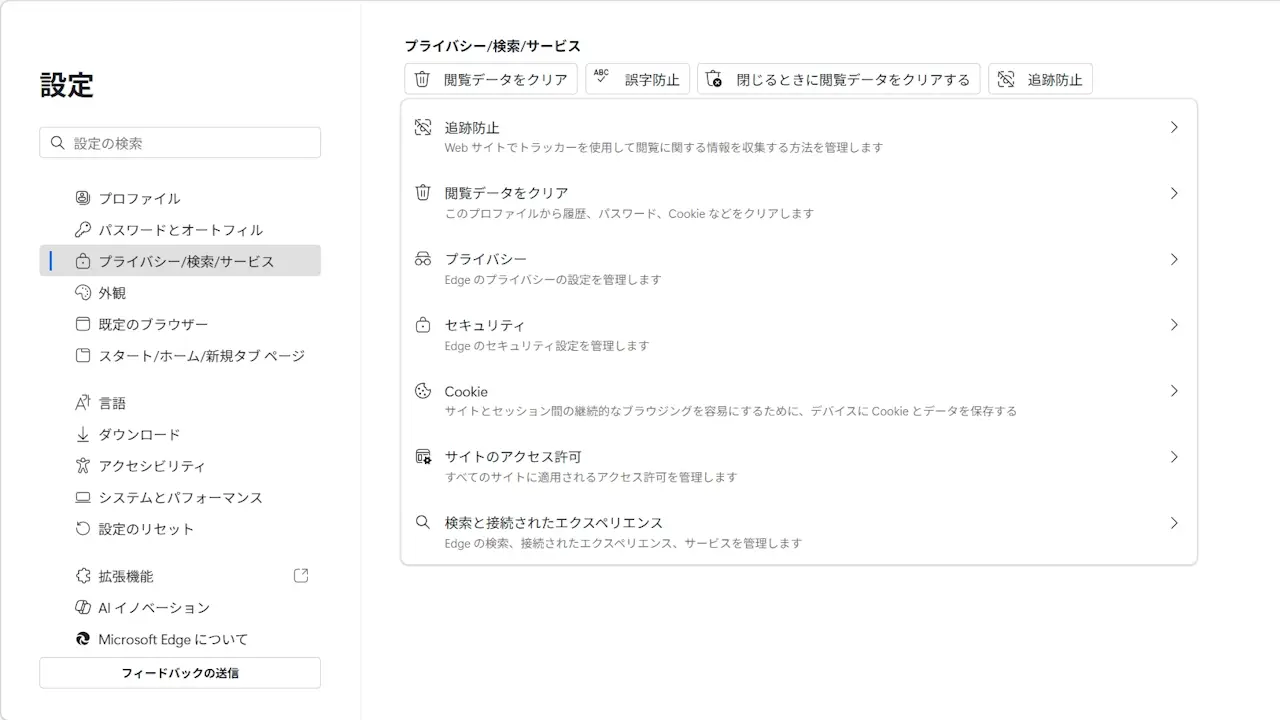
設定のプライバシー/検索/サービスよりサイトのアクセス許可をクリックします。
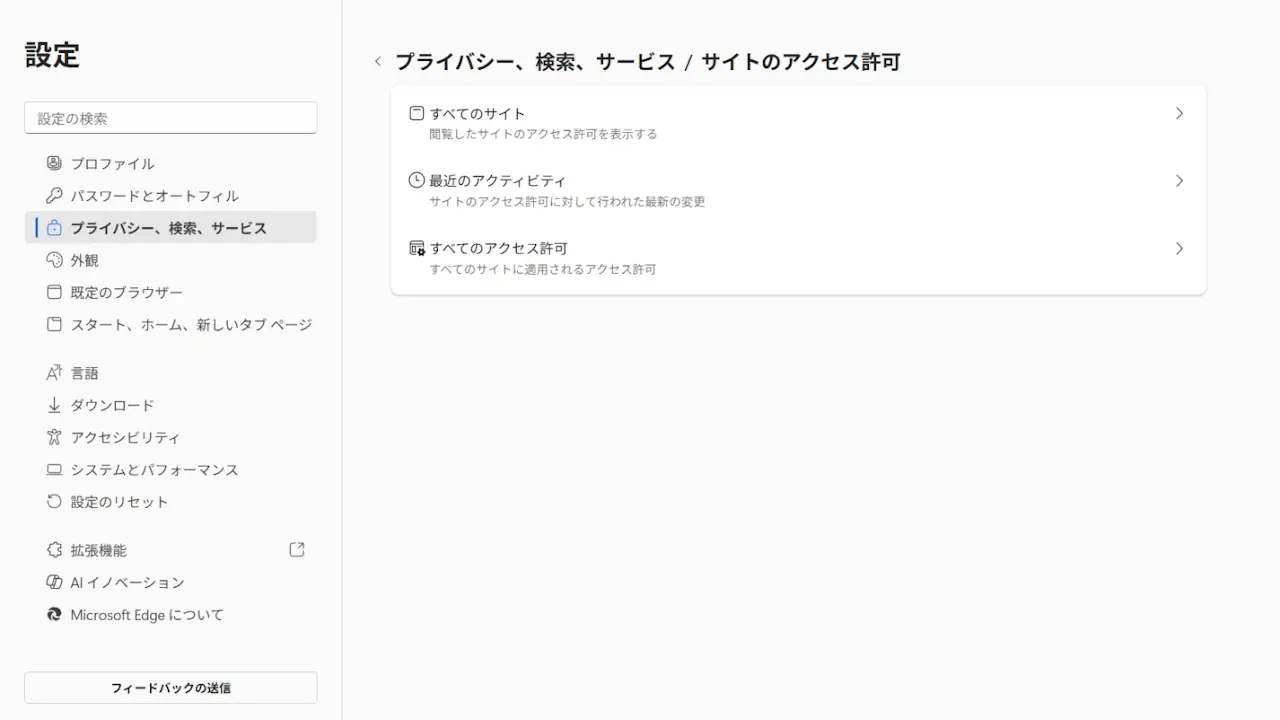
サイトのアクセス許可よりすべてのアクセス許可をクリックします。
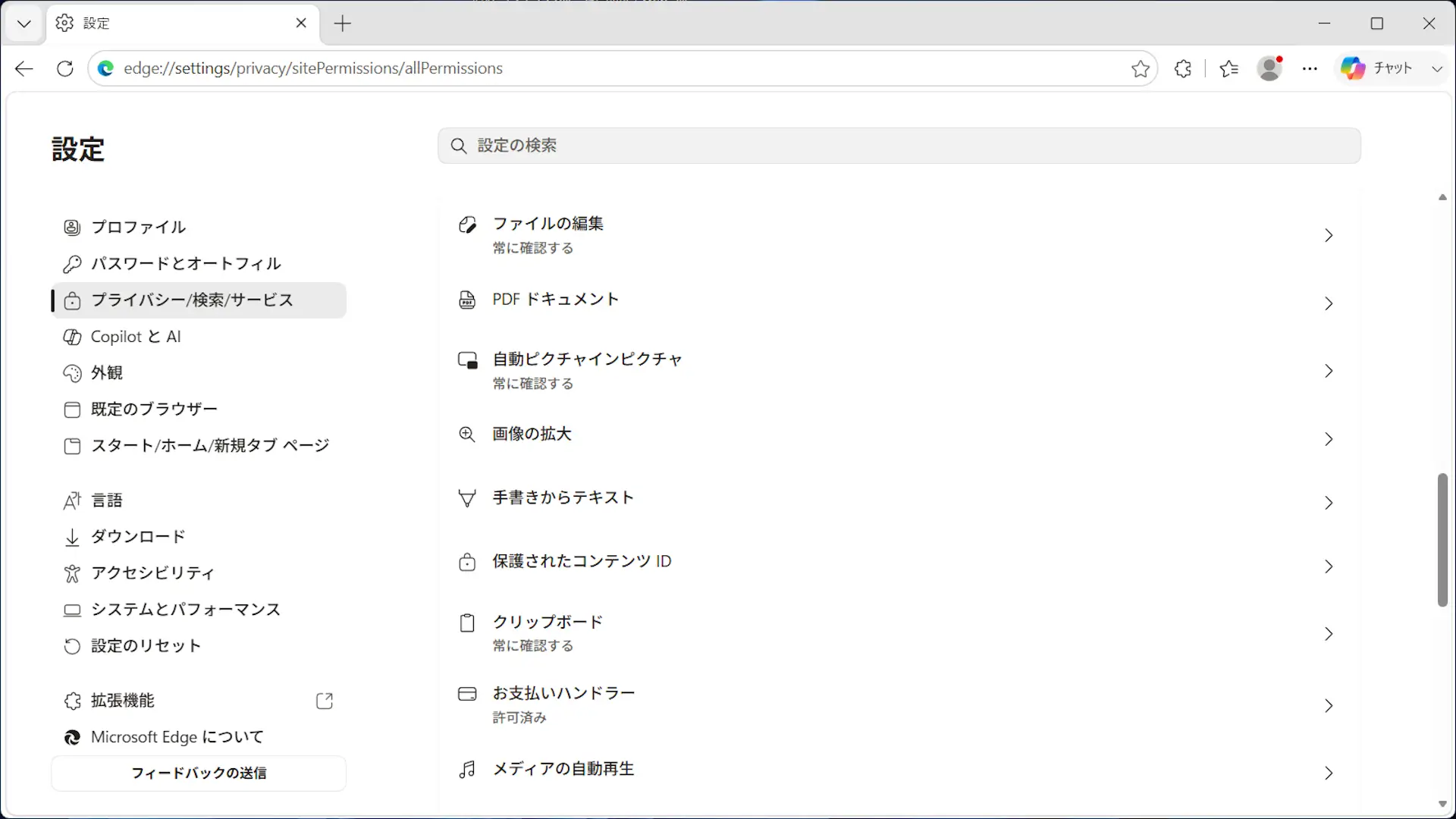
すべてのアクセス許可よりPDFドキュメントをクリックします。
PDFドキュメントより常にPDFファイルをダウンロードをオンにします(画像はオンの状態)。
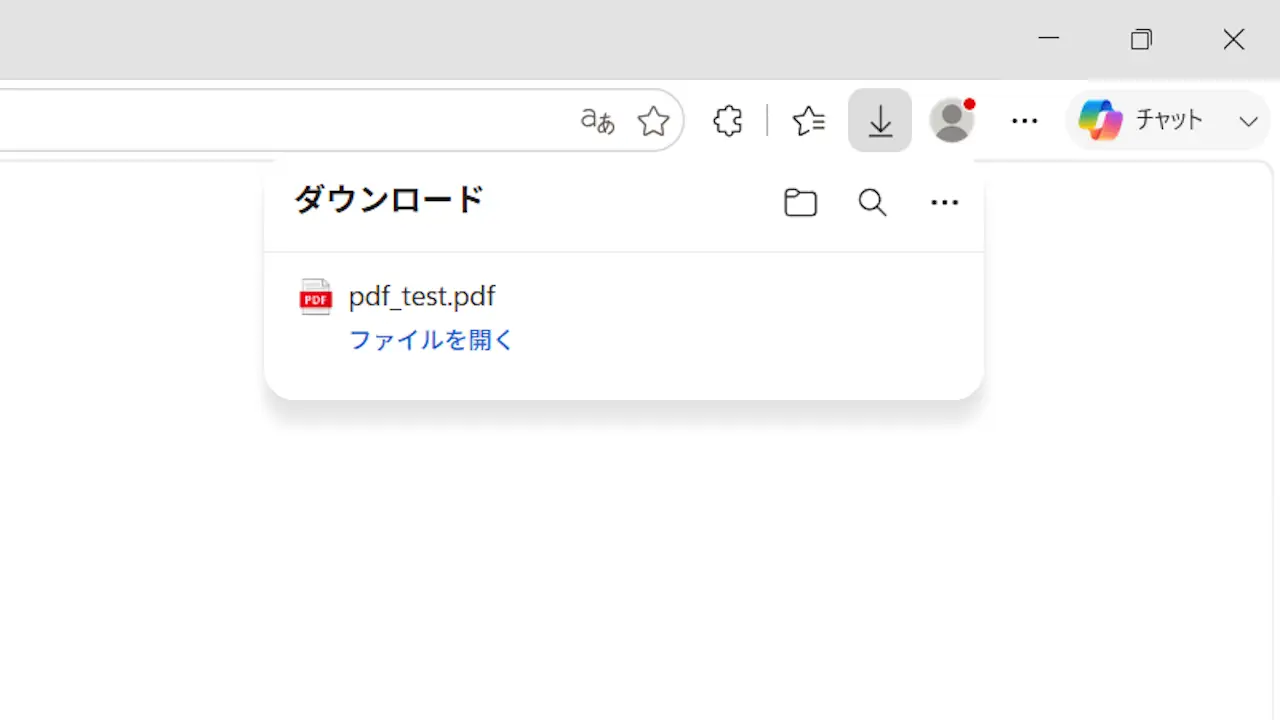
PDFファイルのリンクをクリックするとダウンロードされます。
“常にPDFファイルをダウンロード”をオンにするやり方は以上です。