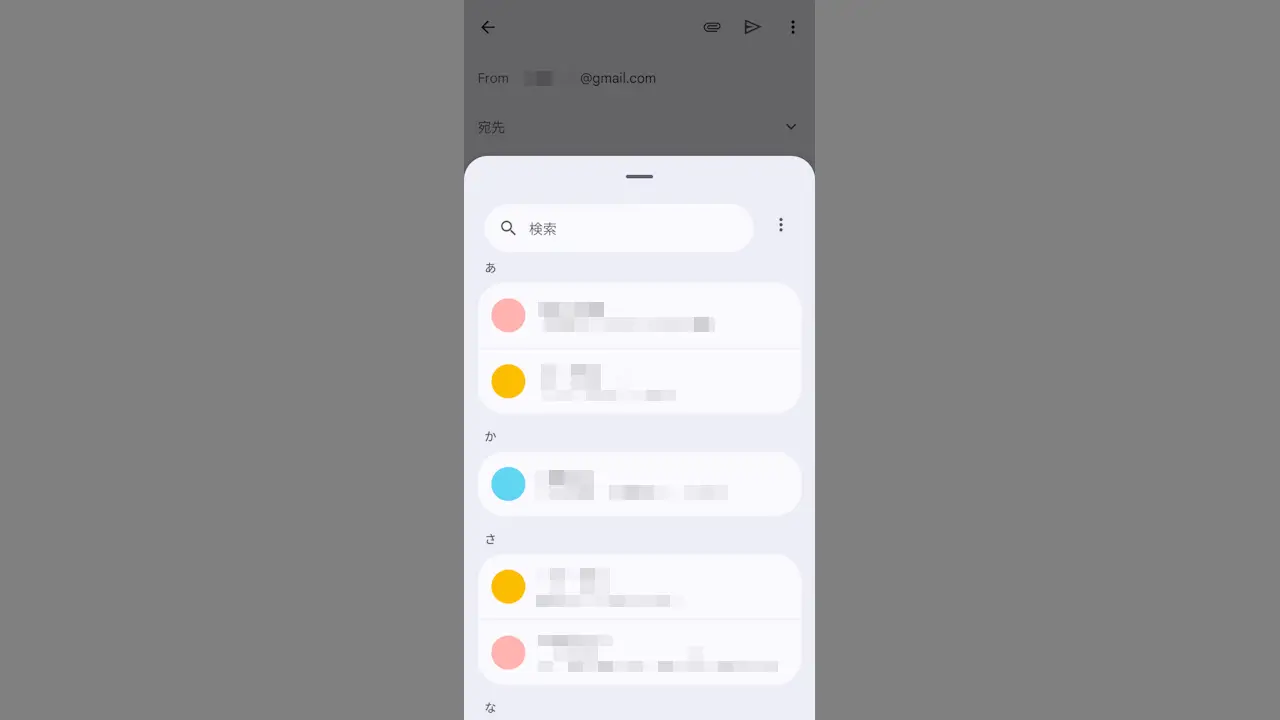
メールの宛先/Cc/Bccを入力するには、直接入力するほかに連絡先アプリに登録された連絡先を選択して追加するのが一般的です。
しかし、AndroidスマートフォンのGmailアプリの宛先には[+]と言ったアイコンが無く「直接入力するしかない?」と思いがちですが、【連絡先の一覧から選択する】こともできます。
連絡先の一覧は[Gmail]アプリから表示するほか、[連絡先]アプリから選択することもできます。
Gmailアプリで連絡先の一覧を表示する手順
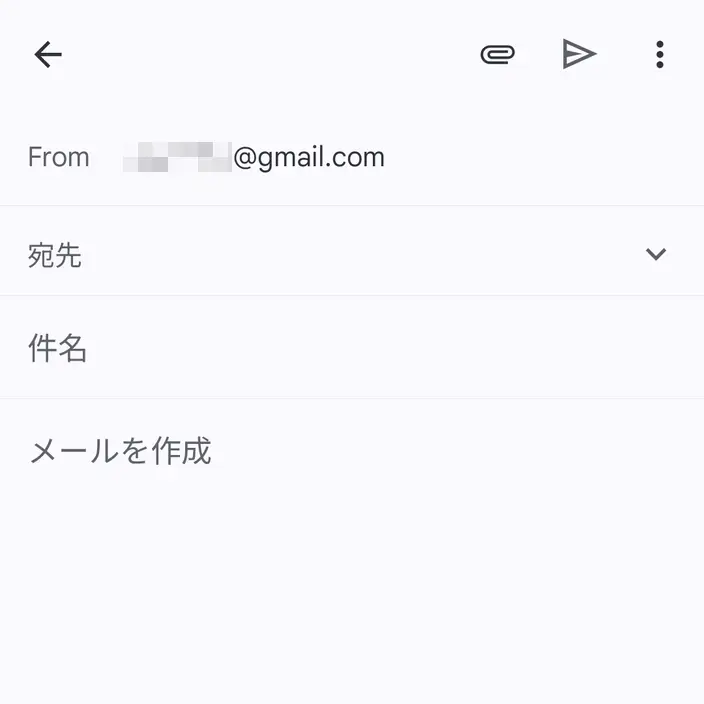
宛先/Cc/Bccをタップして選択し、︙より連絡先から追加をタップします。
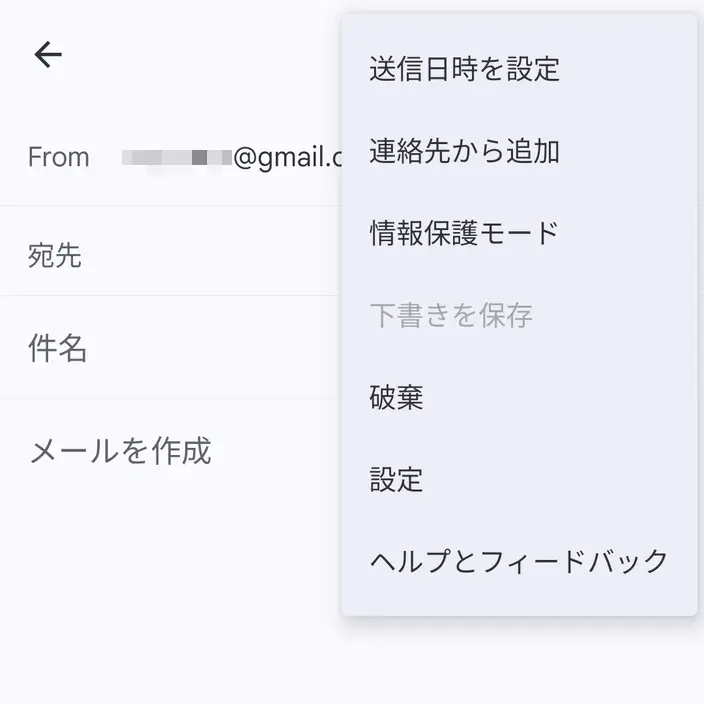
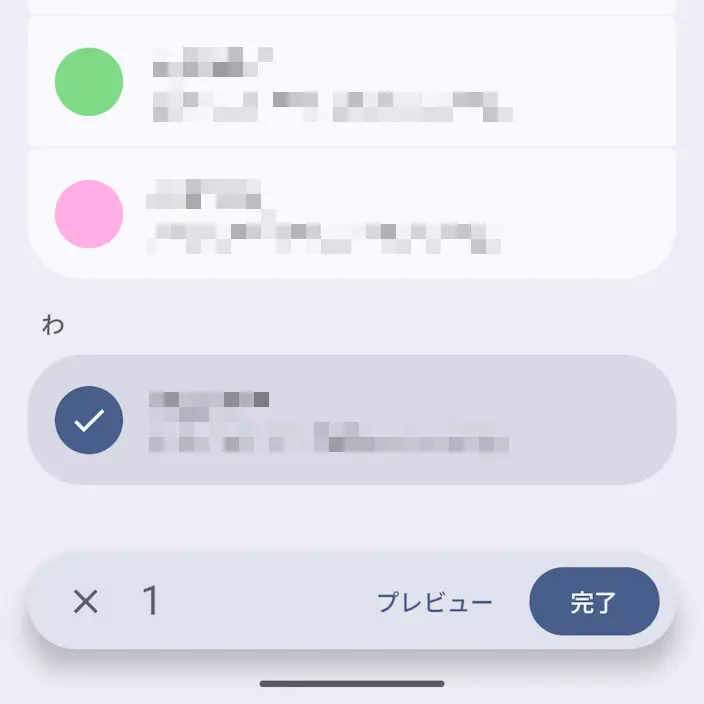
連絡先を選択より対象の連絡先を選択し完了をタップします。
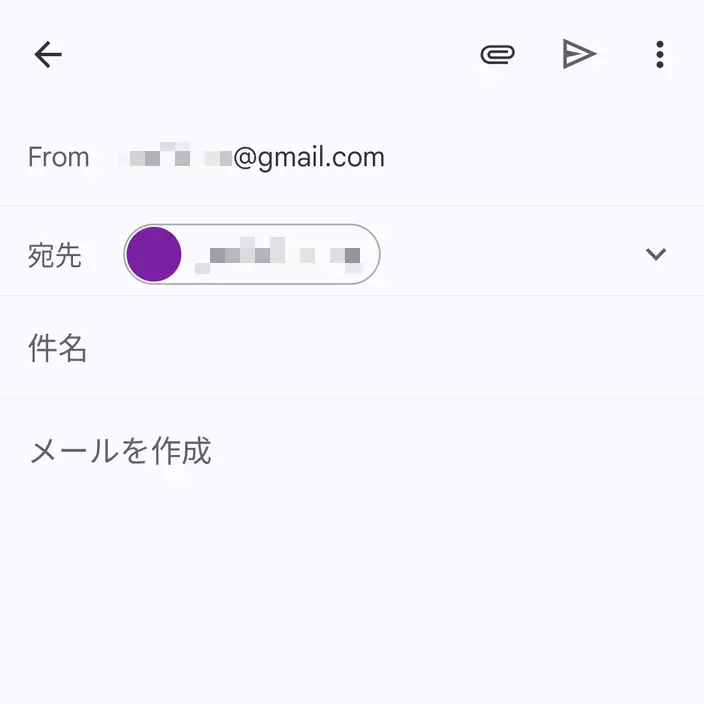
入力した内容を削除するには、キーボードよりキーをタップします。
連絡先の一覧から選択するやり方は以上です。
連絡先アプリから選択する手順
あらかじめラベルを設定しておくと一括で入力することもできます。
Google Pixelシリーズにプリインストールされ、Google Playよりダウンロード&インストールできる連絡先アプリ(Googleコンタクト)を例とします。
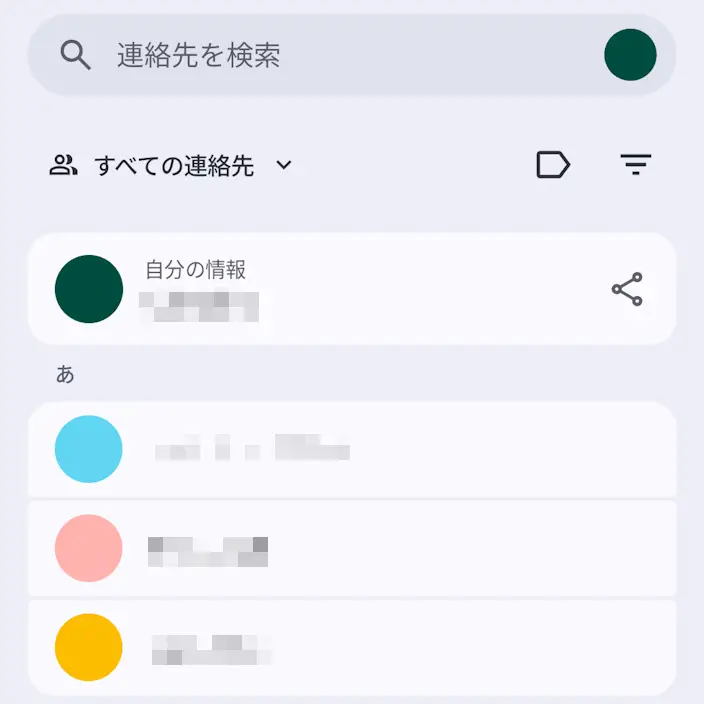
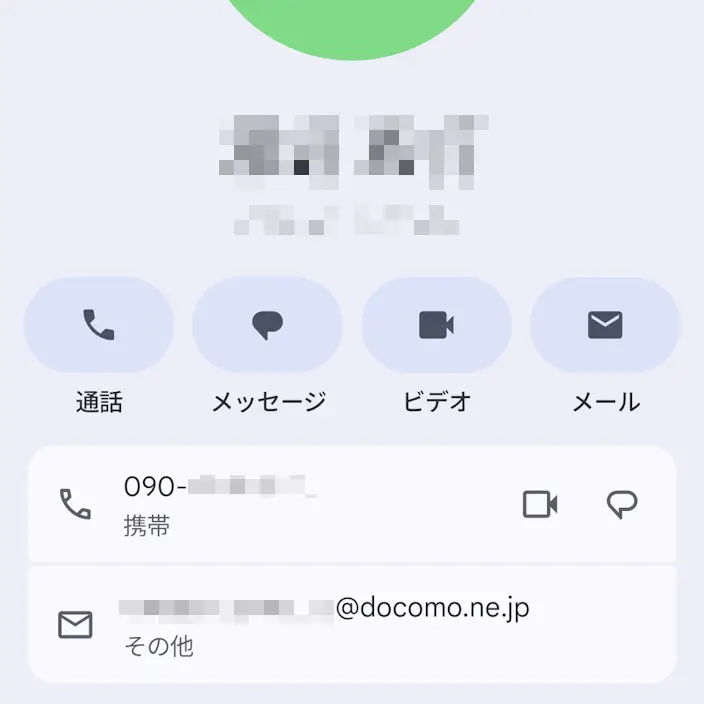
連絡先アプリの対象の連絡先よりメールまたはメールアドレスをタップします。
複数のアプリがインストールされている場合はGmailを選択します。
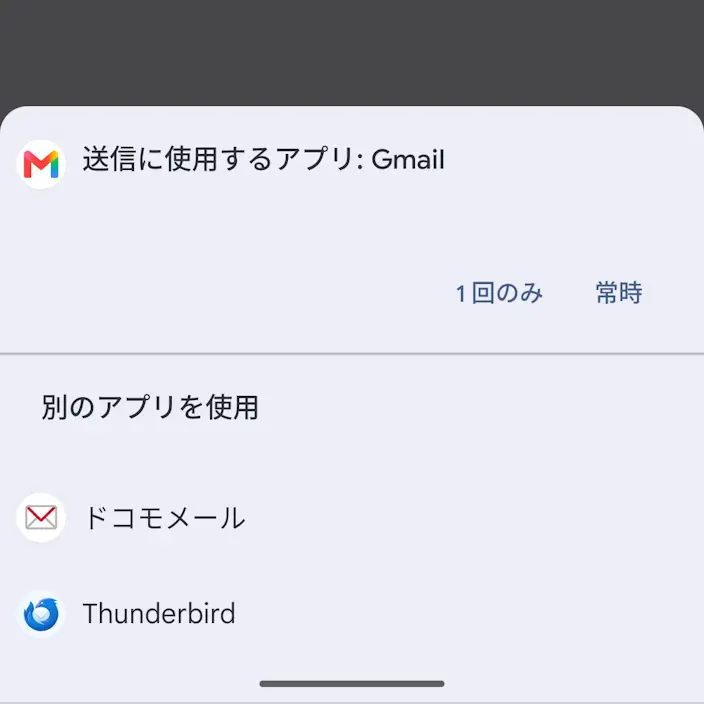
連絡先アプリから選択するやり方は以上です。