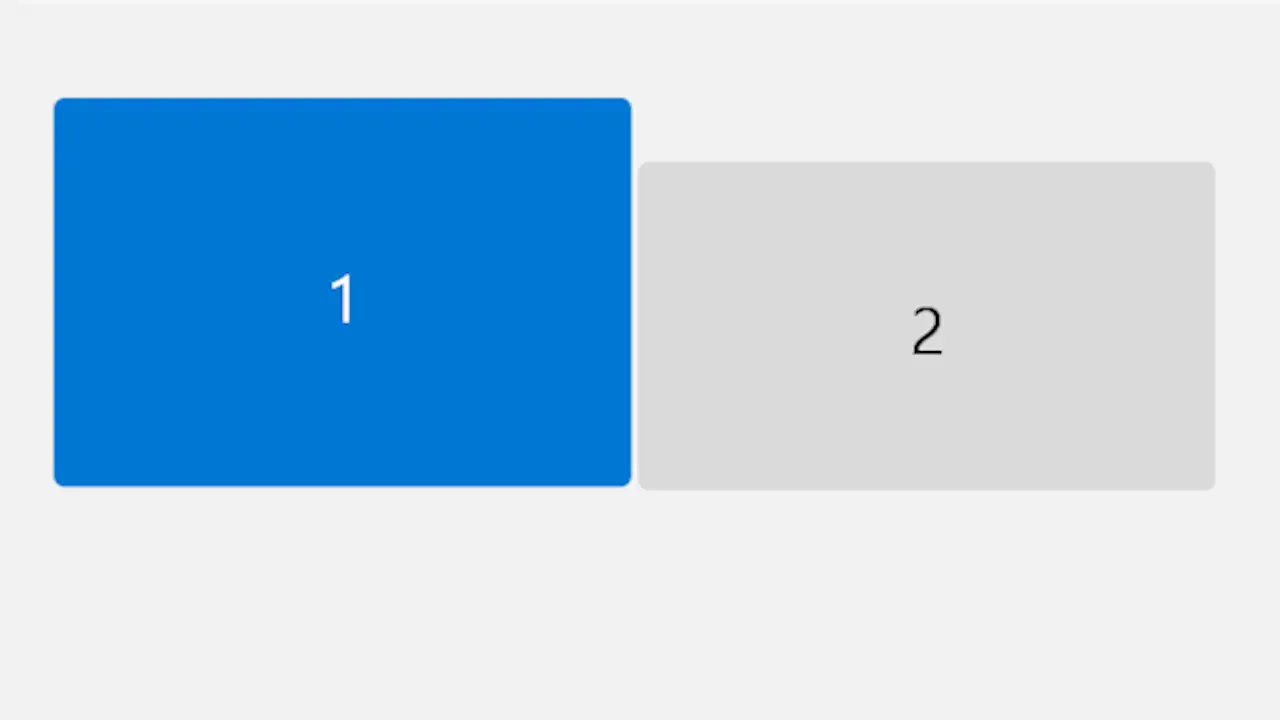
パソコンに2台以上のディスプレイを接続し[マルチディスプレイ]などで使っている際、Windows 11やのデフォルトでは全ての画面に【タスクバー】が表示されますが、これをメインディスプレイだけに表示して他は非表示にすることができます。
Windowsのマルチディスプレイでタスクバー
Windows 11で画面の下に表示されているバーをタスクバーと呼びます。
マルチディスプレイ環境では、複製/拡張でも全てのディスプレイにタスクバーが表示されるようになっています。このうち、拡張は接続したディスプレイに応じて画面が広くなるため、「タスクバーは1つで良い」と思うかもしれません。
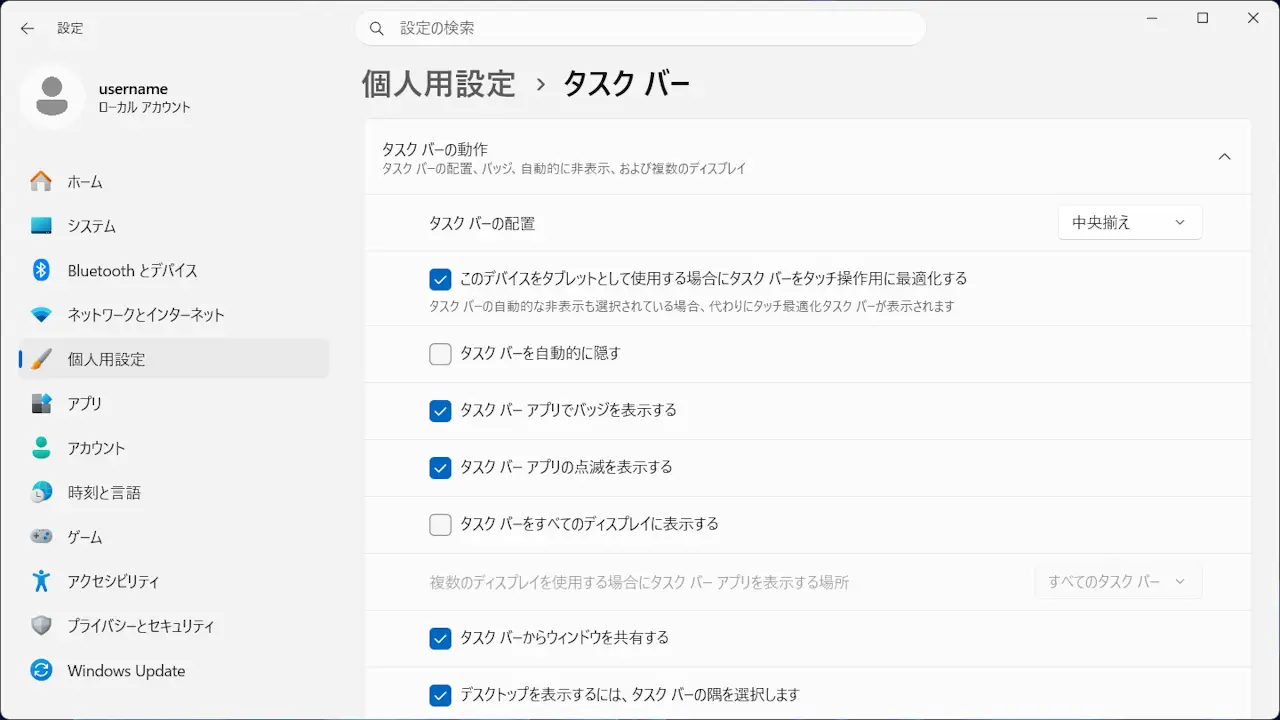
Windowsでは、デフォルトでタスクバーをすべてのディスプレイに表示するがオンとなっているため、これをオフにすればタスクバーをメインディスプレイだけに表示すると言うことができます。
タスクバーをメインディスプレイだけに表示する手順
オフにするとメインディスプレイのみ表示されるようになるので、まずメインディスプレイを選択します。
メインディスプレイを選択する
設定のシステムよりディスプレイをクリックします。
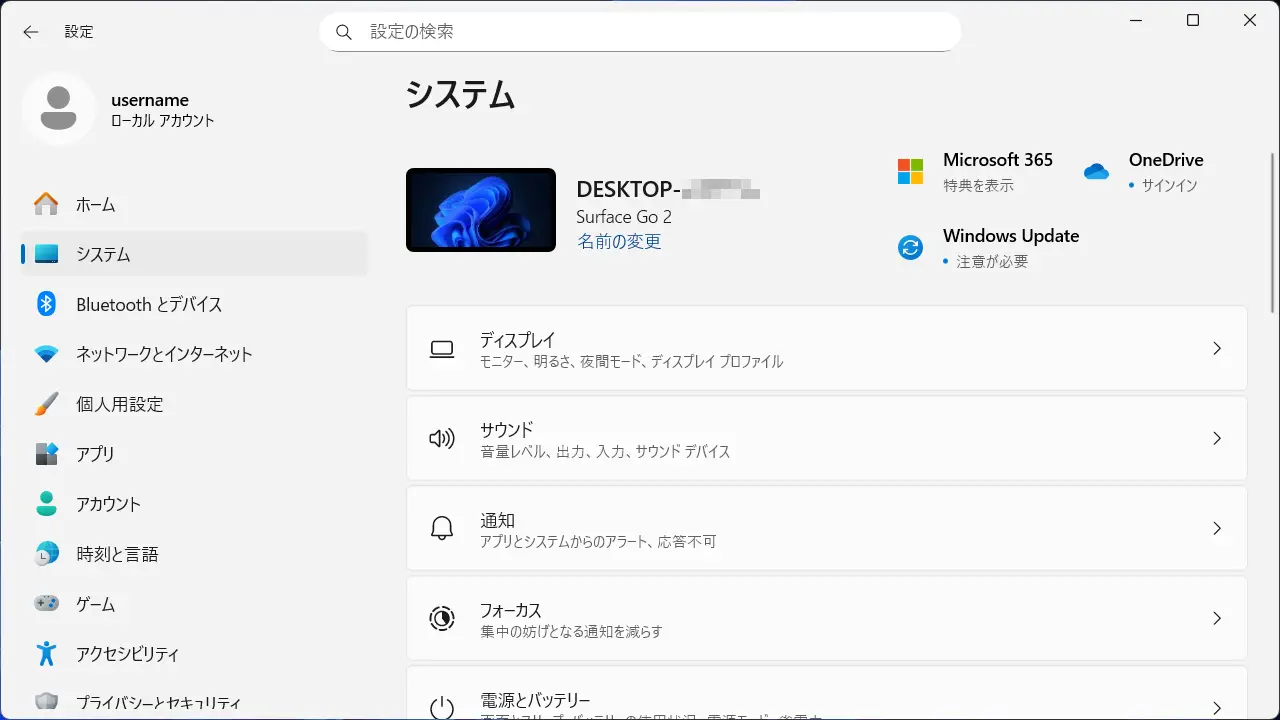
ディスプレイより識別をクリックし番号を確認します。
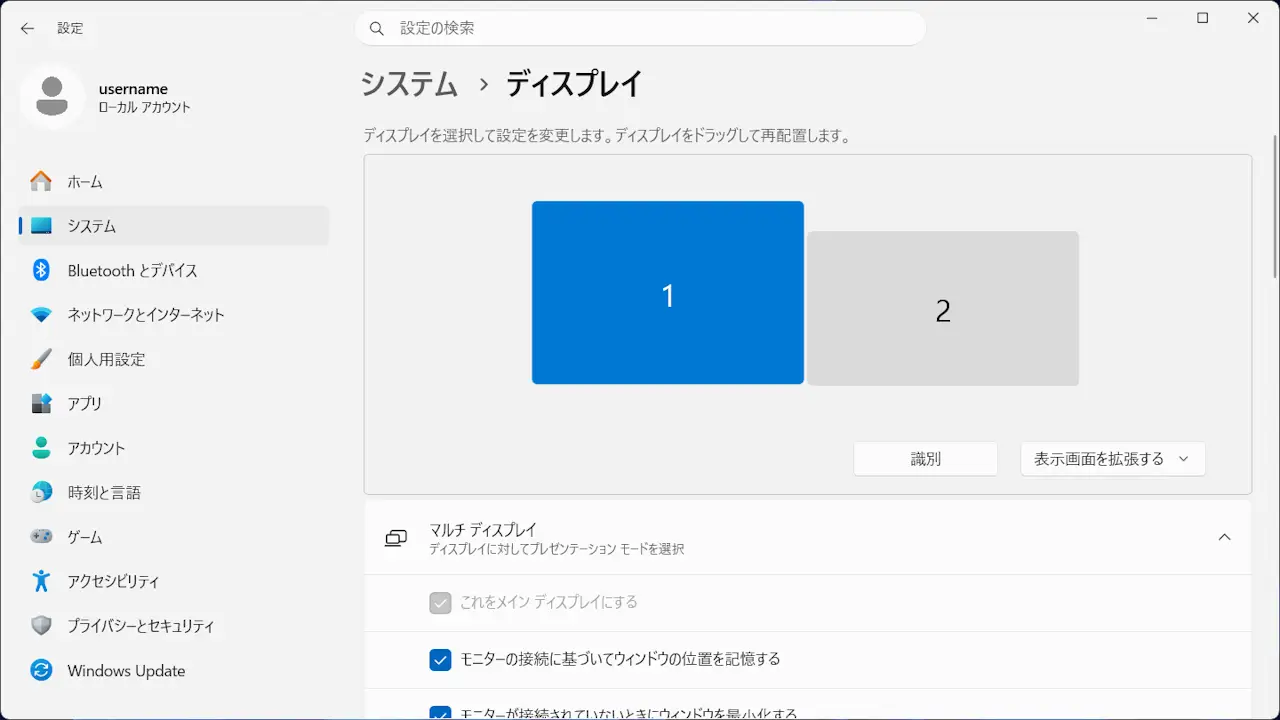
ディスプレイよりメインディスプレイとする番号の振られたディスプレイのイラストをクリックします。
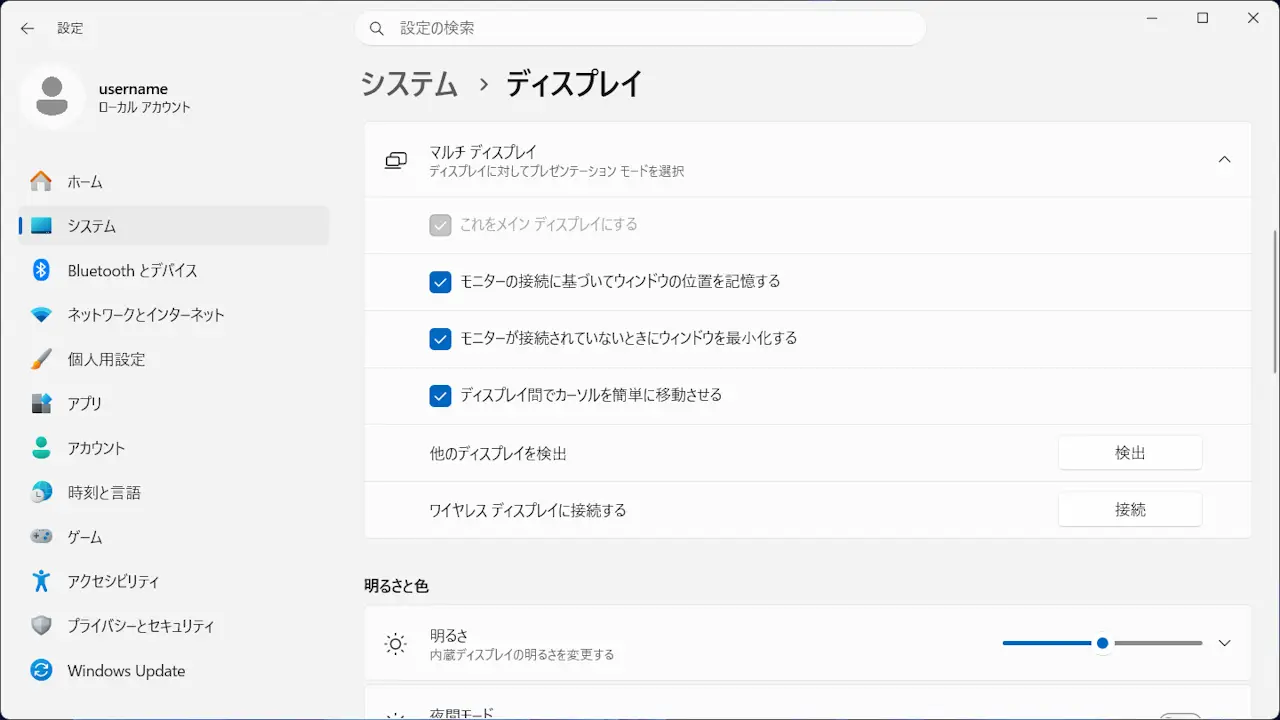
ディスプレイのマルチディスプレイよりこれをメインディスプレイにするにチェックします。
メインディスプレイに選択されるとグレーアウトします。
“タスクバーをすべてのディスプレイに表示する”をオフにする
設定の個人用設定よりタスクバーをクリックします。
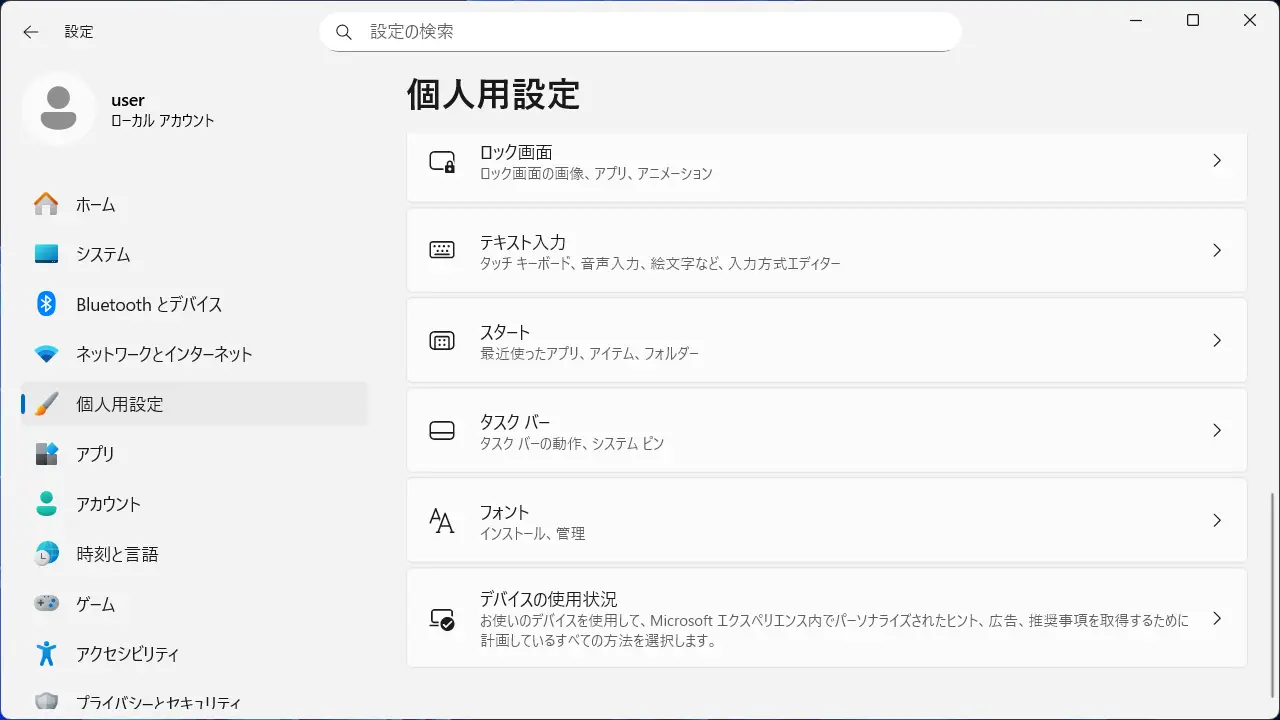
タスクバーのタスクバーの動作よりタスクバーをすべてのディスプレイに表示するのチェックを外します。
切り替えた直後は「全て非表示になる」など正常に表示されない場合がありますが、エクスプローラーを再起動すると正常に表示されます。
タスクバーをメインディスプレイだけに表示するやり方は以上です。