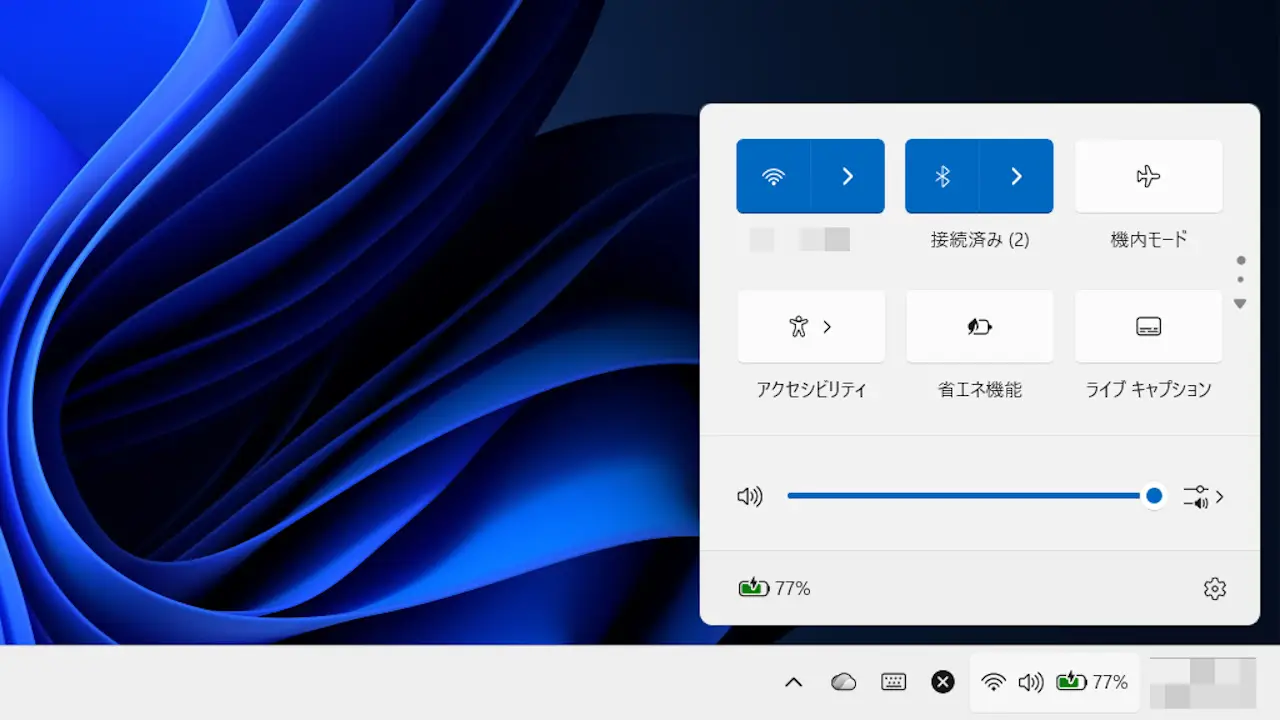
Windowsのクイック設定とは、Wi-FiやBluetoothのオン/オフ、画面の明るさや音量の調節など「よく使う機能」をタスクバーのシステムトレイから表示できるメニューです。
これは、iPhoneで言うところの「コントロールセンター」、Androidスマートフォンで言うところの「クイック設定ツール」と同様です。
また、以前は「アクションセンター」と呼ばれ様々なカスタマイズが可能でしたが廃止され、代わりに搭載された【クイック設定】の項目は固定表示でカスタマイズと言えば【順番を入れ替える】ぐらいしかできません。
表示する手順
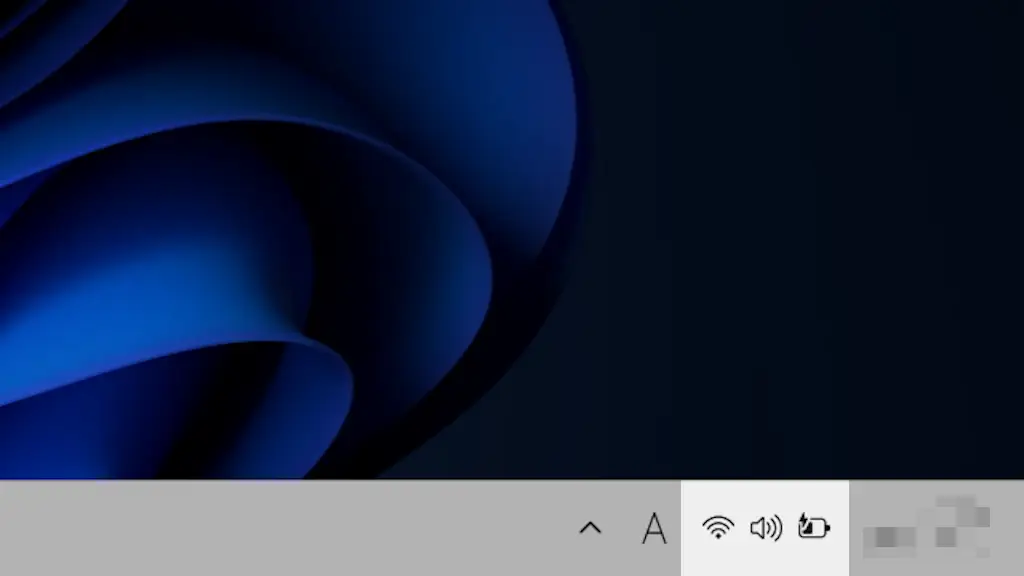
画面の右下にあるシステムトレイよりをクリックします。
キーボードショートカットの田+Aキーを押下しても同様です。
クイック設定が表示されます。
表示するやり方は以上です。
順番を入れ替える手順
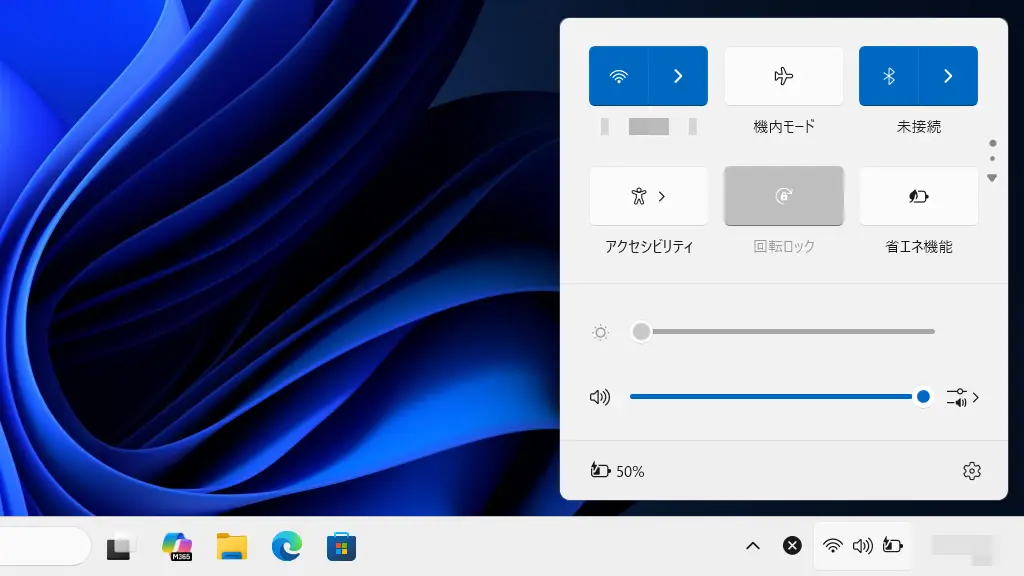
クイック設定より対象のクイックアクションをクリックしたまま動かします。
クイックアクションの順番が入れ替わります。
順番を入れ替えるやり方は以上です。