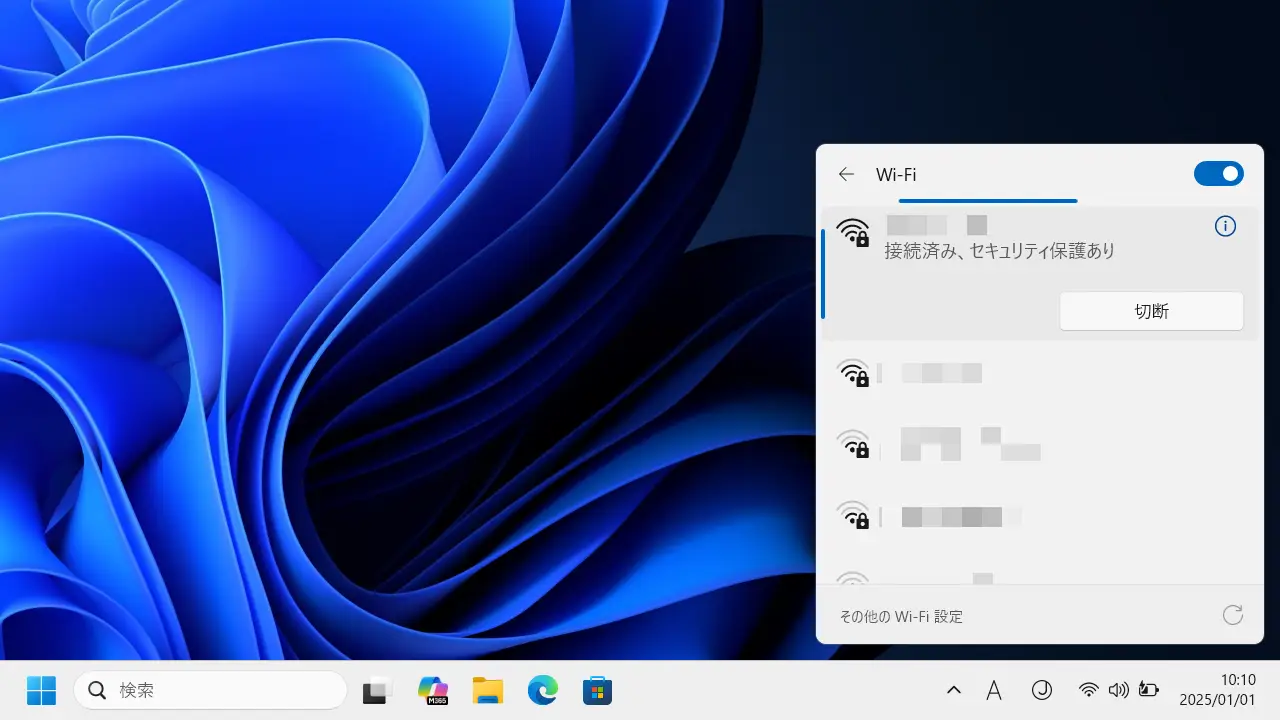
Windows 11でWi-Fiに接続する場合、Wi-FiアクセスポイントのSSIDを登録します。
登録したSSIDが複数あり接続できるWi-Fiも複数ある環境では自動でつけられた優先順位によって接続しますが、自分の意図しないWi-Fiに接続することがあれば前もって優先順位を任意に変更しておくとスムーズです。
接続しなくて良いWi-Fiであれば、自動接続をオフにするのが簡単です。
優先順位を表示する手順
設定のネットワークとインターネットよりWi-Fiをクリックします。
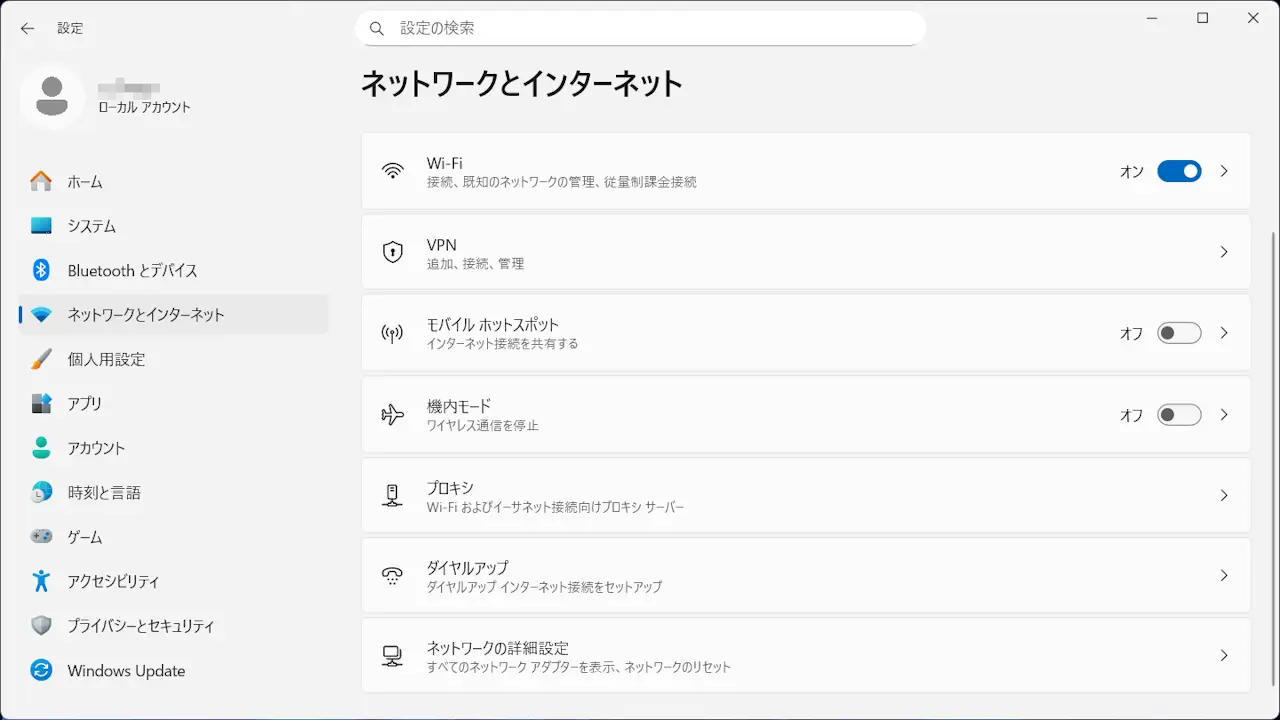
Wi-Fiより既知のネットワークの管理をクリックします。

既知のネットワークの管理の並べ替えより優先順位を選択します。
の右に表示されているのがSSIDです。

優先順位を表示するやり方は以上です。
優先順位を変更する手順
コマンドを用いて表示しますが、使用するコマンドは位置情報のアクセス許可が必要です。
アプリに位置情報へのアクセスを許可する
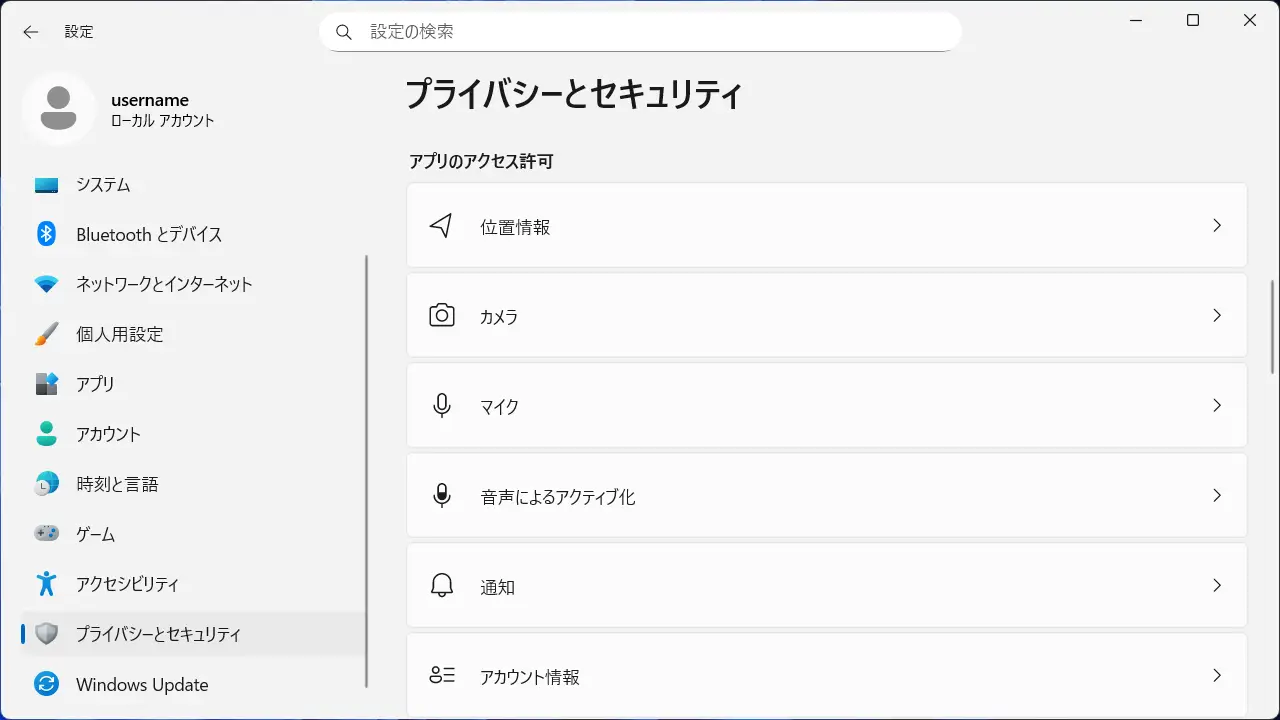
設定のプライバシーとセキュリティより位置情報をクリックします。
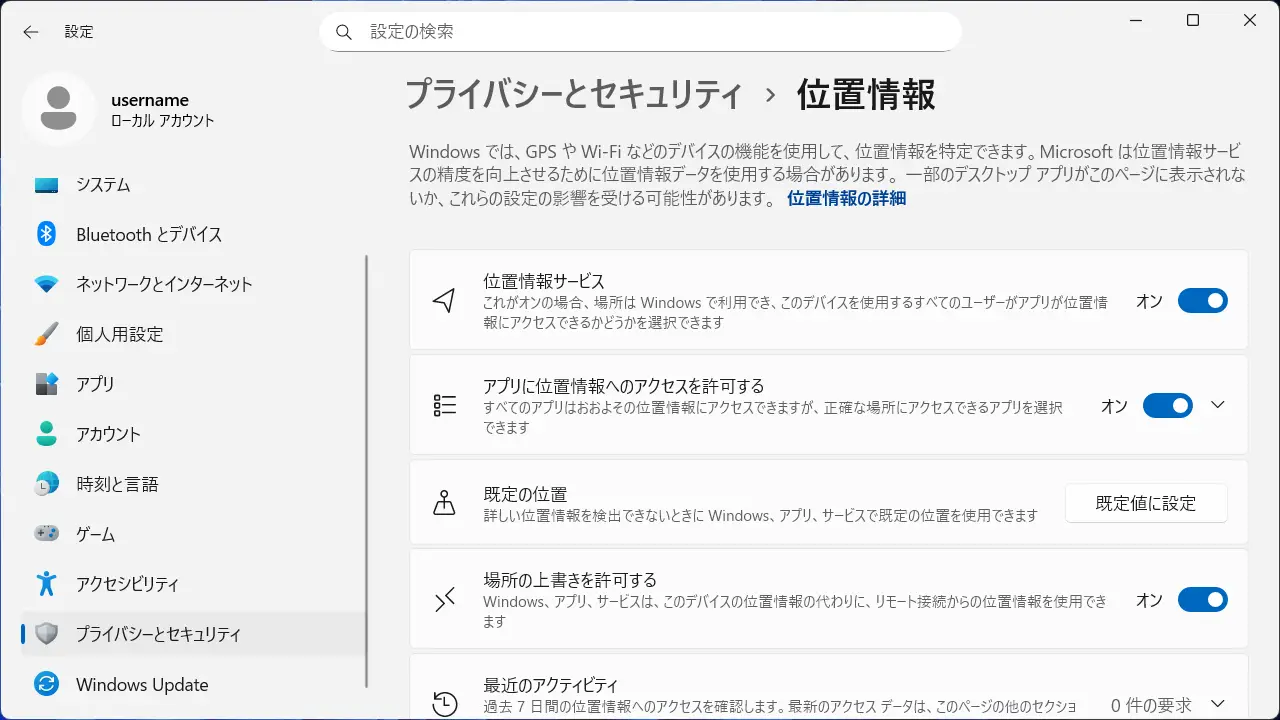
位置情報より位置情報サービス/アプリに位置情報へのアクセスを許可するをクリックしてオンに切り替えます(画像はオンの状態)。
アプリに位置情報へのアクセスを許可するやり方は以上です。
コマンドを実行する
ターミナルより以下のコマンドを実行します。
netsh wlan show interfaces
実行結果より名前がWi-Fiインターフェース名です。
システムに 1 インターフェイスがあります:

    名前                   : Wi-Fi
ターミナルより以下のコマンドを実行します。
netsh wlan set profileorder name=(SSID) interface=(Wi-Fiインターフェース名) priority=(優先順位)
netsh wlan set profileorder name=00000JAPAN interface=Wi-Fi priority=2
問題なければ以下のように表示されます。
プロファイル "00000JAPAN" の優先順位が正常に更新されました。
プロファイル “00000JAPAN” の優先順位を “Wi-Fi” で変更できません。などと表示される場合、コマンドに間違いが無ければpriorityの値を変更してみてください。
優先順位を変更するやり方は以上です。