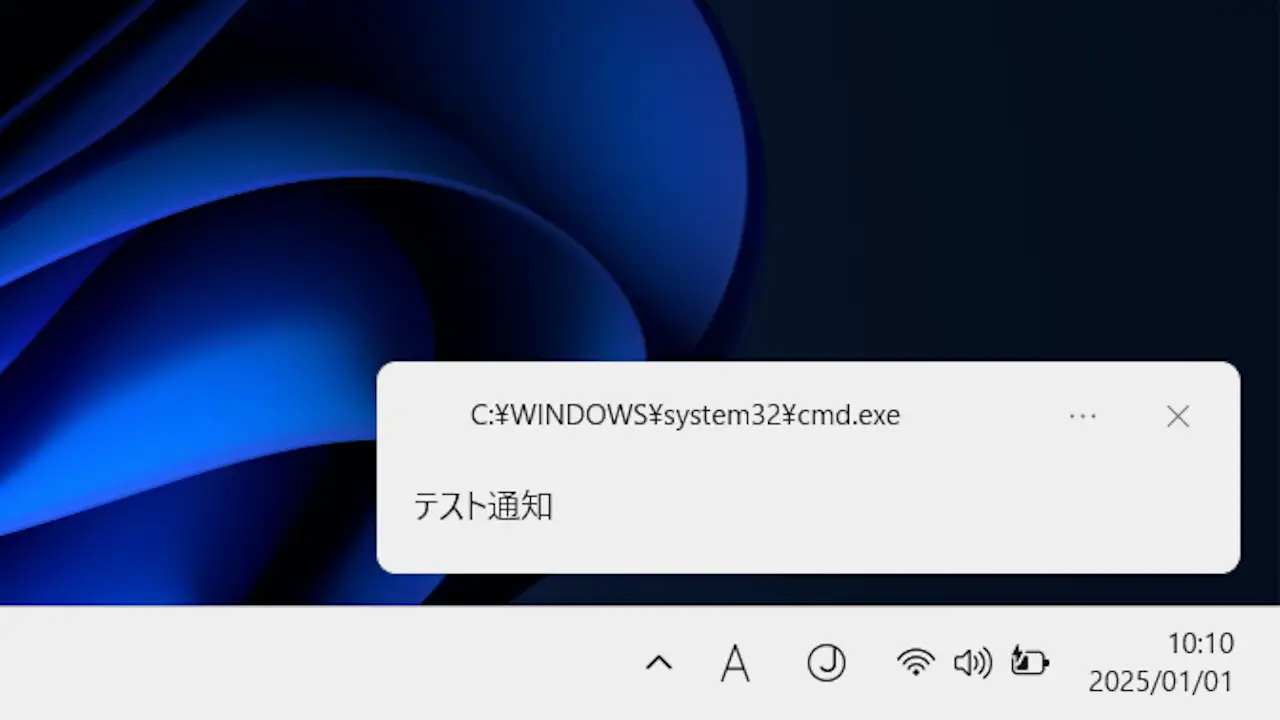
Windows 11の通知は、画面の右下にある“日時”をクリックして表示される[通知センター]や、画面の上に重ねて[バナー]が表示されるため「表示したくない」と思うかもしれません。
この通知は表示しないことができ、[すべて][アプリごと][応答不可モード]で通知バナー/通知音をオフにすることが可能です。
すべてをオフにする手順
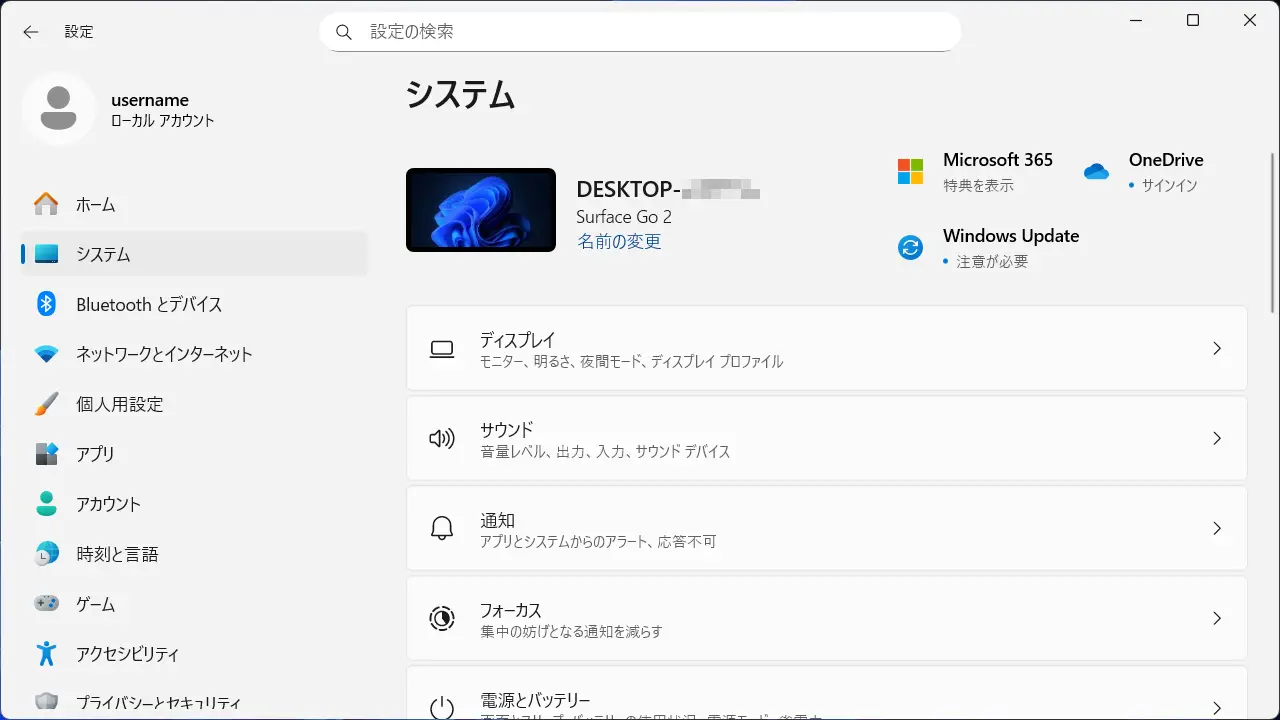
設定のシステムより通知をクリックします。
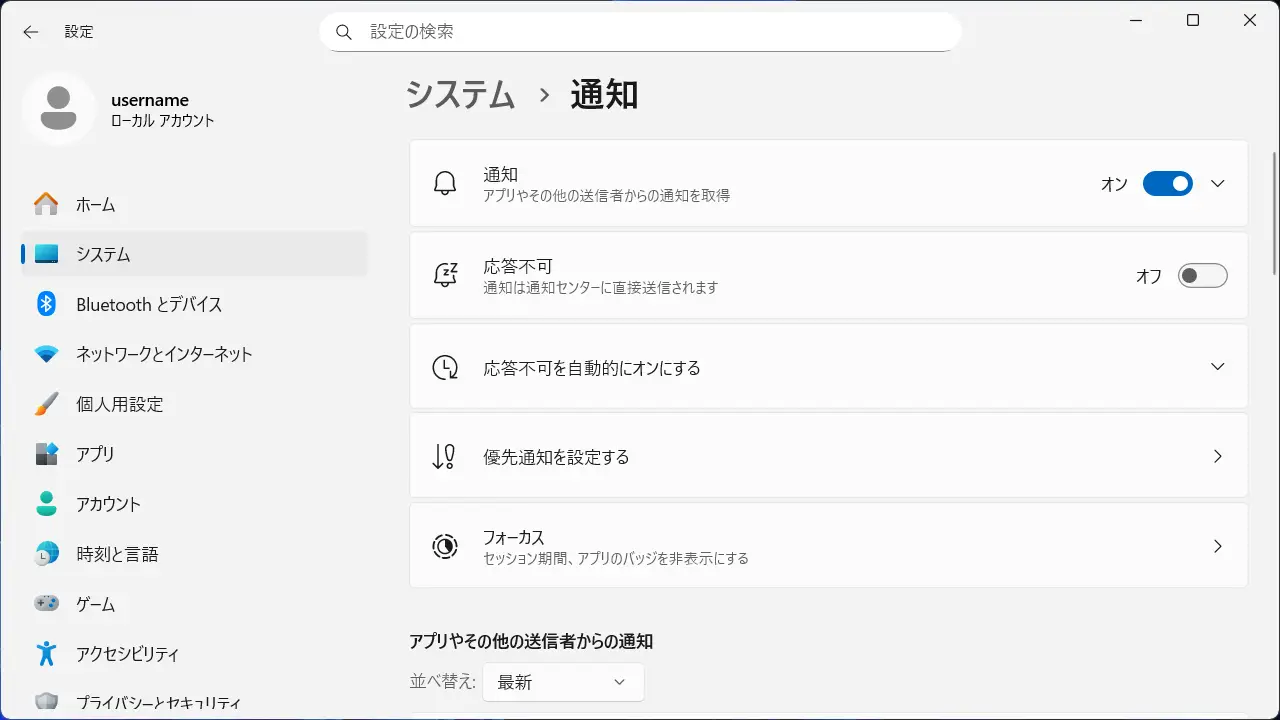
通知より通知をクリックしてオフに切り替えます(画像はオフの状態)。

すべてをオフにするやり方は以上です。
アプリごとにオフにする手順
設定のシステム>通知より通知がオンであることを確認します(画像はオンの状態)。
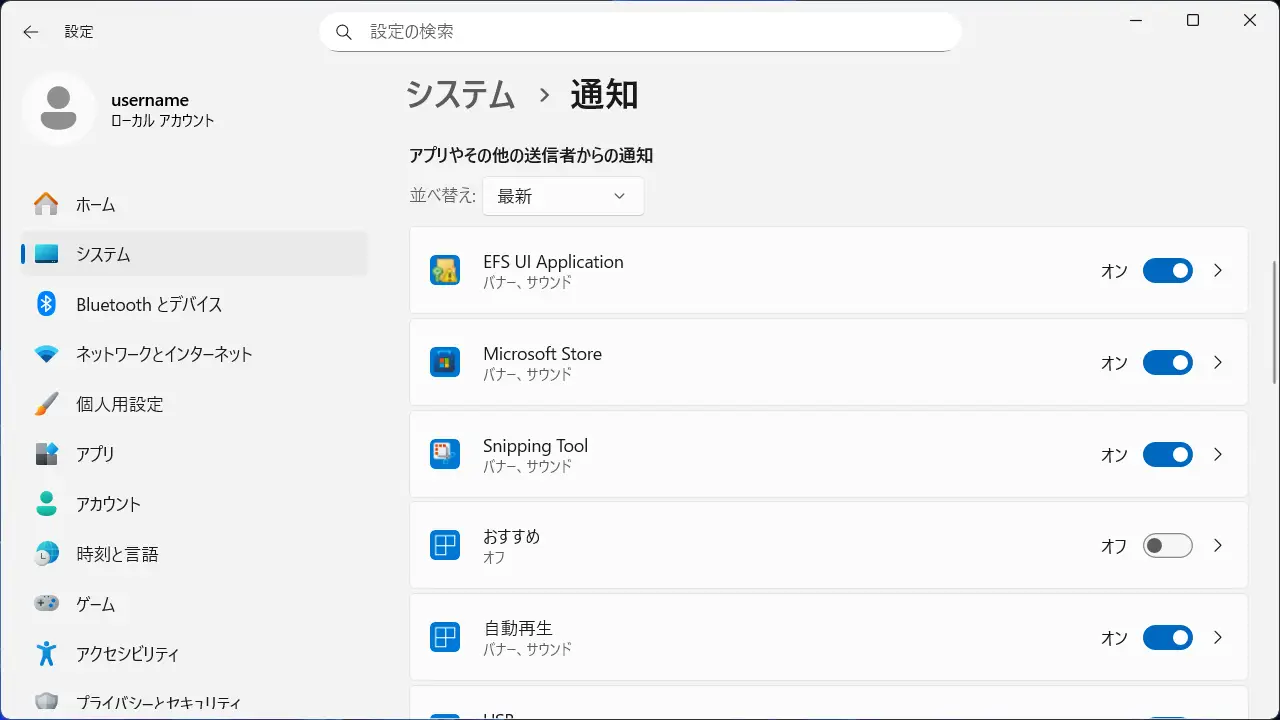
通知のアプリやその他の送信者からの通知より対象のアプリをクリックしてオフに切り替えます(画像は“おすすめ”がオフの状態)。
アプリごとにオフにするやり方は以上です。
応答不可モードでオフにする手順
応答不可の機能をオンにすると、通知は通知センターのみ表示されるようになります。この時、例外として通知を許可するアプリを指定でき優先通知と呼びます。
応答不可をオンに切り替えても、アラームの通知は表示されます。
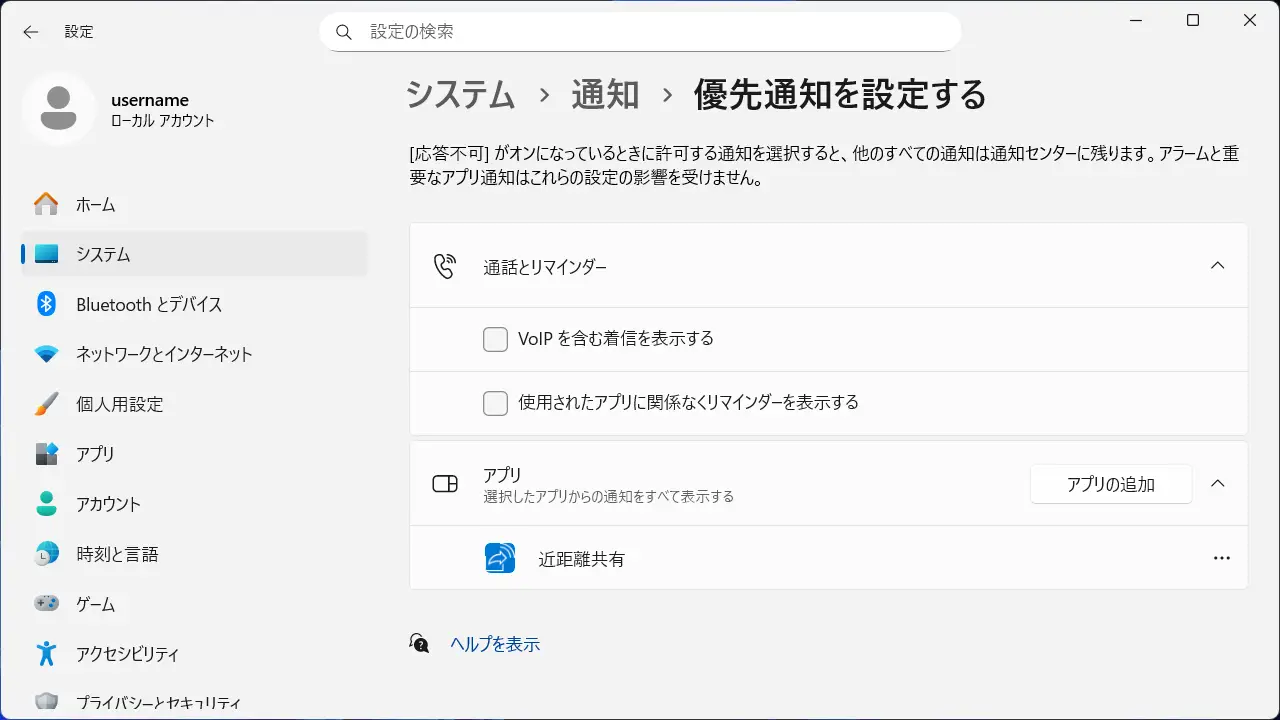
優先通知を設定する
設定のシステム>通知より優先通知を設定するをクリックします。
“優先通知を設定する”より通知を許可しない項目の、通知とリマインダー>vの
- 通知を許可する項目は✔またはアプリの追加より追加します。
応答不可をオンにする
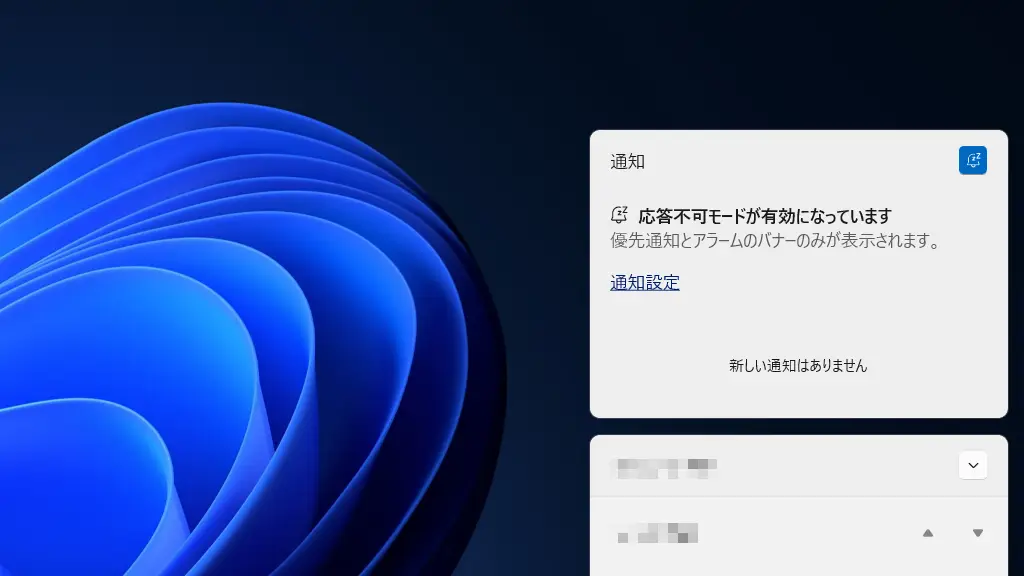
画面の右下にあるタスクバー>システムトレイより日時をクリックします。

通知センターよりのアイコンをクリックしてオンに切り替えます(画像はオンの状態)。
優先通知を設定するやり方は以上です。