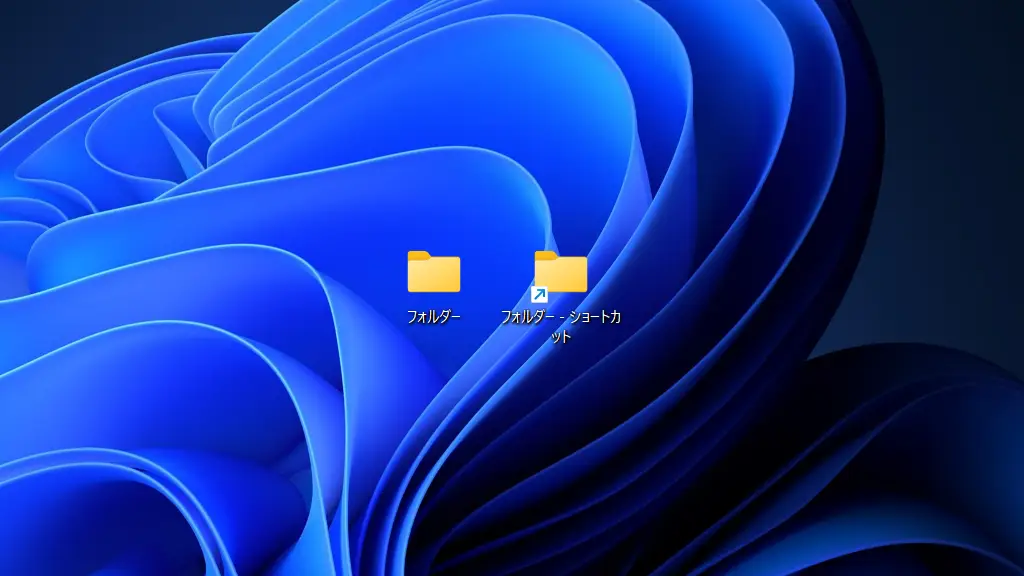
Windows 11には、良く使うファイル/フォルダーをはじめアプリやWebサイト(URL)などへのアクセスを【ショートカット】するアイコンを作成できます。作成する手順は複数あるので使い分けると良いでしょう。
素早くアクセスする近道
コンピューターはフォルダー(ディレクトリ)を用いた階層構造でファイルなどを管理していることが多いです。階層の深いフォルダーやファイルにアクセスするにはフォルダーを何度も開く必要があるので、近道するためのアイコン(ファイル)を作成できます。
これをWindowsではショートカットアイコン/ショートカットファイルまたは単にショートカットなどと呼びます。
ショートカットのアイコンには↗(矢印のマーク)が付与されるので、元のファイルと区別することができます。また、その他のファイルなどと同様の操作が可能なので、例えば削除するには「ごみ箱へドラッグ&ドロップする」などと操作します。
注意点として元のファイルとは別ファイルの扱いになるので、アプリやファイルのショートカットを削除してもアンインストールや元ファイルの削除は行われません。逆にアンインストールや削除したい場合には元のファイルに対して操作する必要があります。
ショートカットを作成する手順
スタートメニュー/エクスプローラー/コントロールパネルにあるアイコンのショートカットを作成するほか、ウィザードを使ってWebサイト(URL)/コマンドのショートカットを作成できます。
作成したショートカットはピン留めしたりスタートアップに登録することもできます。
スタートメニュー
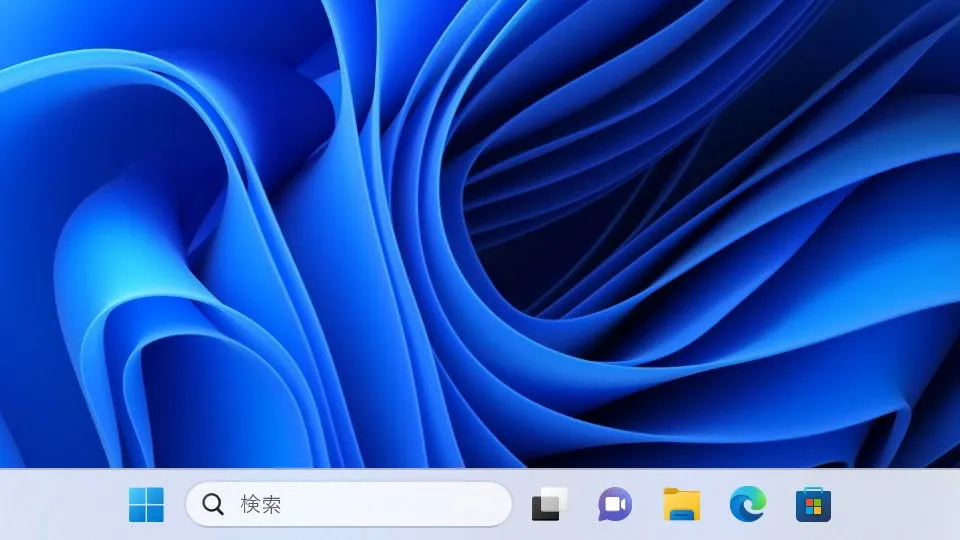
タスクバーより田をクリックします。
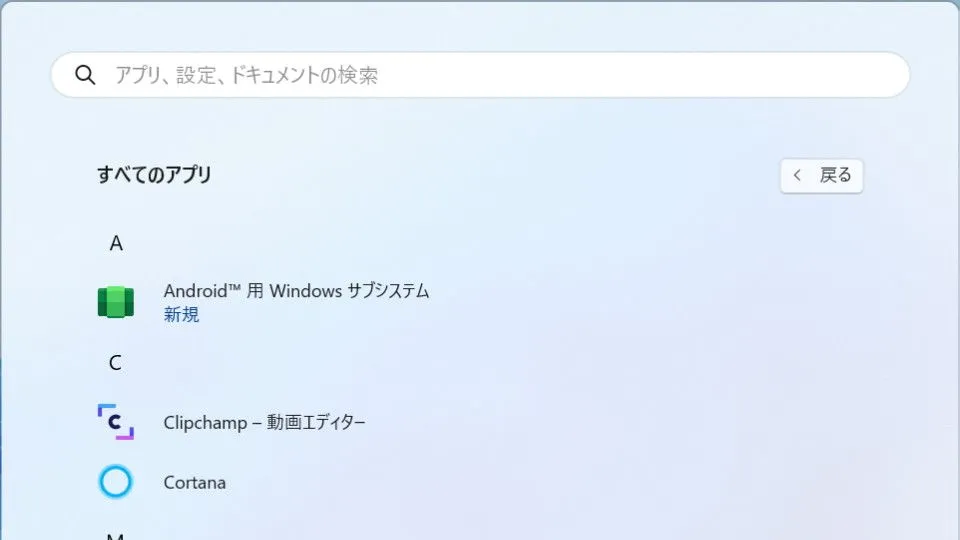
スタートメニューの“すべてのアプリ”より対象のアプリをデスクトップにドラッグ&ドロップします。
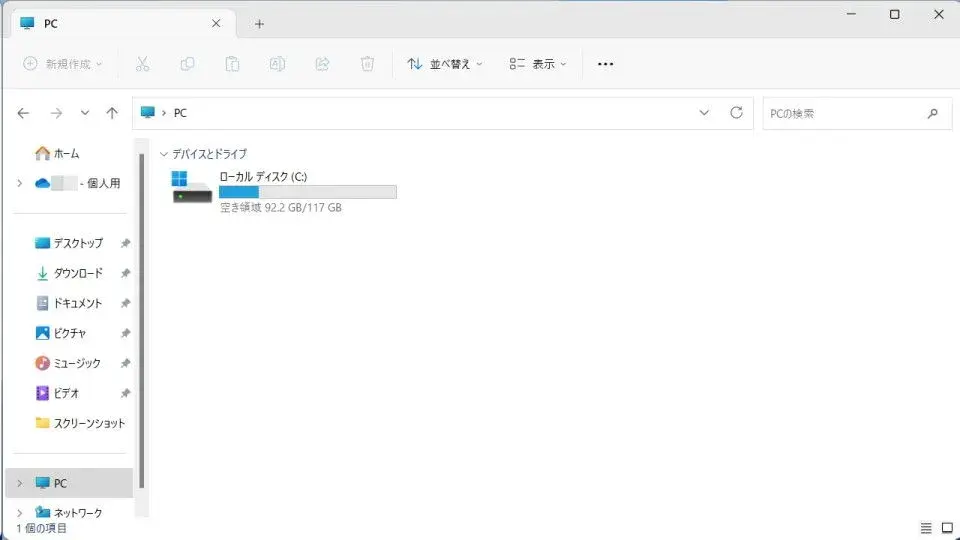
エクスプローラー
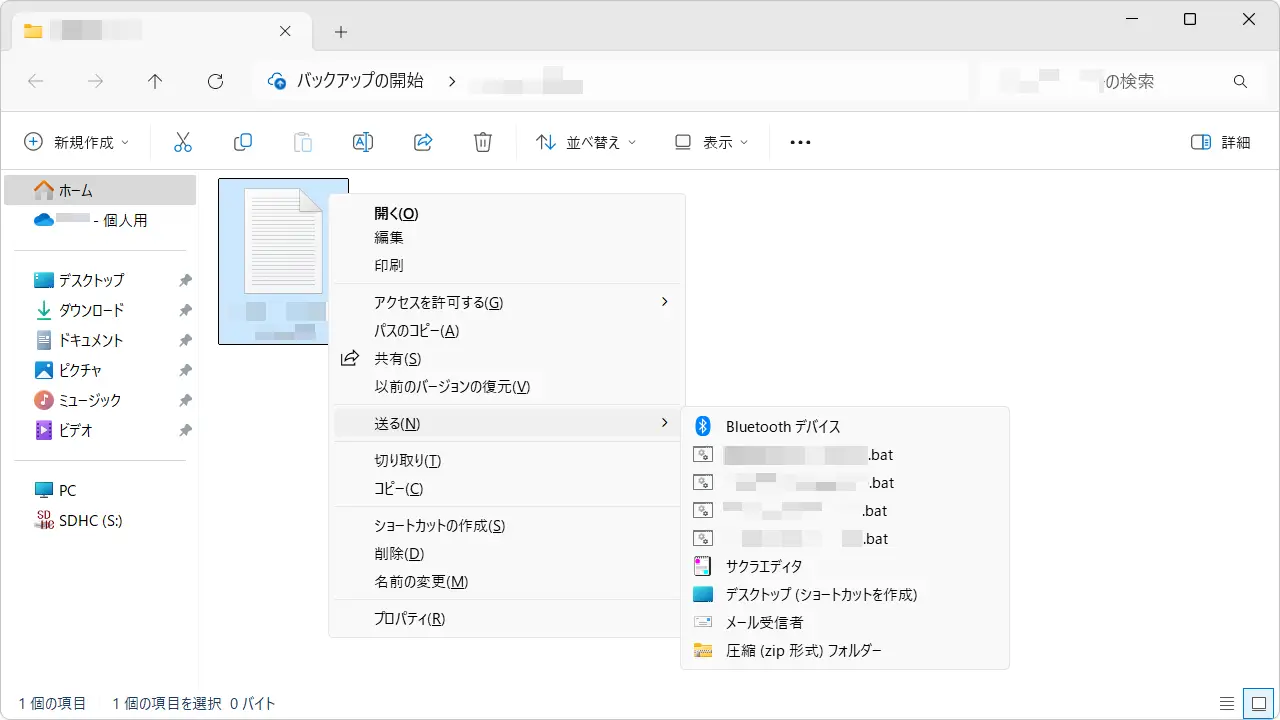
エクスプローラーなどから対象のファイルを右クリックします。
コンテキストメニューのその他のオプションを確認よりショートカットの作成または送る>デスクトップ(ショートカットを作成)をクリックします。
コントロールパネル
コントロールパネル(大きいアイコン)より対象のアイコンをデスクトップにドラッグ&ドロップします。

ウィザード
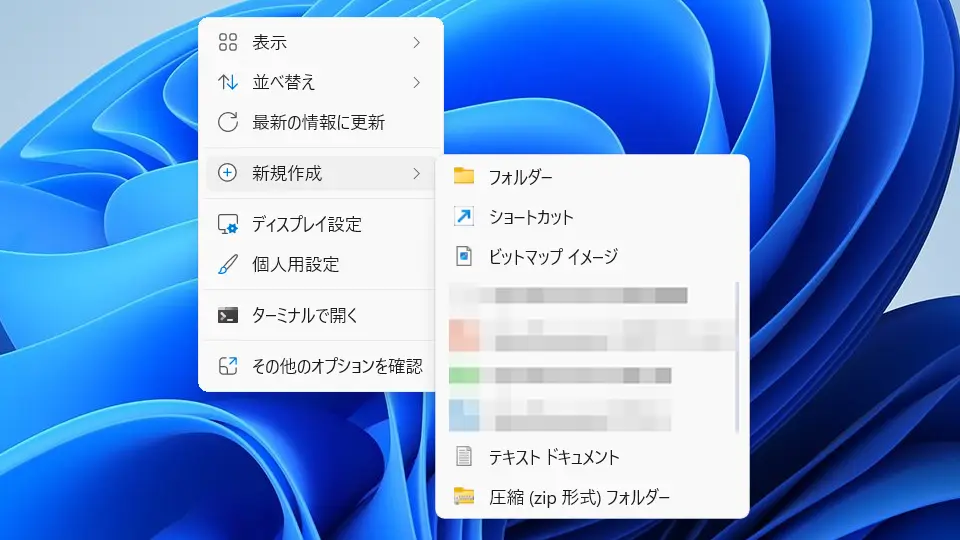
何も無い所を右クリックし、コンテキストメニューより新規作成>ショートカットを選択します。
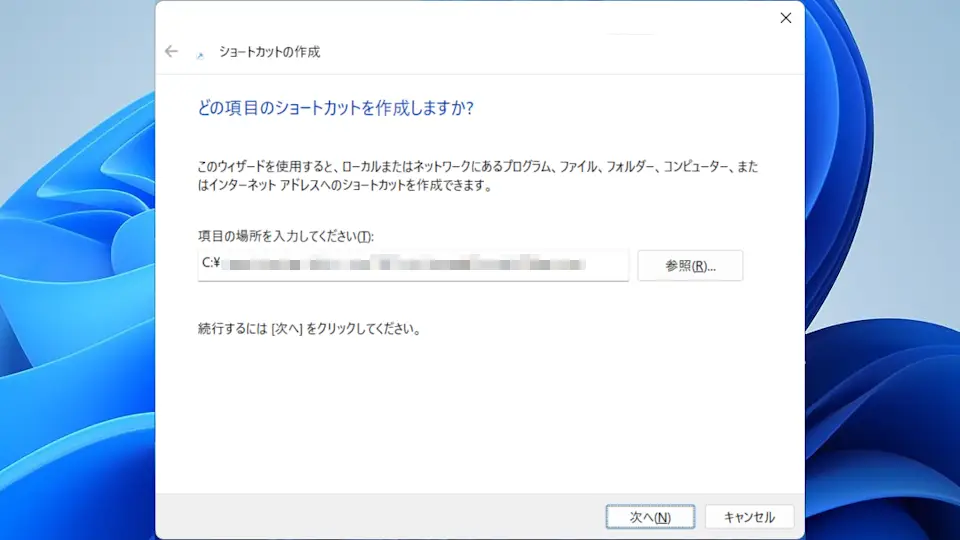
ショートカットの作成より項目の場所を入力しますが、「ファイル C:\Program がみつかりません」などとエラーが表示される場合には"(ダブルクォーテーション)で囲みます。
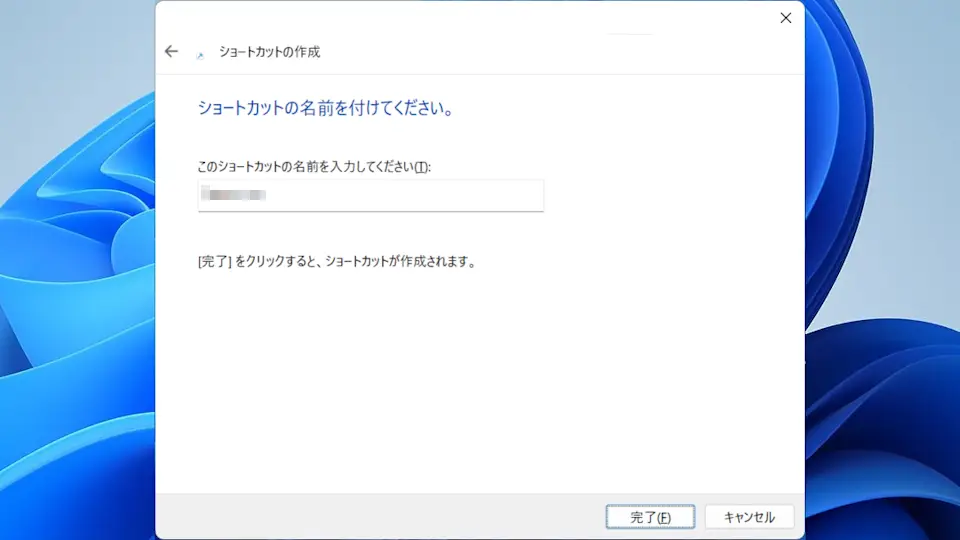
ショートカットの作成より名前入力し完了をクリックします。
ショートカットを作成するやり方は以上です。