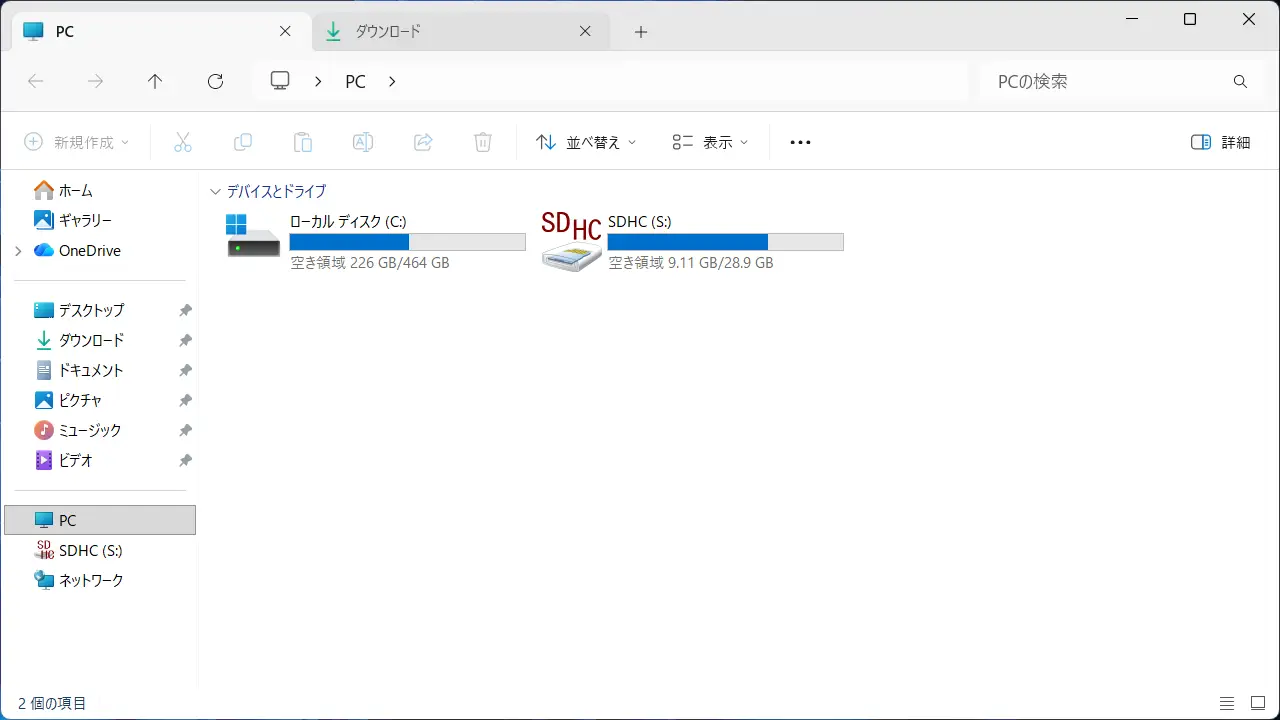
Windows 11のエクスプローラーにはデフォルトで【タブ】の機能が搭載されており、複数のウィンドウを起動しなくとも1つのウィンドウで複数のフォルダーを開いておくことができます。
Windows 11のエクスプローラー
Windows 10までのエクスプローラーにはタブ機能が搭載されていなかったので、タブを使うには別途にアプリを使う必要がありました。
Windows 11のエクスプローラーは、デフォルトでタブの機能が搭載されており、多くの場合でMicrosoft Edgeなどと同様の操作ができます。
今回はタブの操作として、キーボードのショートカットキーで操作するやり方とマウスで操作するやり方はを紹介します。
ショートカットキーで操作する手順
多くの場合でMicrosoft Edgeと同様ですが、「現在のタブを複製する(Ctrl+Shift+K)」や「最後に閉じたタブを開く(Ctrl+Shift+T)」など動作しない場合もあります。
| 操作 | ショートカットキー |
|---|---|
| 新しいタブの追加 | Ctrl+T |
| タブを閉じる | Ctrl+W |
| タブ移動(タブを切り替える) | Ctrl+TabまたはCtrl+(数字) |
| タブを再読み込み | F5 |
ショートカットキーで操作するやり方は以上です。
マウス操作で操作する手順
新しいタブを追加
対象のドライブ/対象のフォルダーを右クリックしたメニューより新しいタブで開くをクリックします。
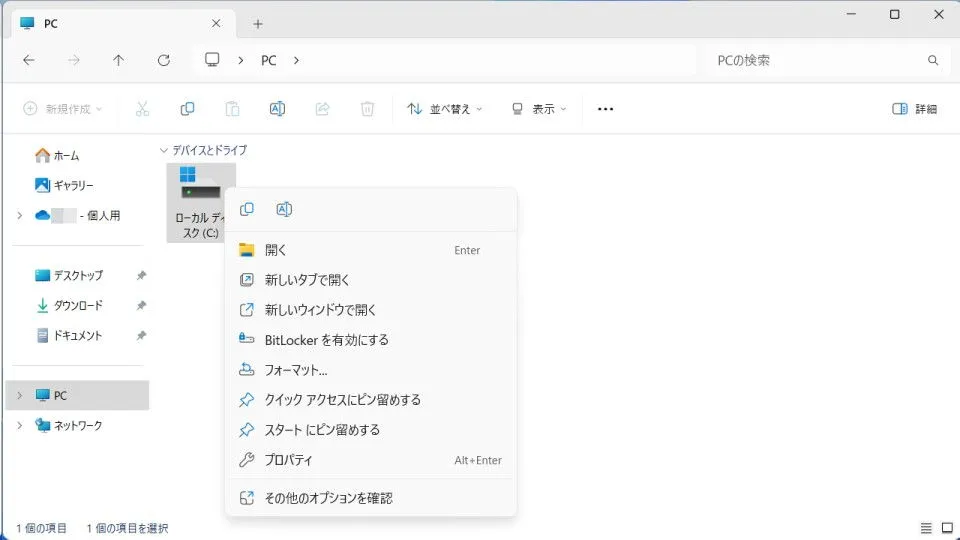
また、タブバーの+をクリックしても追加できます。
タブを閉じる
タブバーのXをクリックします。
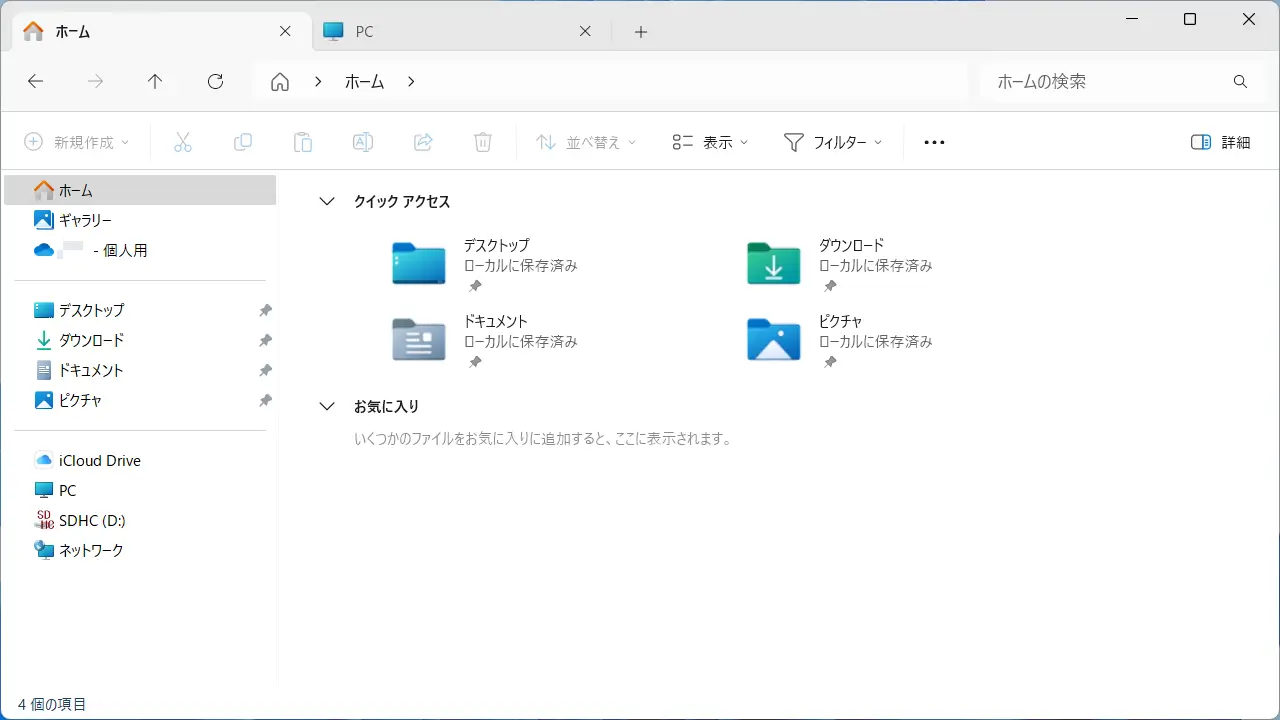
また、対象のタブを右クリックしたメニューよりタブを閉じるをクリックしても同様です。
ファイルをタブに移動する
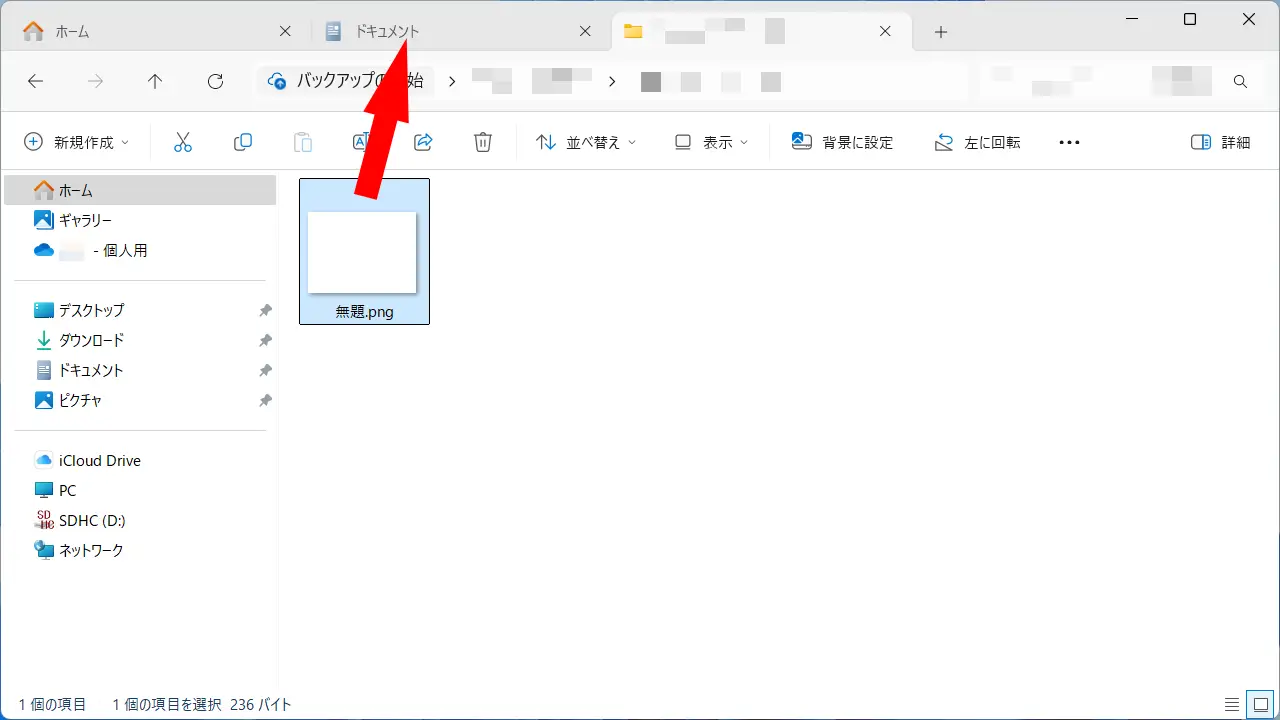
ファイルをクリックしたまま対象のタブに移動します。
タブの順番を入れ替える
タブバーの対象のタブをクリックしながら移動します。
タブを別ウィンドウに分離する
タブバーの対象のタブをクリックしながらウィンドウ外に移動します。

マウス操作のやり方は以上です。