パソコンでコピーや切り取り(カット)した際には【クリップボード】と呼ばれる一時領域に保存されます。
アプリなどがあるわけでは無く、クリップボードに保存された内容は「再起動」や「電源オフ」などによって削除されるので、特に「削除する」と言う操作は必要ありませんが、Windows 11では設定より削除することができます。
また、クリップボード履歴を使っている場合、クリップボードに保存された内容を選択して削除することもできます。
クリップボードのデータを消去する手順
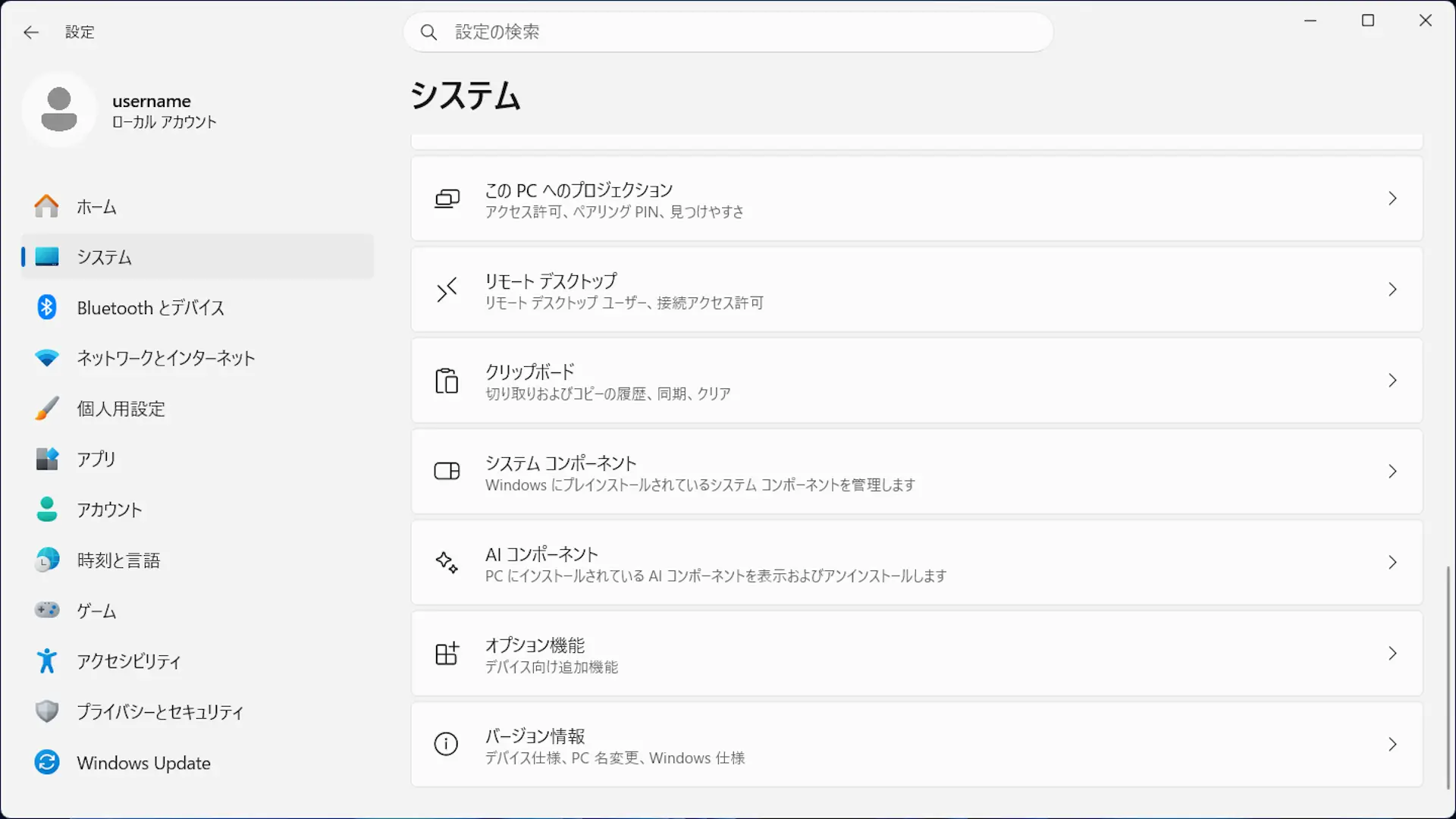
設定のシステムよりクリップボードをクリックします。
クリップボードよりクリップボードのデータを消去する>クリアをクリックします。
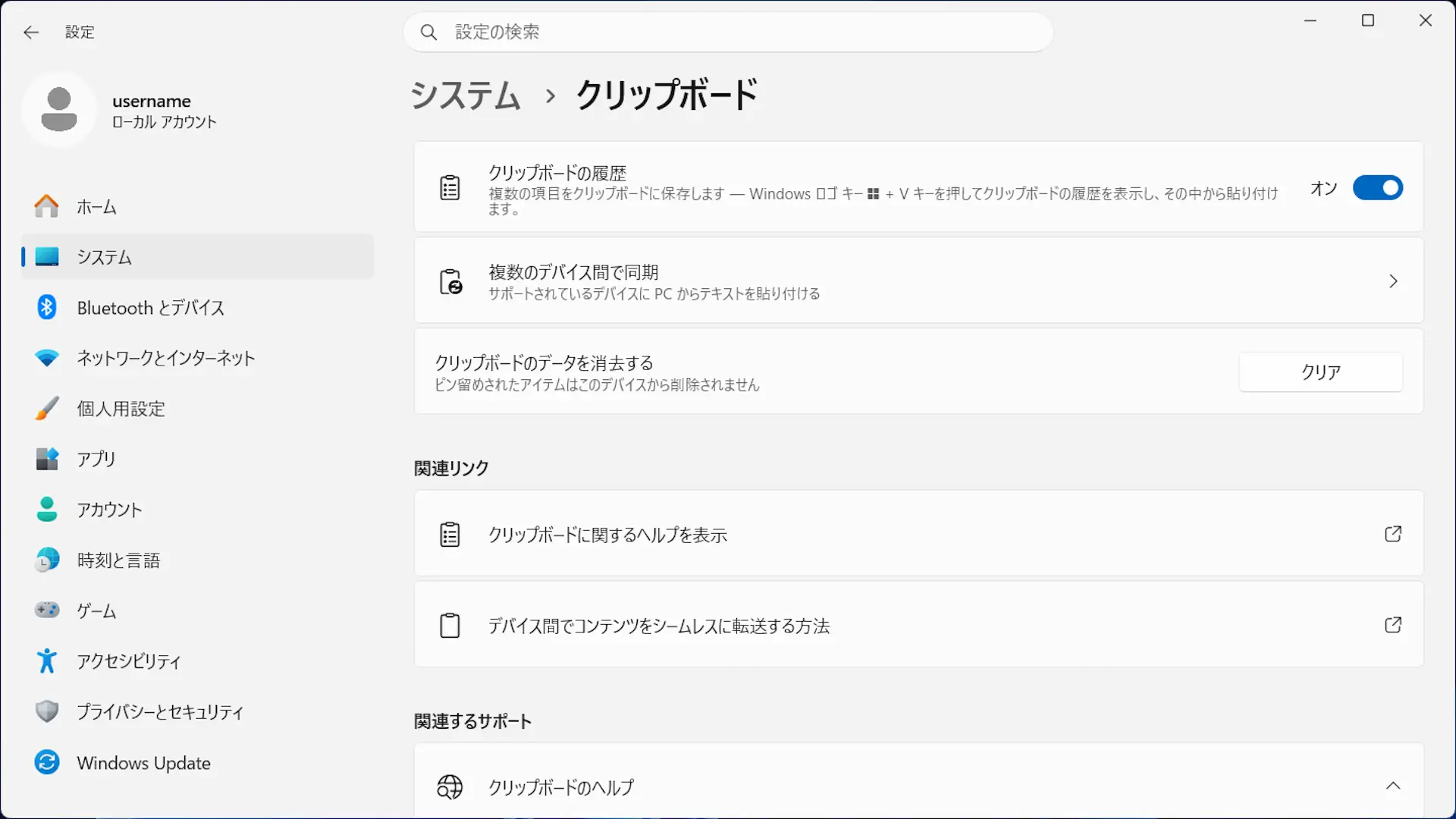
クリップボードのデータを消去するやり方は以上です。
クリップボードの履歴で削除する手順
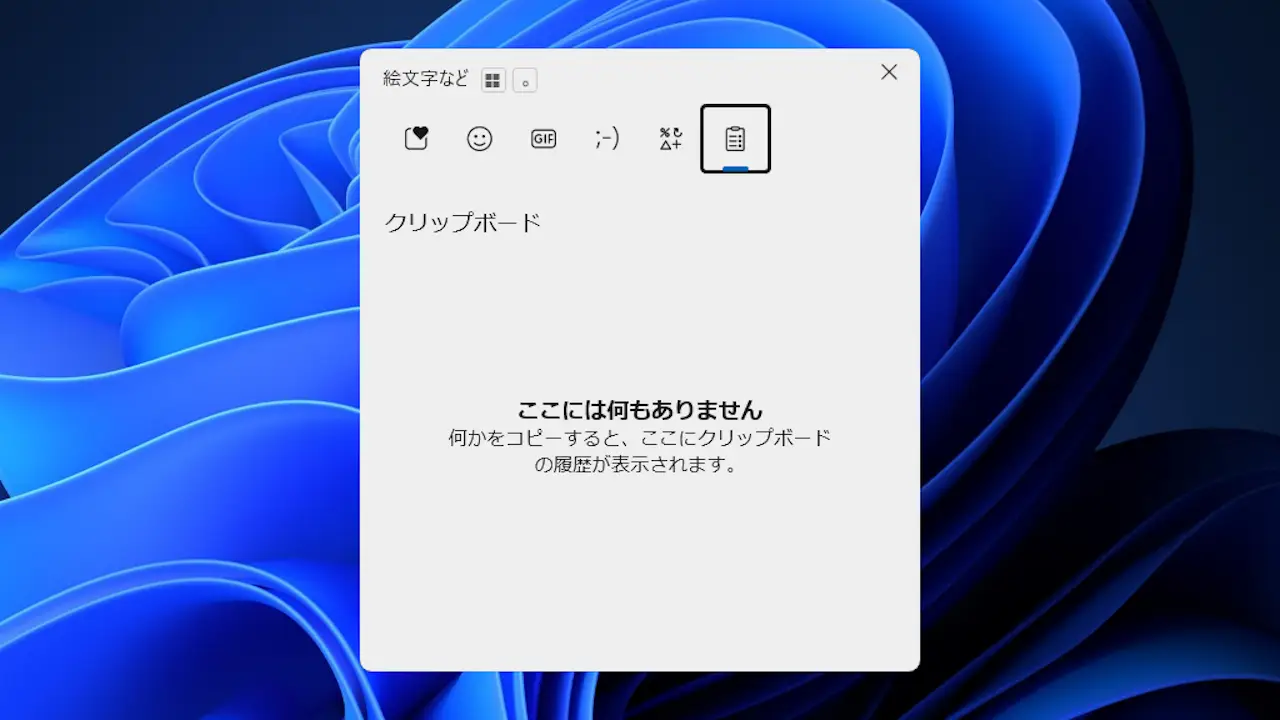
キーボードより田+Vキーを押下しクリップボードの履歴を表示します。
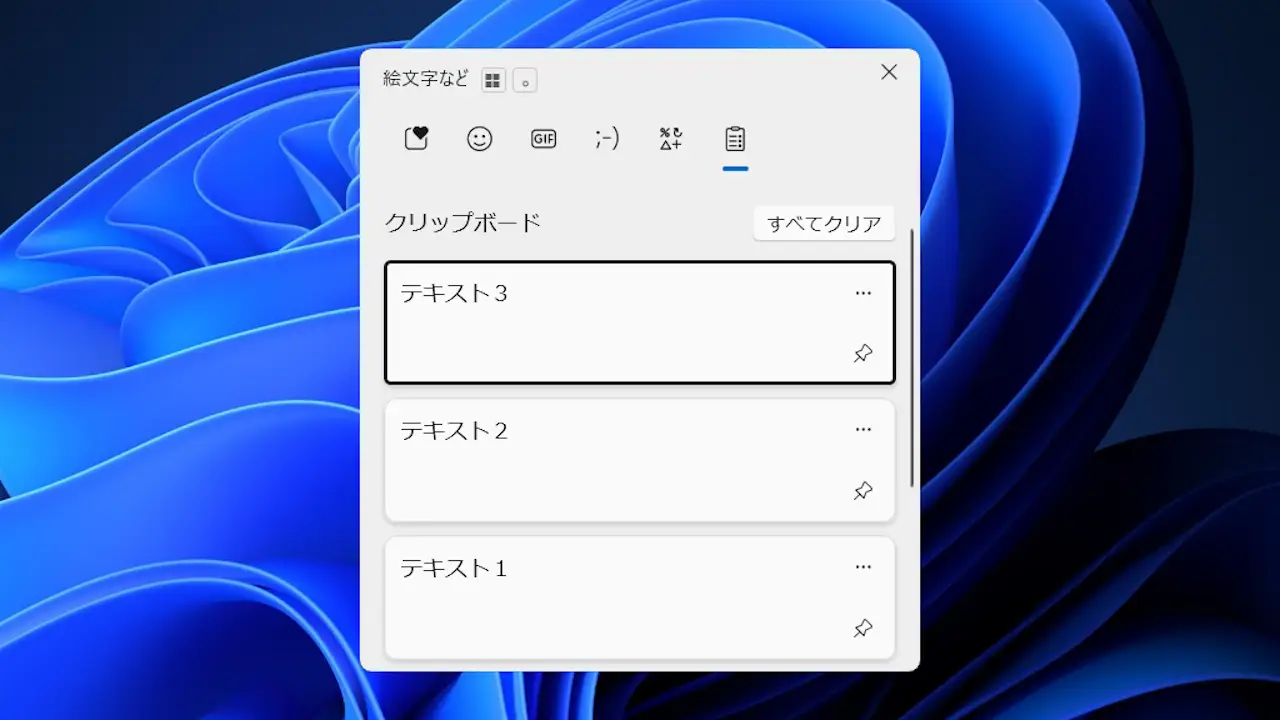
クリップボードの履歴よりすべてクリアまたは⋯>をクリックします。
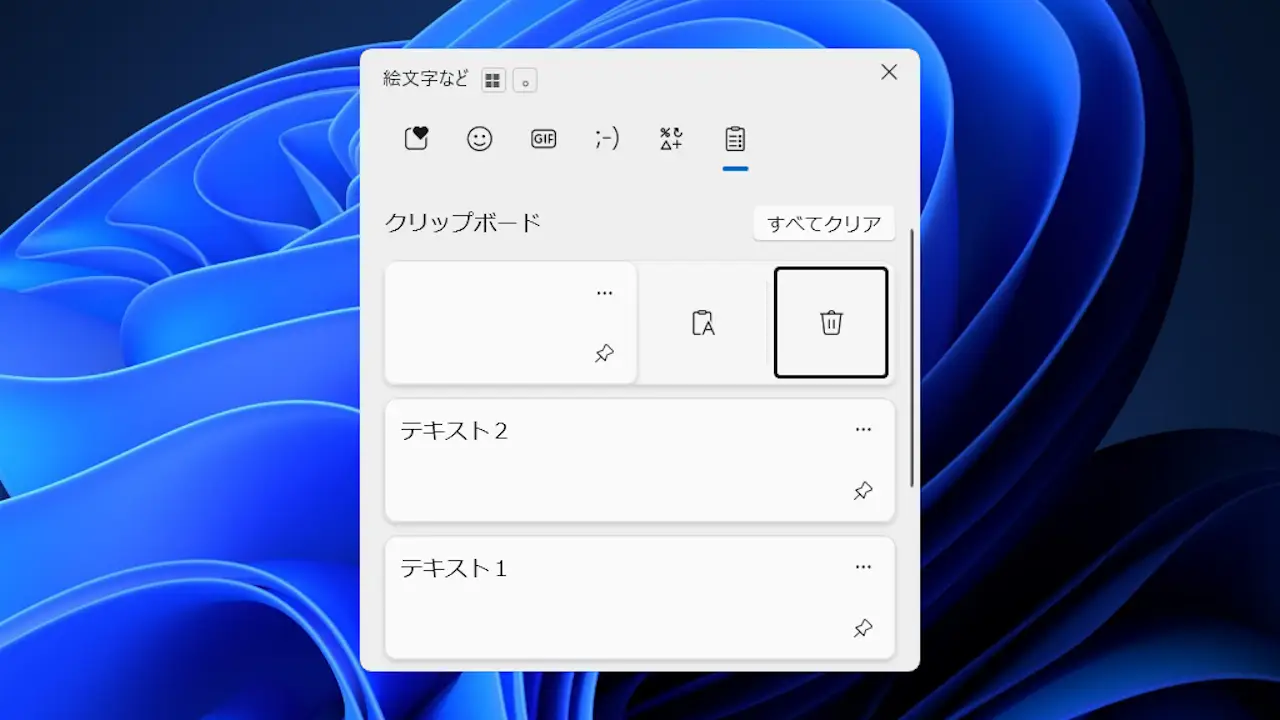
クリップボードの履歴が削除されます。
クリップボードの履歴で削除するやり方は以上です。