マウスの動きでWebブラウザの「戻る」「進む」「タブを閉じる」など特定のアクションを実行する機能を【マウスジェスチャー】などと呼びます。
拡張機能(アドオン)で実現されることの多い機能ですが、Windows 11にプリインストールされているWebブラウザのMicrosoft Edgeには標準で搭載されています。
ただし、オン/オフが切り替えられるので、使えない場合には設定より有効にする必要があります。
マウスジェスチャを設定する手順
Microsoft Edgeの⋯より設定をクリックします。
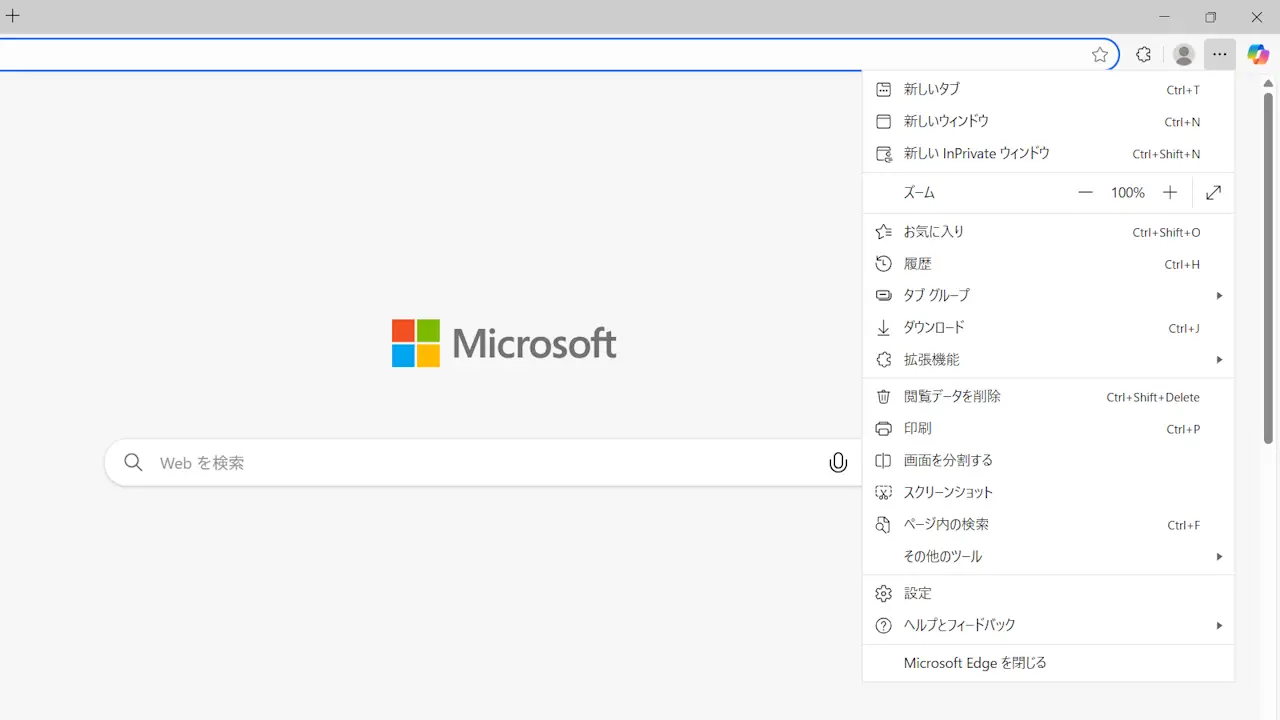
有効にする
設定の外観よりブラウザーのビヘイビアーと機能をクリックします。
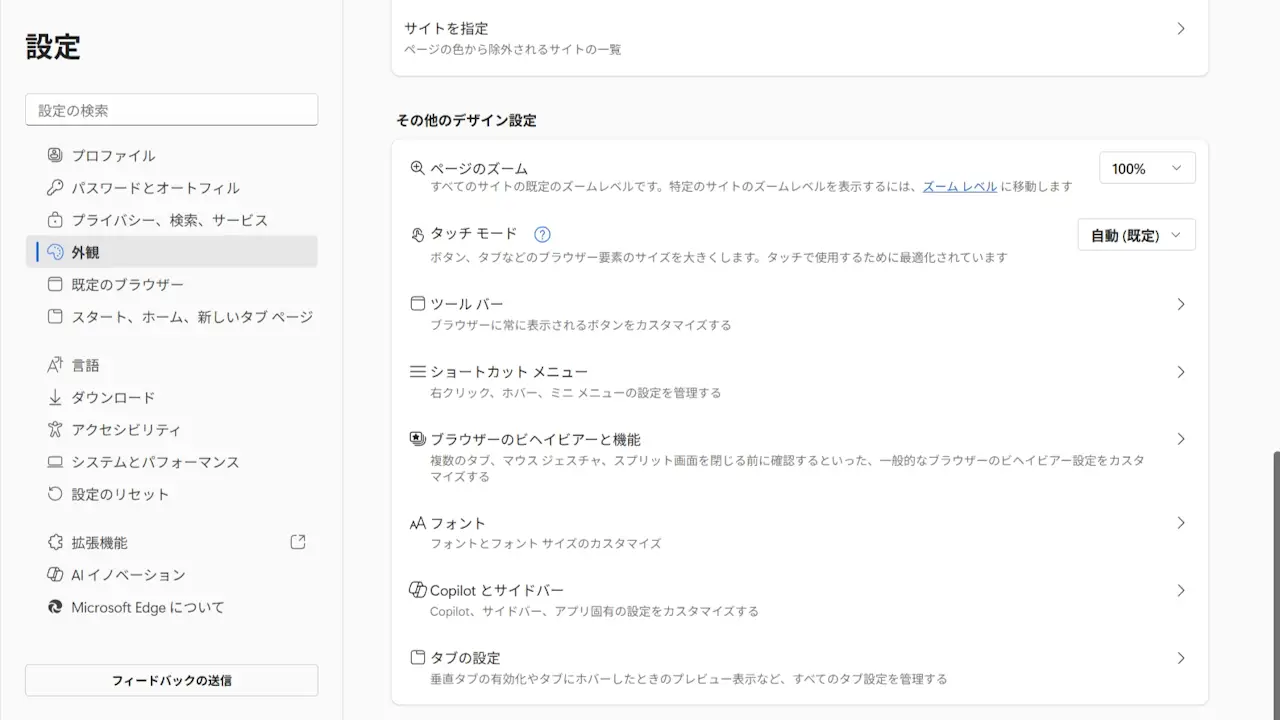
ブラウザーのビヘイビアーと機能よりマウスジェスチャを有効にするをクリックしてオンに切り替えます(画像はオンの状態)。

マウスジェスチャを有効にするやり方は以上です。
操作を変更する
設定の外観>ブラウザーのビヘイビアーと機能よりマウスジェスチャの構成をクリックします。
マウスジェスチャの構成よりマウス ジェスチャの操作を任意に変更します。

マウスジェスチャの操作を変更するやり方は以上です。
マウスジェスチャの使いかた
Microsoft Edge上で、マウスを右クリックしながらジェスチャ操作を行いアクションが表示されたら指を離します。
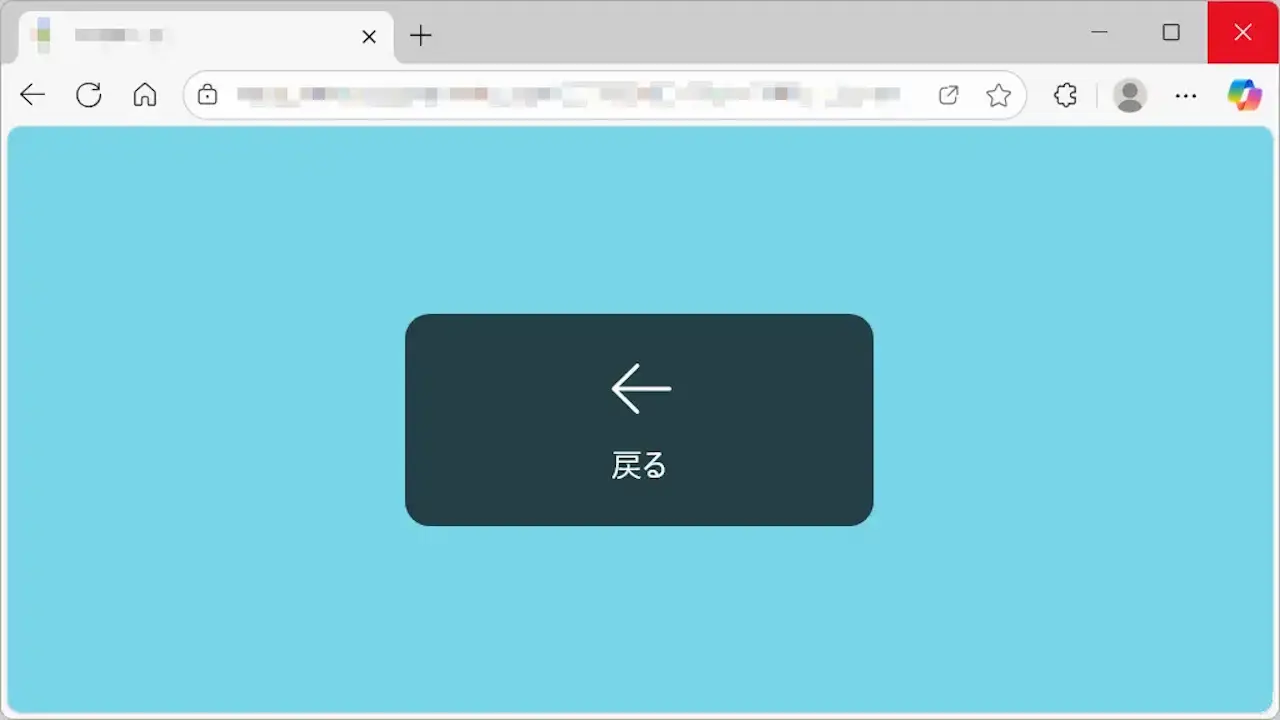
ジェスチャを間違えた場合は、いずれにも当てはまらないジェスチャ(グルグル回すなど)をすればジェスチャが無効ですとなりキャンセルすることができます。
マウスジェスチャの使いかたは以上です。