Windows 11で[ターミナル]などのコマンドラインツールを使い始めると、【バッチファイル】を作りたくなるかもしれません。取っ付き難いですが[条件分岐]や[繰り返し]を使わず、ただ順番にコマンドを書くだけなら簡単です。
Windowsのバッチファイルとは?
ターミナルで実行する複数のコマンドを「まとめて実行する」や「繰り返し実行する」ための実行ファイルをバッチファイルと呼びます。
Windowsにおいては拡張子を.batにすれば「ダブルクリックする」だけで実行でき、加えて「他のファイルをドラッグ&ドロップする」ことで、ファイルを使った処理をさせることもできます。
条件分岐や繰り返しなどを使った処理は複雑になりがちで難しく感じますが、「上から順にコマンドを実行する」と言った処理であれば比較的に簡単です。
.batファイルを作成する手順
エディタを起動する
スタートメニューよりメモ帳を起動します。
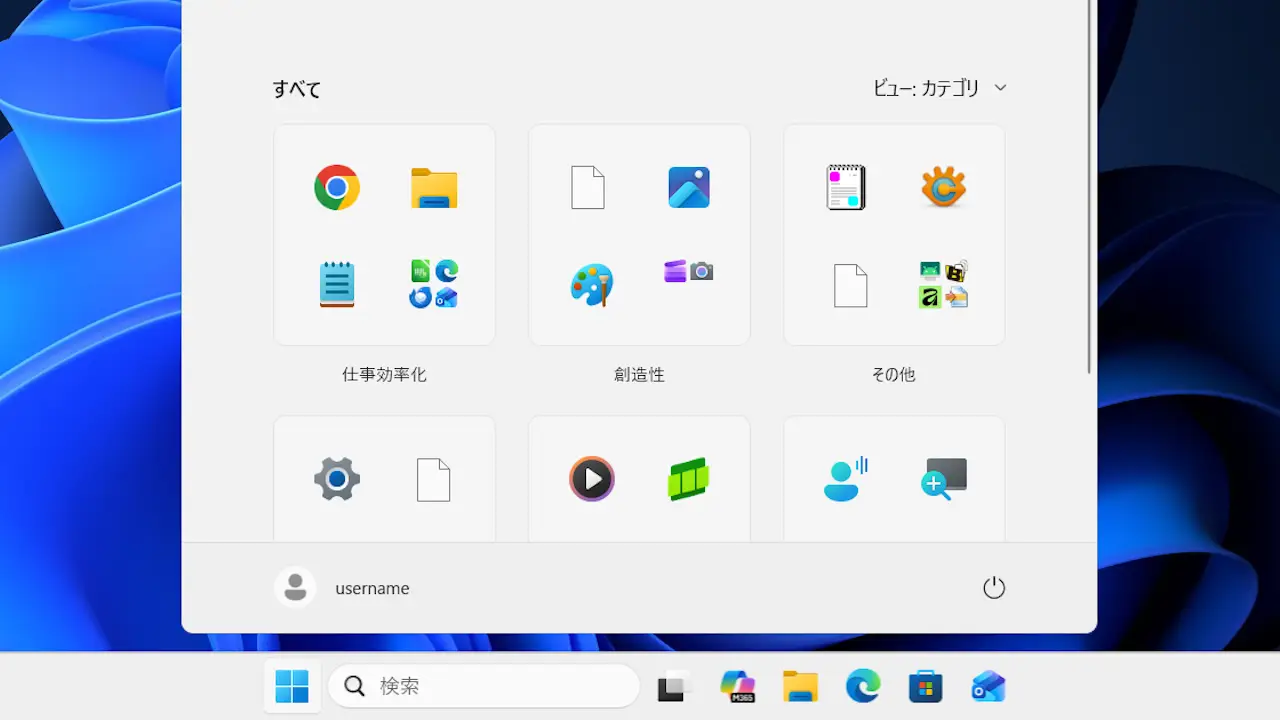
今回は例としてメモ帳を使いますがテキストエディタであれば何でも良いです。
コマンドを入力する
メモ帳にコマンドを実行する順に1行ずつ入力します。
@echo off

pause
この2つのコマンドは、どちらも例のために入力しているものであり必須ではありません。
- @echo off
- バッチファイルを実行すると実行コマンドも画面に表示されますが、最初に@echo offを入力しておくと「実行コマンドを表示しない」ようになります。
- pause
- 処理が終了するとウィンドウが自動的に閉じられるため、最後にpauseを入力ししておくと「何かキーが押されるまで一時停止」するのでウィンドウが閉じなくなります。
ほかにも様々なコマンドがあります。
保存する
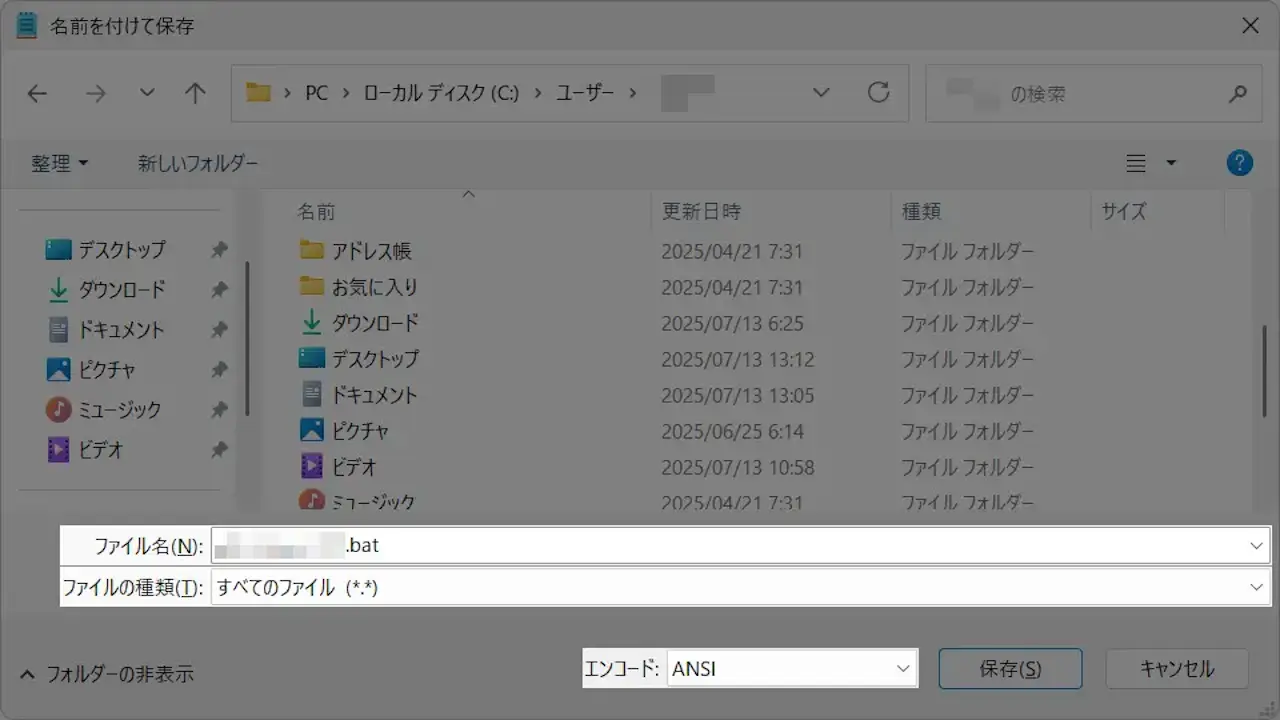
メモ帳のファイル>名前を付けて保存よりファイル名を入力しファイルの種類/文字コードを選択してから保存をクリックします。
| 項目 | 値 | 備考 |
|---|---|---|
| ファイル名 | ~.bat | test.batなど |
| ファイルの種類 | すべてのファイル | |
| エンコード(文字コード) | UTF-8 | またはANSI |
実行する
作成されたファイル(~.bat)をダブルクリックすると実行され、ターミナルのウィンドウに実行結果が表示されます。
続行するには何かキーを押してください . . .
特殊なコマンド
コメント
バッチファイルの中にコマンド以外の文字列を入力したい場合、先頭にREMと入力するとその行は無視されるようになります。
REM (コメント)
REM この行は無視されます。
これをコメントと呼びます。
変数
バッチファイル内で使用する値には名前を付けることができます。
set (名前)=(値)
set startx=0
付けられた名前は%で囲むことで使うことができます。
echo %startx%
実行すると
0
これを変数と呼びます。
ファイルをドラッグ&ドロップ(引数)
バッチファイルに対して他のファイルをドラッグ&ドロップして処理させるには、%~1/%~2/%~3…などの変数にファイルパスが保存されています。
echo %~1
実行すると
c:\test.txt
これを引数(ひきすう)と呼び、送るメニューを使うと「ファイルを右クリックする」「メニューの送るよりバッチファイルを選択する」ことで実行できるようになります。