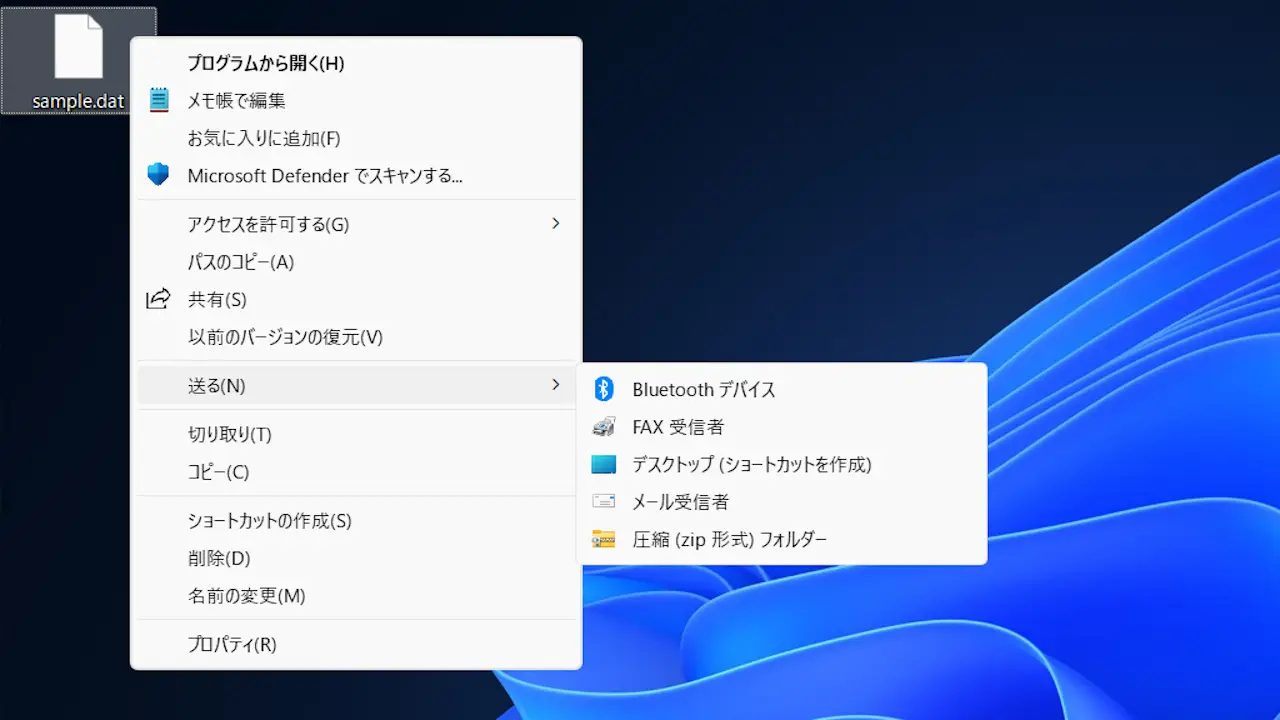
Windowsでファイルやフォルダーを右クリックして表示されるコンテキストメニューの【送る】とは、右クリックした対象ファイルをアプリに渡して起動できる機能です。
表示される項目は[SendTo]フォルダーに保存されており、エクスプローラーでフォルダー内を追加/削除することで表示する項目を編集することができます。
良く使うアプリであれば関連付けしたほうが早いですが、同じ機能を持ったアプリを複数インストールし使い分けている場合などに便利です。
“SendTo”フォルダーの場所を表示する手順
送るに表示される項目が保存されている場所は以下のSendToフォルダーです。
C:\Users\(ユーザー名)\AppData\Roaming\Microsoft\Windows\SendTo
エクスプローラーでフォルダーをクリックしたりアドレスバーに直接入力しても遷移することができます。
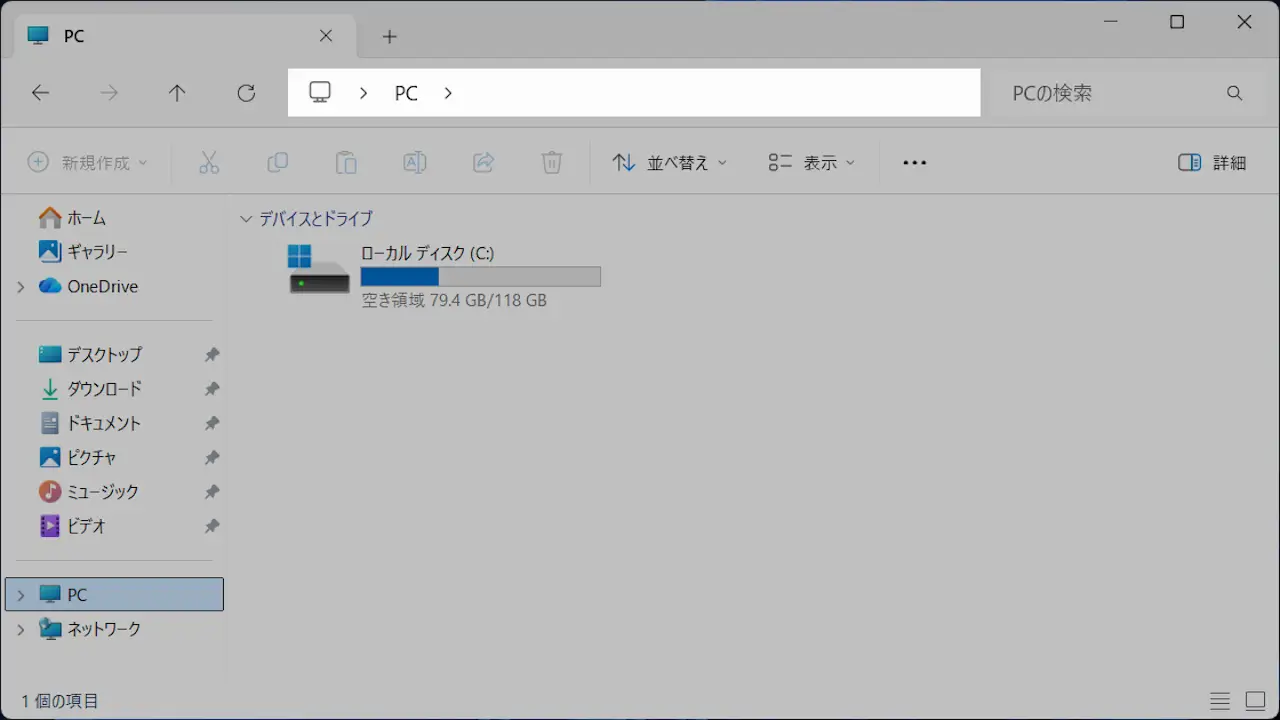
ただ、それが面倒であればファイル名を指定して実行にshell:sendtoと入力すればショートカットして表示できます。
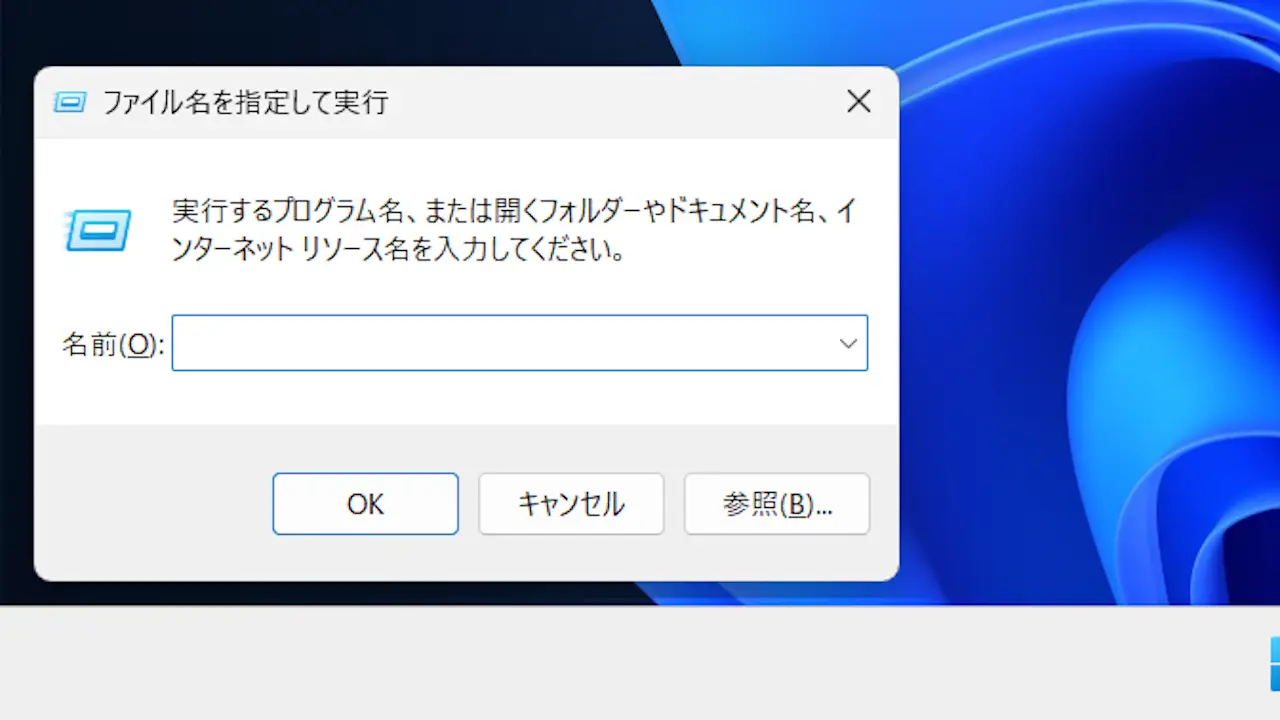
前述したアドレスバーに入力しても遷移できます。
“SendTo”フォルダーを表示するやり方は以上です。
追加/削除する手順
エクスプローラーのSendToフォルダーに対し、追加する場合はショートカットのアイコンを作成し、不要なショートカットアイコンを削除します。
削除する場合は元に戻すことを考えて別の場所に移動しておくのが良いです。
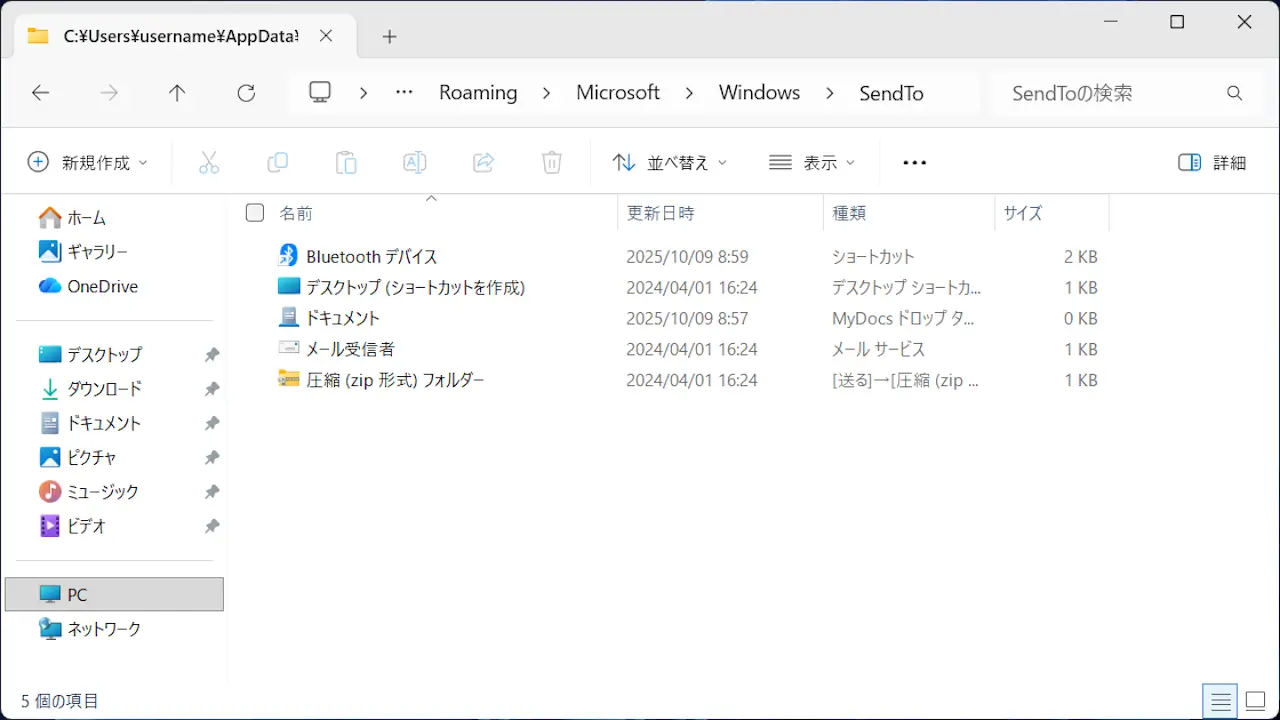
コンテキストメニューの送るに反映されます。
“送る”を編集するやり方は以上です。