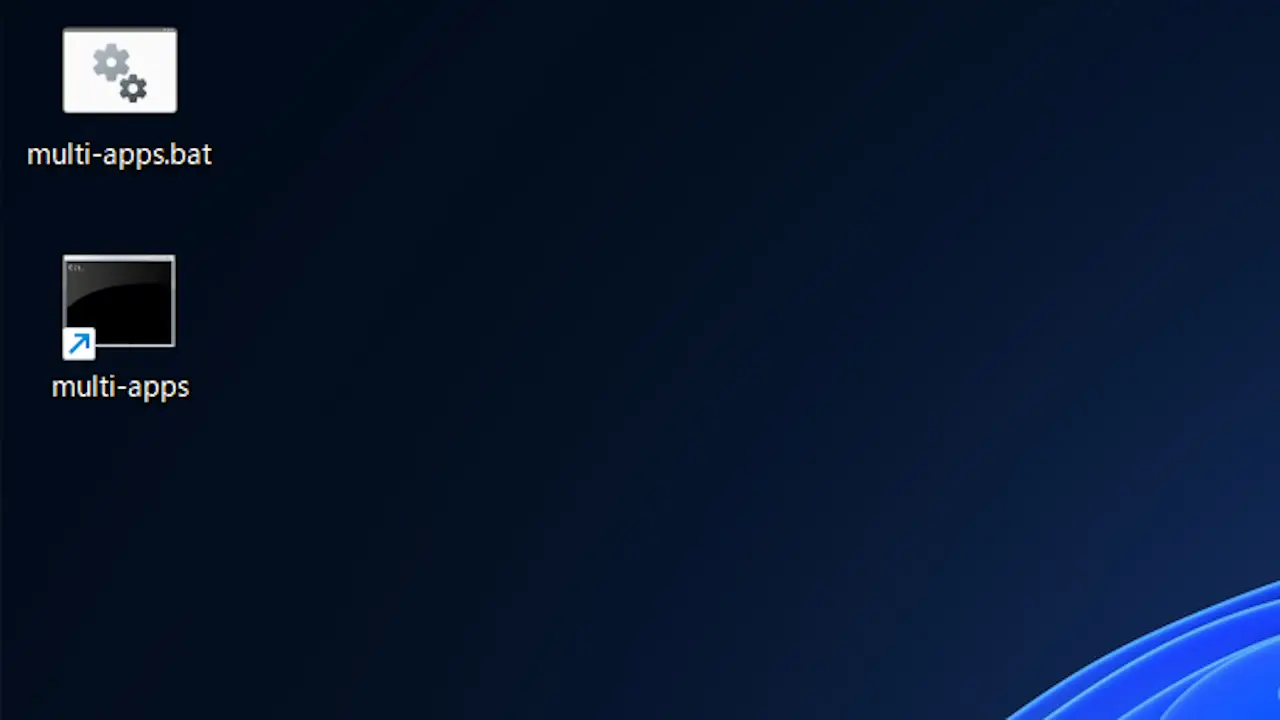
Windowsで複数のアプリを起動する場合に「アプリを1つ1つ起動」しても良いですが、常にセットで使うなら[1つのアイコンをクリック]>[複数アプリを起動]できると便利です。
Windows 11では、ターミナルのコマンドでアプリを起動することができ、このコマンドを使えば複数のアプリを連続で起動することができます。
cmd.exe /c start "" [アプリのパス]
cmd.exe /c start "" "C:\Program Files (x86)\Microsoft\Edge\Application\msedge.exe"
これを実行する【バッチファイル】や【ショートカット】でアイコンを作成すれば、ダブルクリックするだけで2つのアプリを一度に起動することができます。
バッチファイルを作成する手順
メモ帳などに以下のようにコマンドを入力します。
cmd.exe /c start "" [アプリ1のパス]
cmd.exe /c start "" [アプリ2のパス]
cmd.exe /c start "" "C:\Program Files (x86)\Microsoft\Edge\Application\msedge.exe"
cmd.exe /c start "" "C:\Program Files\Mozilla Thunderbird\thunderbird.exe"
メモ帳のファイル>名前を付けて保存よりファイル名を入力しファイルの種類/文字コードを選択してから保存をクリックします。
| 項目 | 値 | 備考 |
|---|---|---|
| ファイル名 | ~.bat | test.batなど |
| ファイルの種類 | すべてのファイル | |
| エンコード(文字コード) | UTF-8 | またはANSI |
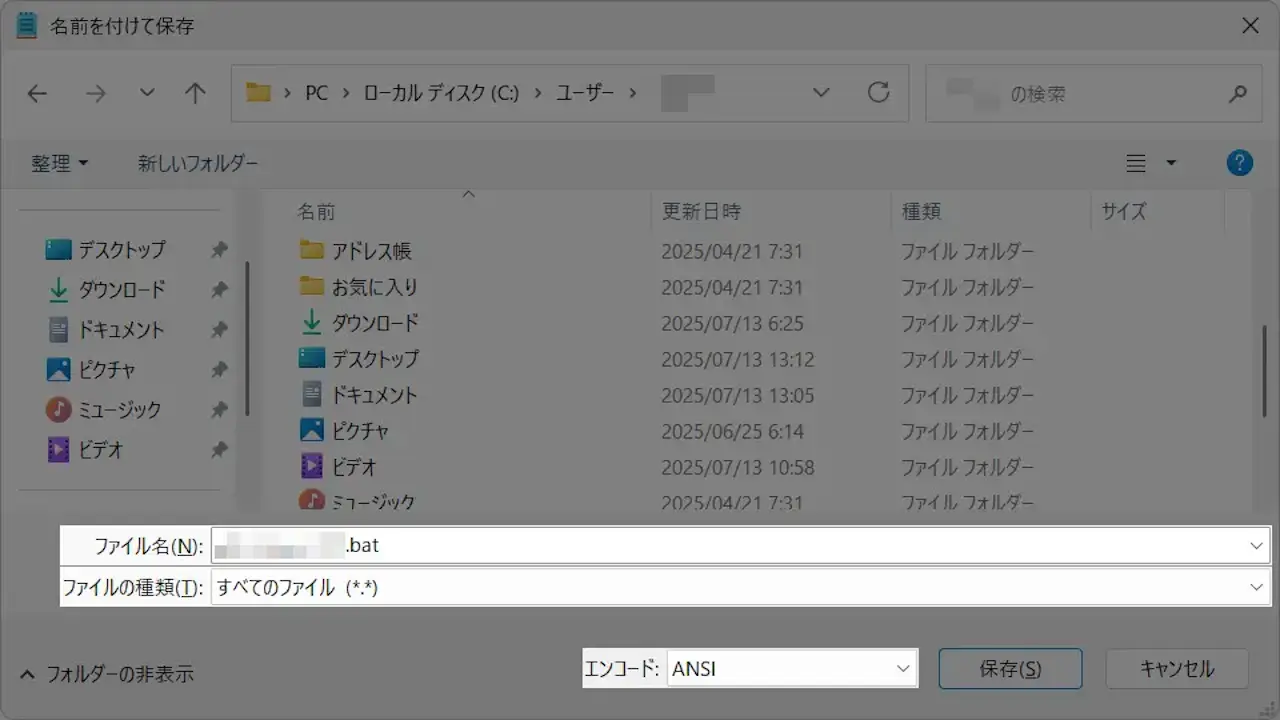
作成された~.batをダブルクリックするとアプリが起動します。

バッチファイルでアイコンを作成するやり方は以上です。
ショートカットを作成する手順
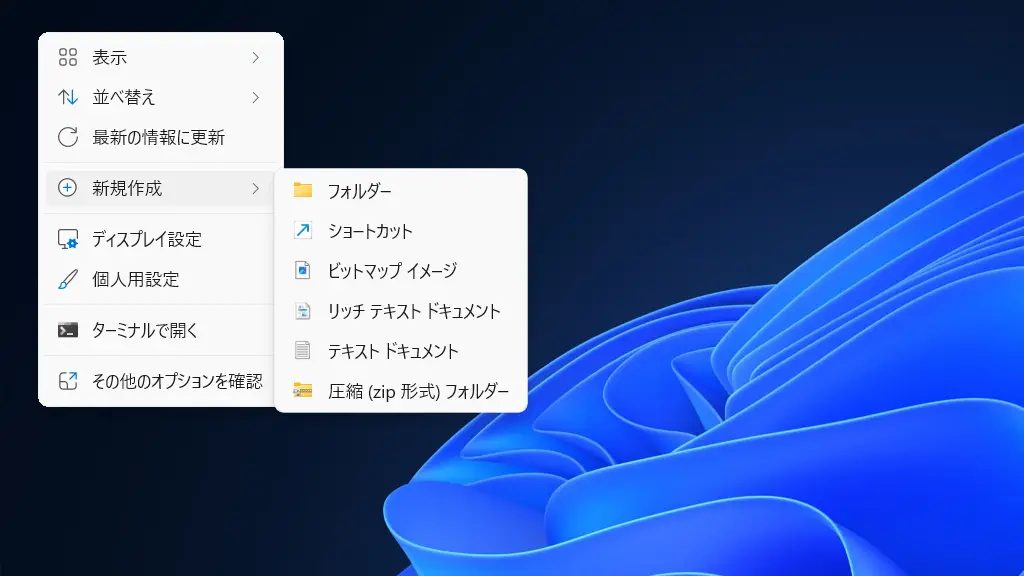
何も無い所を右クリックし、コンテキストメニューより新規作成>ショートカットを選択します。
ショートカットの作成より項目の場所に以下のコマンドを入力します。
cmd.exe /c start "" [アプリ1のパス] & start "" [アプリ2のパス]
cmd.exe /c start "" "C:\Program Files (x86)\Microsoft\Edge\Application\msedge.exe" & start "" "C:\Program Files\Mozilla Thunderbird\thunderbird.exe"
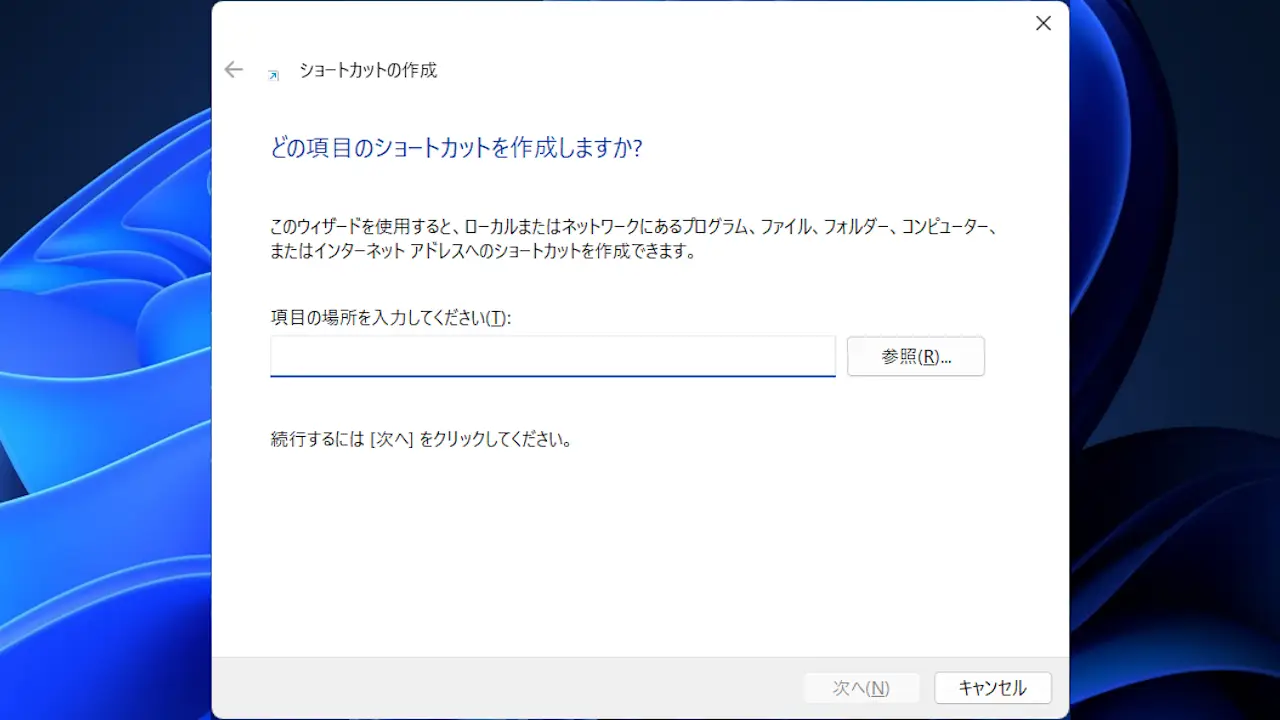
ショートカットの作成より名前入力し完了をクリックします。
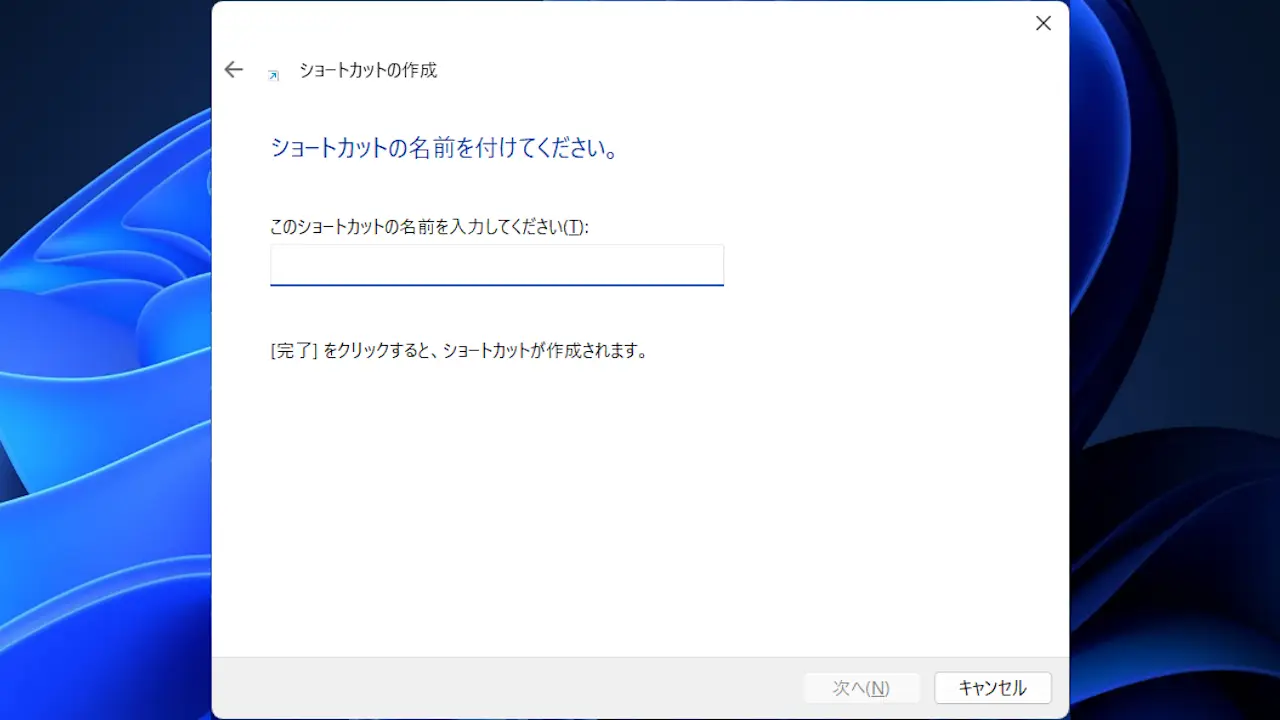
作成されたショートカットをダブルクリックするとアプリが起動します。

ショートカットでアイコンを作成するやり方は以上です。