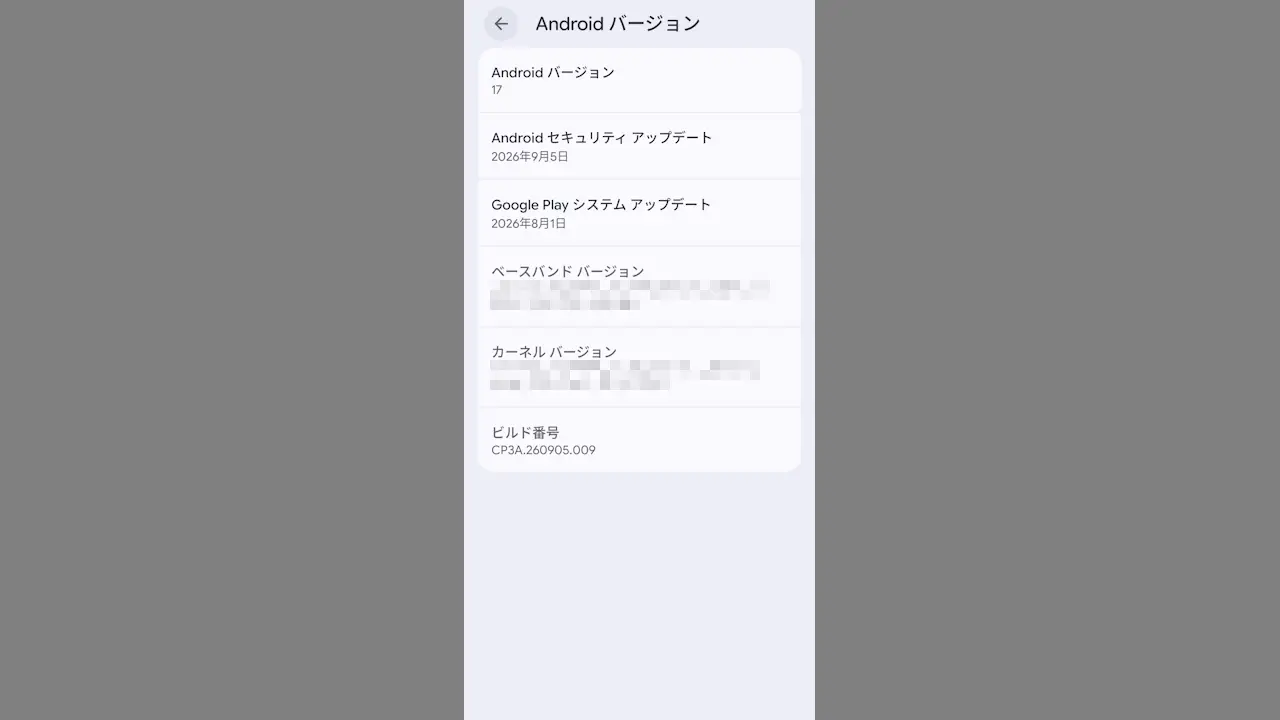
Android OSのアップグレードが行われると、「Android 16からAndroid 17」など数字が1つ増えることがあり、これを【Androidバージョン】と呼びます。Androidスマートフォンでは、このほかにも【Androidセキュリティアップデート】があり、これらのバージョンは別々に管理されています。
“Androidバージョン”と“Androidセキュリティアップデート”の違い
AndroidバージョンとAndroidセキュリティアップデートは別々にアップデートされます。
- Androidバージョン
- 管理番号のようなもので番号が大きいほど「新しい」と言えます。アプリによっては最低バージョンが指定されていることがあり、これに満たないとダウンロード&インストールができない場合があります。
- Androidセキュリティアップデート
- セキュリティレベルを上げる目的で修正した場合に提供されるアップデートで、Androidバージョンのアップデートとは別に提供されます。バージョンと異なり、番号では無く“年月日”で示され「日付が近いほど新しい」と言えます。
アップデートの提供は定期的に行われますが、アップデートを実行するか否かは製造メーカーによるので、必ずしもアップデートできるとは限りません。アップデートが提供されているかは、手動でアップデートを実行すると確認できます。
それぞれの“バージョン”を表示する手順
Google Pixelシリーズを例としますが、機種やバージョンによっては異なる場合があります。
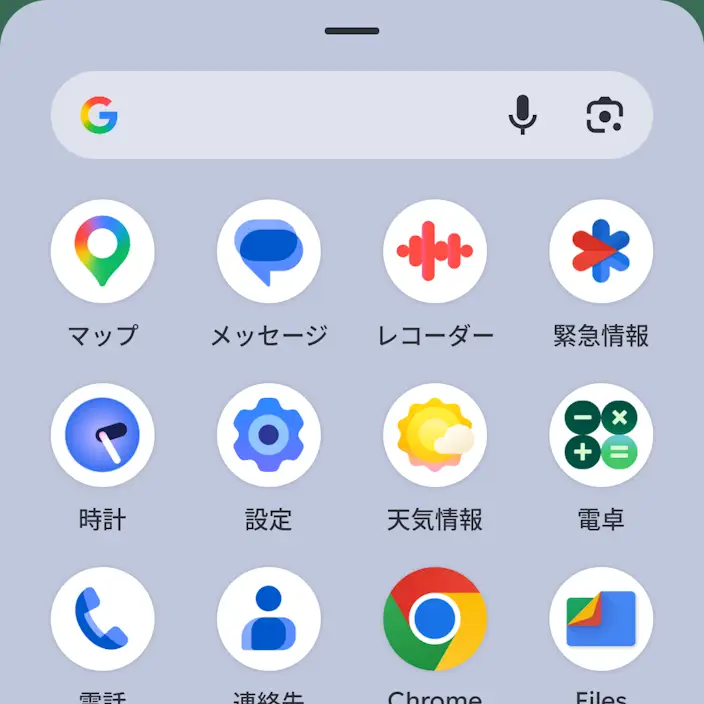
設定よりデバイス情報をタップします。
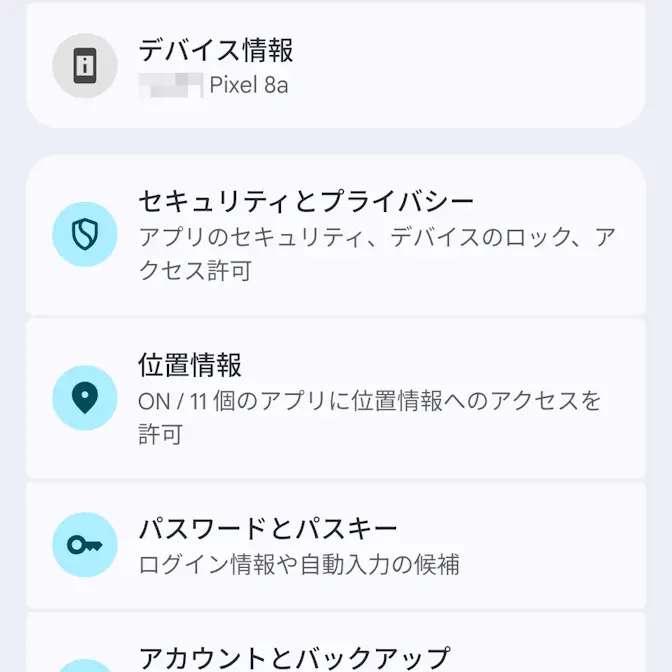
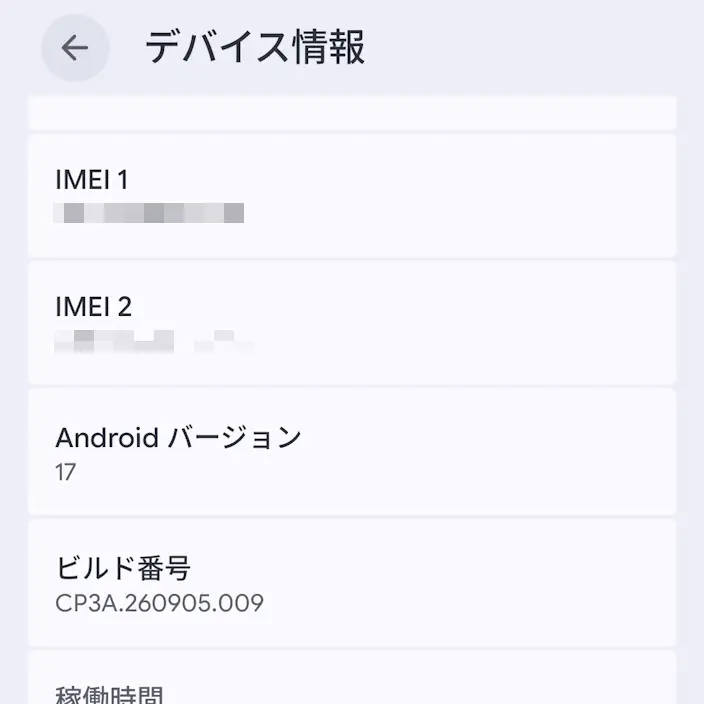
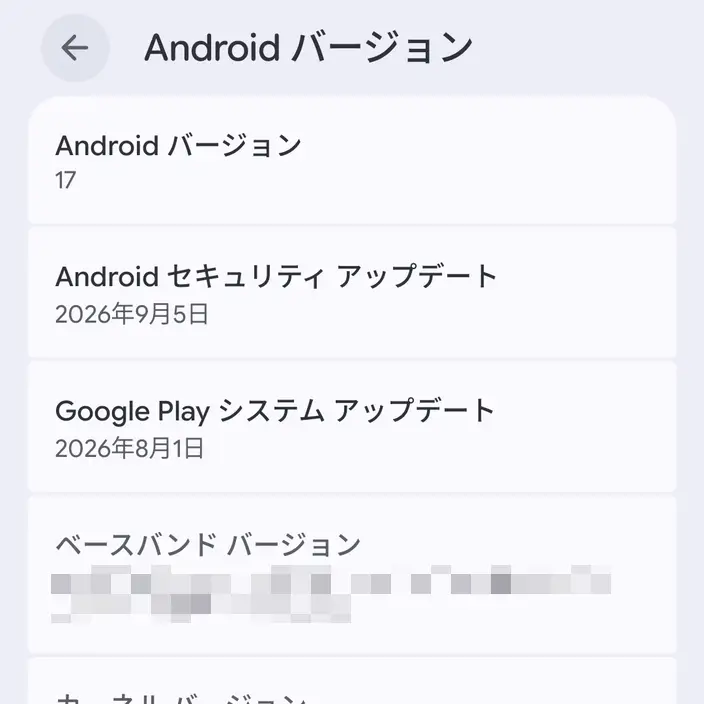
デバイス情報のAndroidバージョンにAndroidバージョン/Androidセキュリティアップデートなどが表示されます。
それぞれの“バージョン”を表示するやり方は以上です。