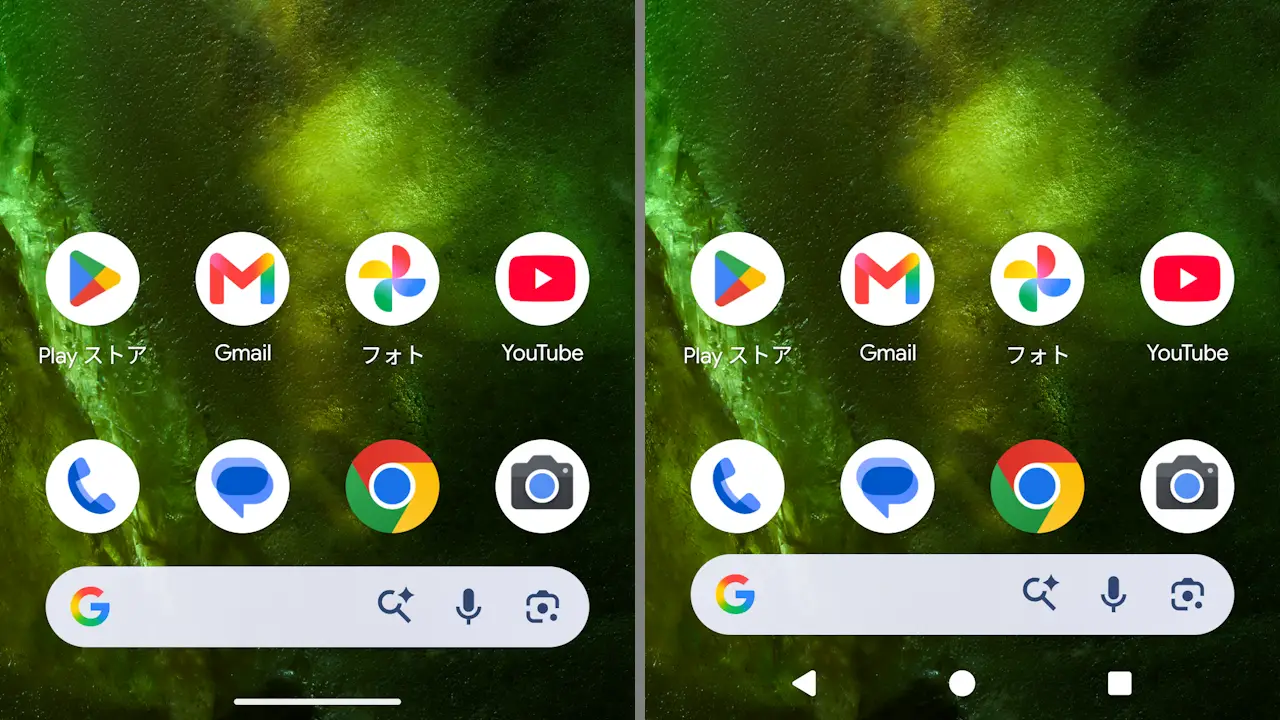
Androidスマートフォンの画面の下には、操作するための“3つのアイコン”や“-”が表示されており、これを【ナビゲーションバー】と呼びます。
黎明期には“3つのアイコン”が並んだ【3ボタンナビゲーション】が採用され、現在では“-”の【ジェスチャーナビゲーション】が主流ですが、これらは設定で選択することができます。
ナビゲーションバーの遷移
当初は//の物理ボタンが搭載されていましたが、それが画面に表示されAndroid 10で“-”だけになりました。
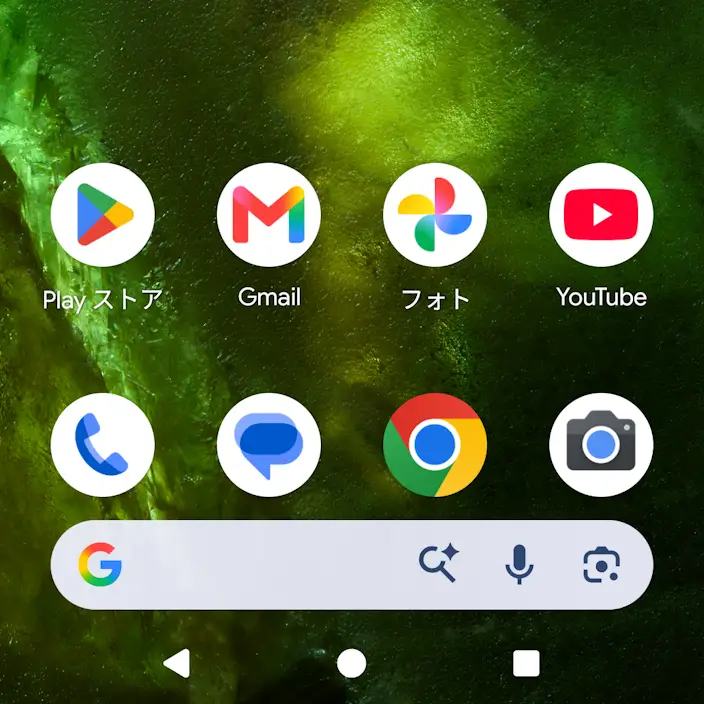
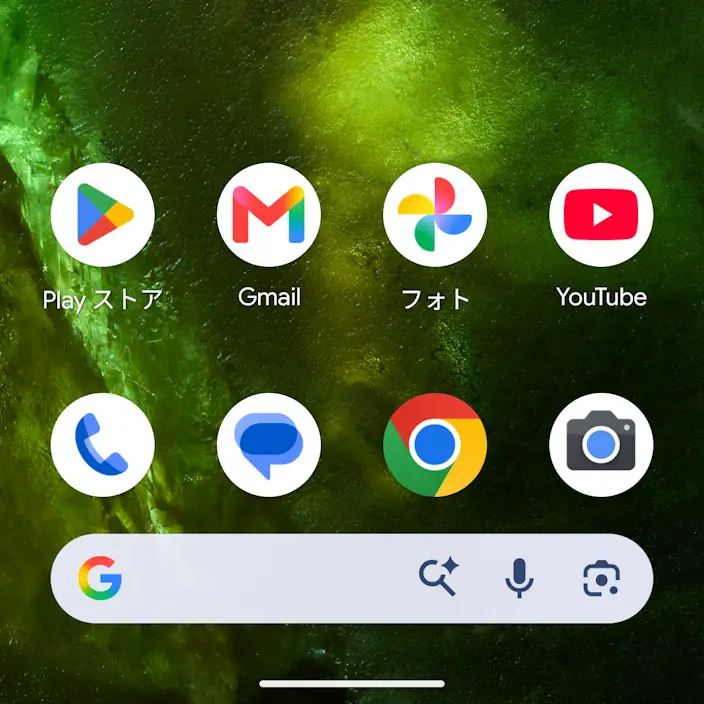
また、その途中のAndroid 9ではホーム/戻るボタンのみの2ボタンナビゲーションも登場しましたが、すぐにジェスチャーナビゲーションが登場し以降のバージョンに搭載されなくなりました。
このため、Android 10以降の機種では3ボタンナビゲーションとジェスチャーナビゲーションのみが切り替えられるようになっています。
ジェスチャー/3ボタンナビゲーションを選択する手順
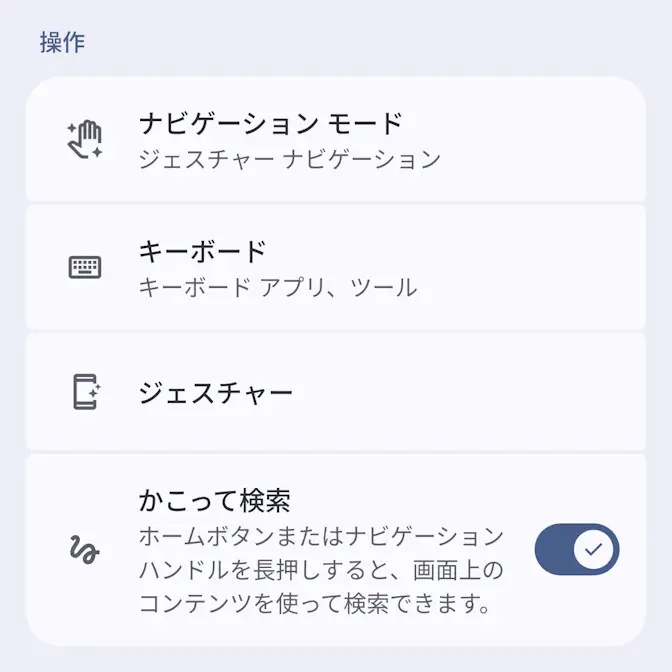
設定のシステムよりナビゲーションモードをタップします。
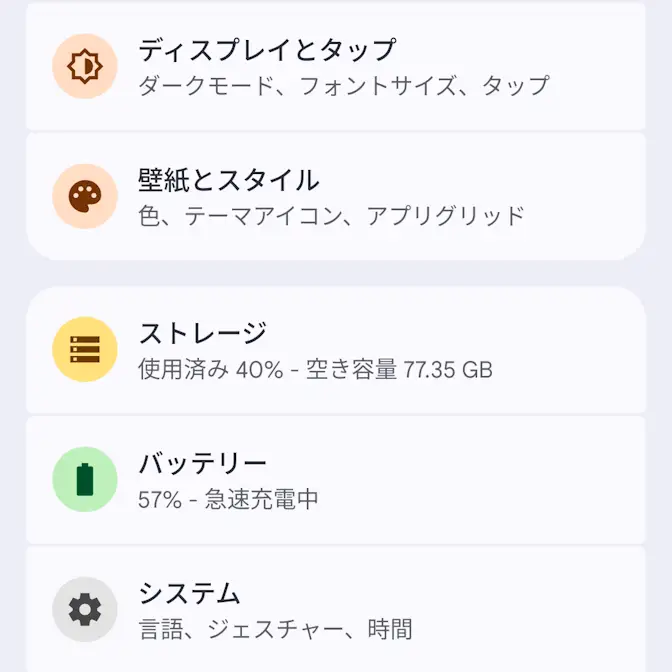
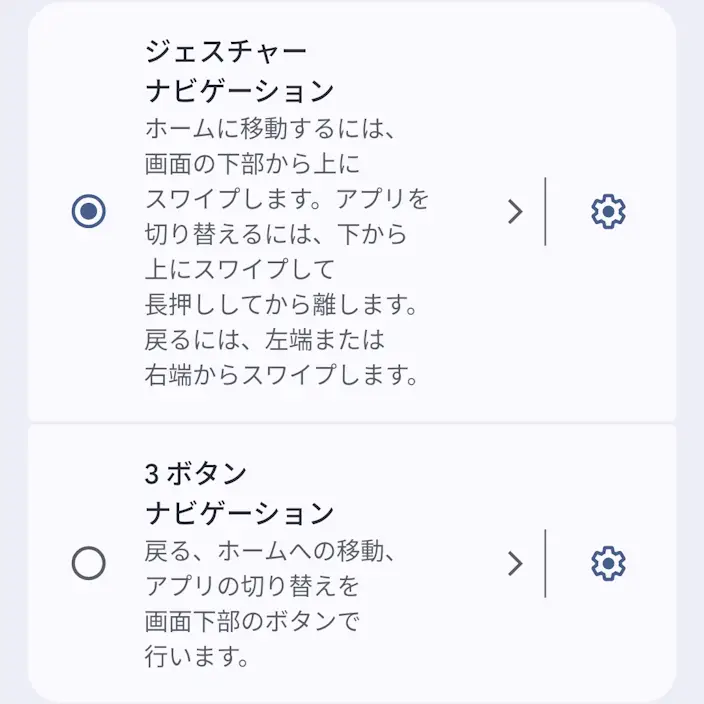
ナビゲーションモードよりジェスチャーナビゲーション/3ボタンナビゲーションをタップして選択します。
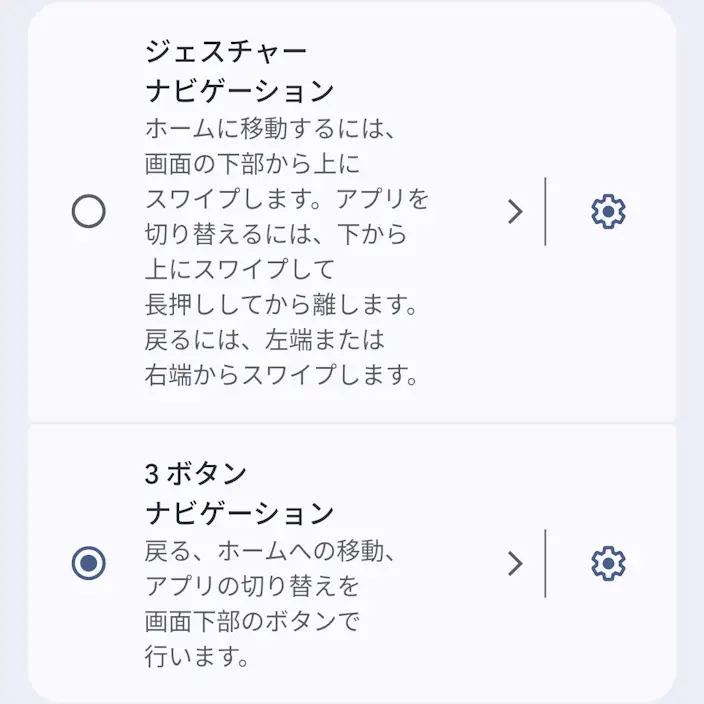
ジェスチャー/3ボタンナビゲーションを切り替えるやり方は以上です。