AndroidスマホのGmailアプリで同報メールを送る方法

AndroidスマホのGmailアプリで同報メールを送る方法

2021年12月21日

家族や友人などに対して「同じ文面のメールを送りたい」と言う場合、Eメールには複数の宛先に一斉送信する機能があり【同報メール】などと呼ばれています。

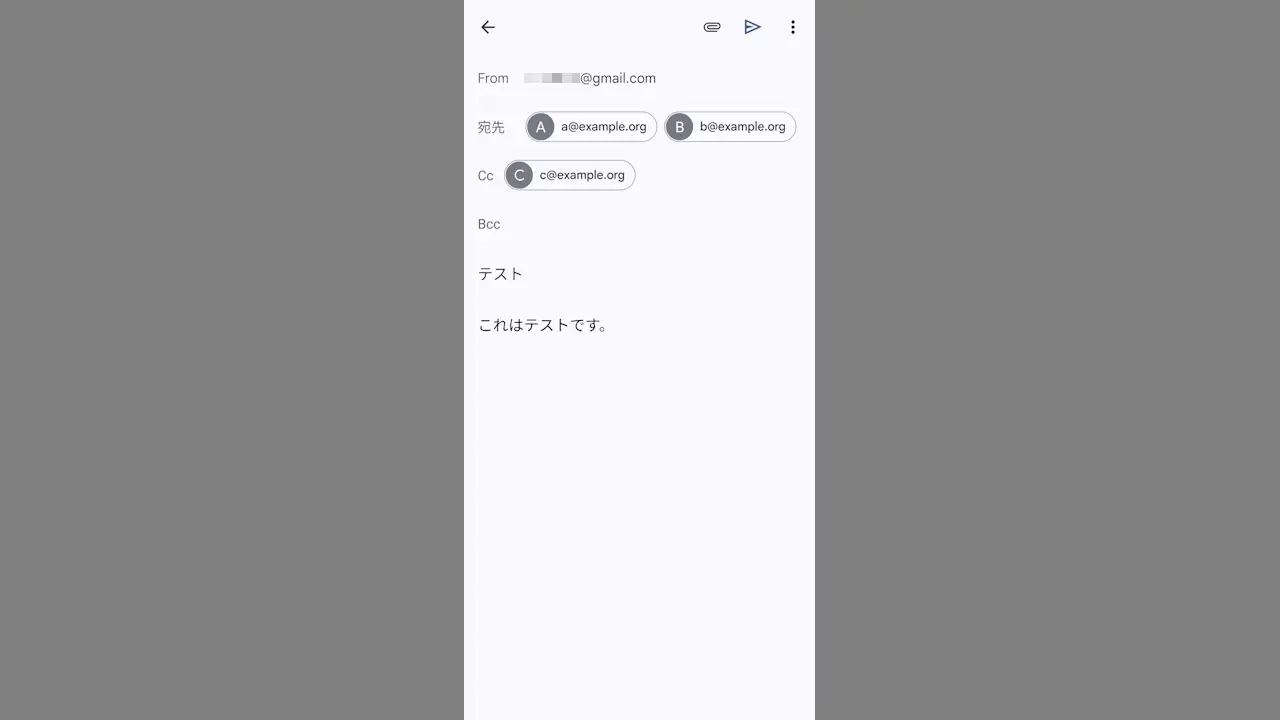
AndroidスマートフォンのGmailアプリでは、【宛先/Cc/Bcc】を入力するのはもちろん【連絡先のラベル】を使ってグループに一斉送信することができます。

ちなみに、メールを一斉送信する処理はサーバーへの負担が大きいので、あまり多くの人数へ送ることは想定されていないと考えた方が良いです(2~9人程度を推奨)。

宛先/Cc/Bccを入力する手順

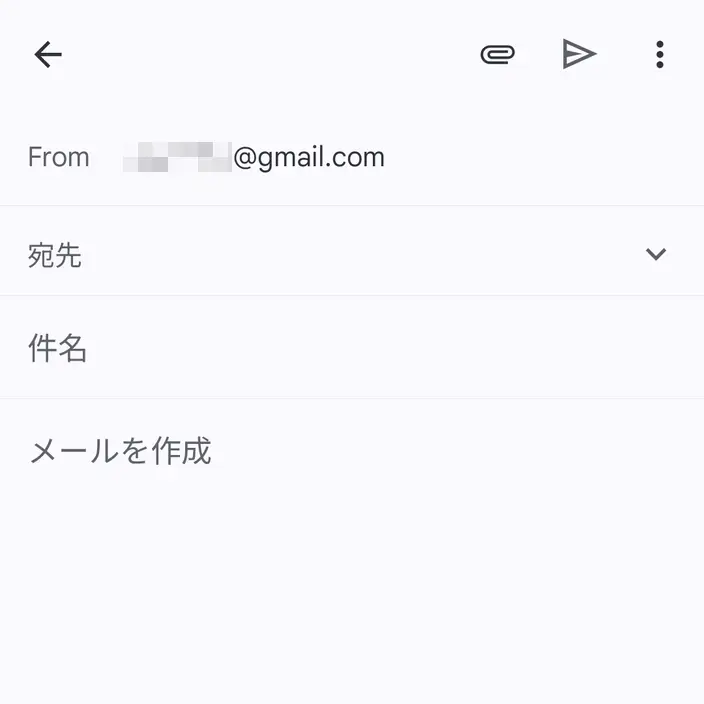
Gmailアプリの作成よりをタップします。
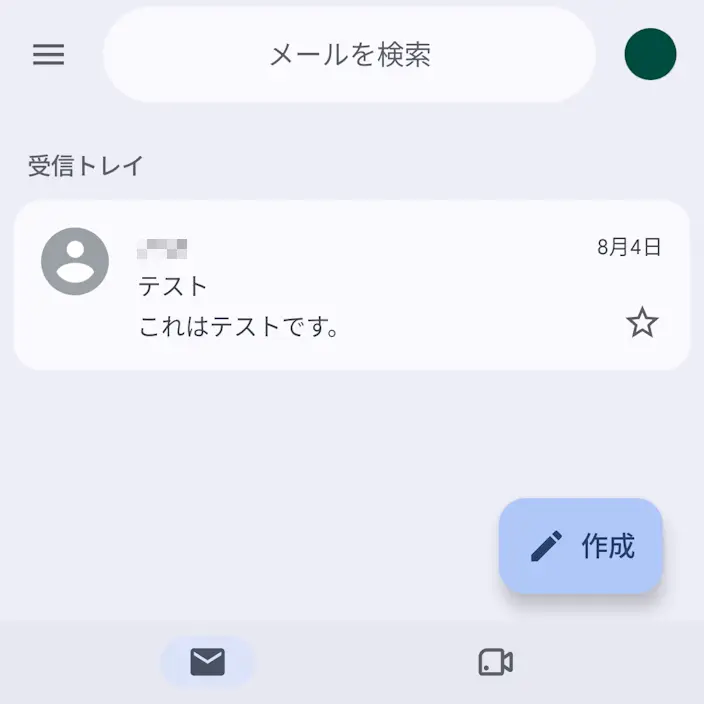
Androidアプリ→Gmail→受信トレイAndroidアプリ→Gmail→メールを作成

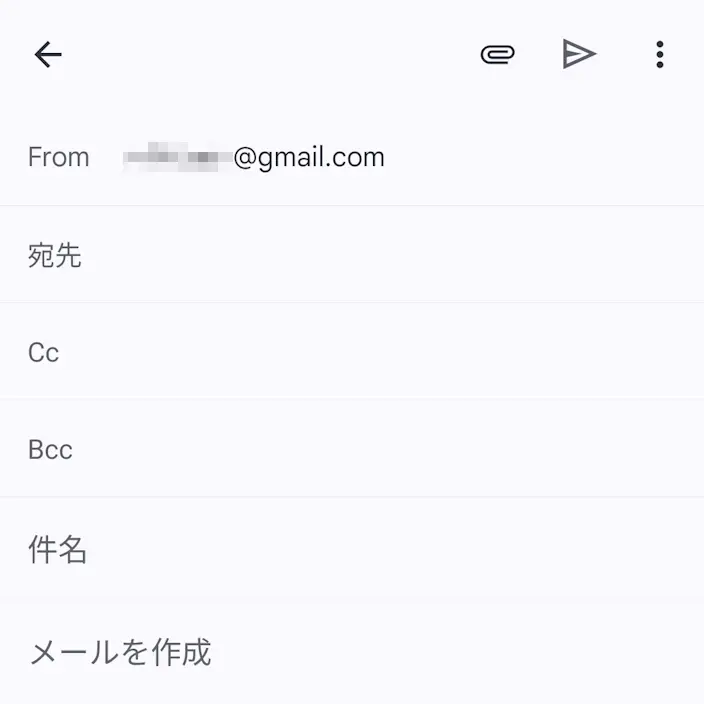
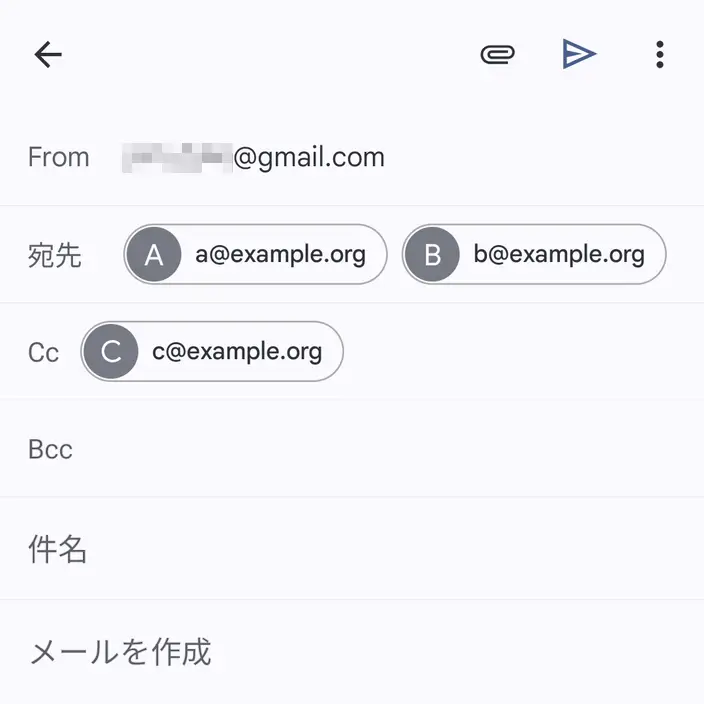
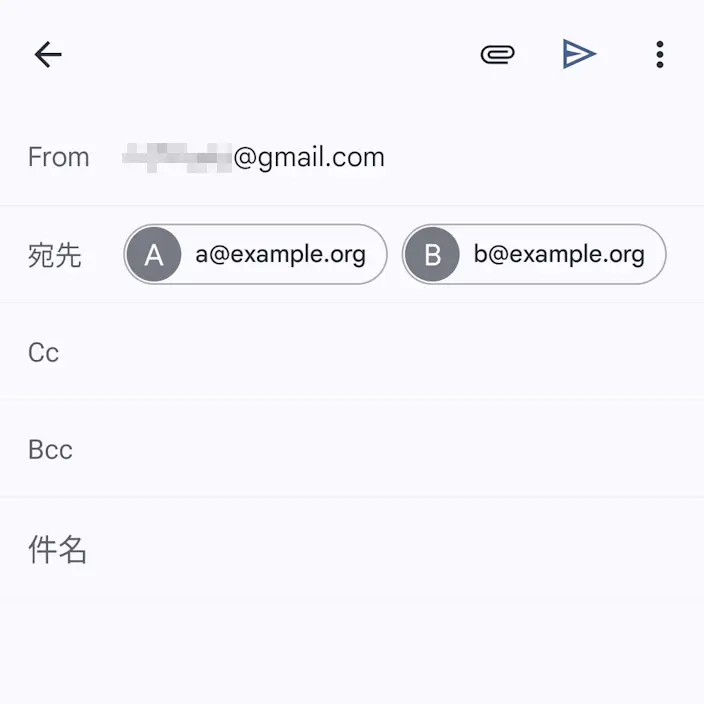
表示された宛先/Cc/Bccに対して複数の宛先を入力します。

Androidアプリ→Gmail→メールを作成→Cc/BccAndroidアプリ→Gmail→メールを作成→Cc/Bcc→入力

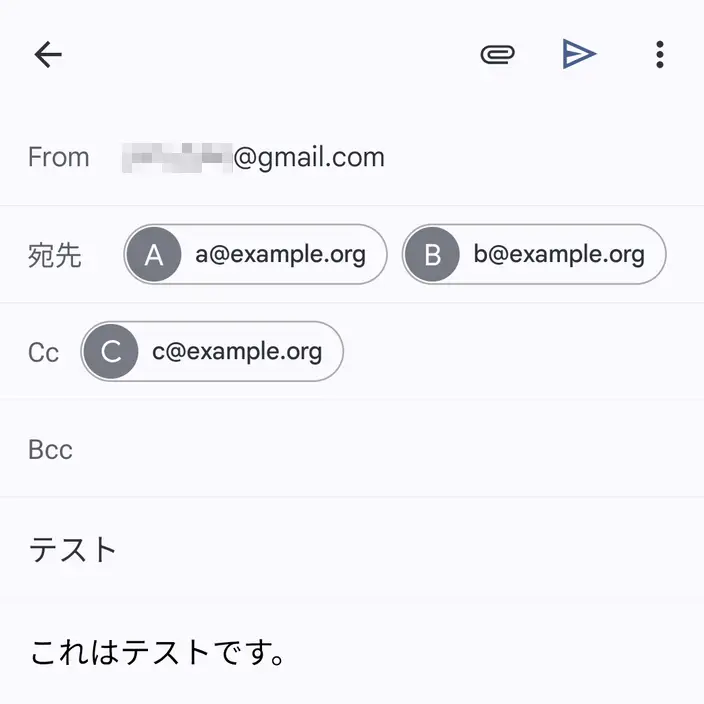
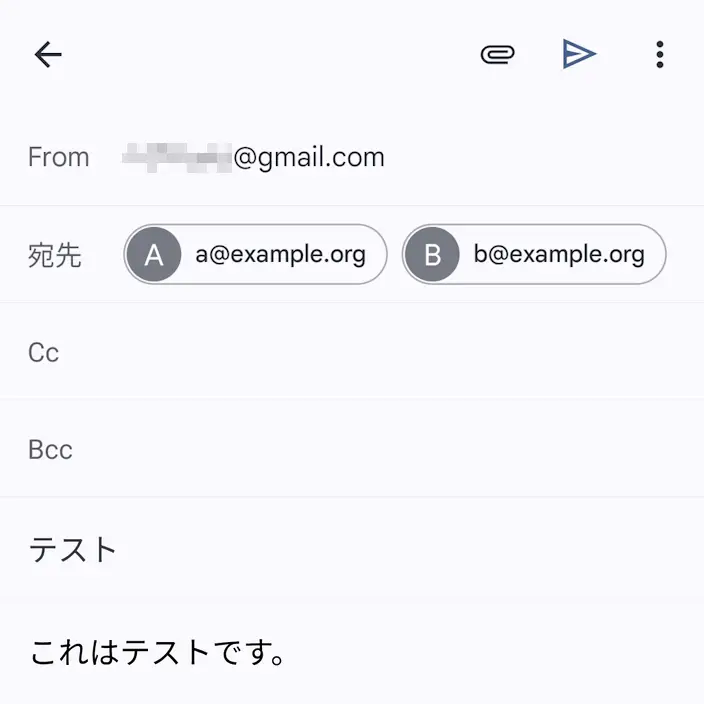
件名や本文を入力し送信ボタンをタップします。

Androidアプリ→Gmail→メールを作成→Cc/Bcc→入力Androidアプリ→Gmail→メールを作成→Cc/Bcc→入力→送信

宛先/Cc/Bccに入力して送信するやり方は以上です。

連絡先のラベルで入力する手順

連絡先をラベルに追加します。

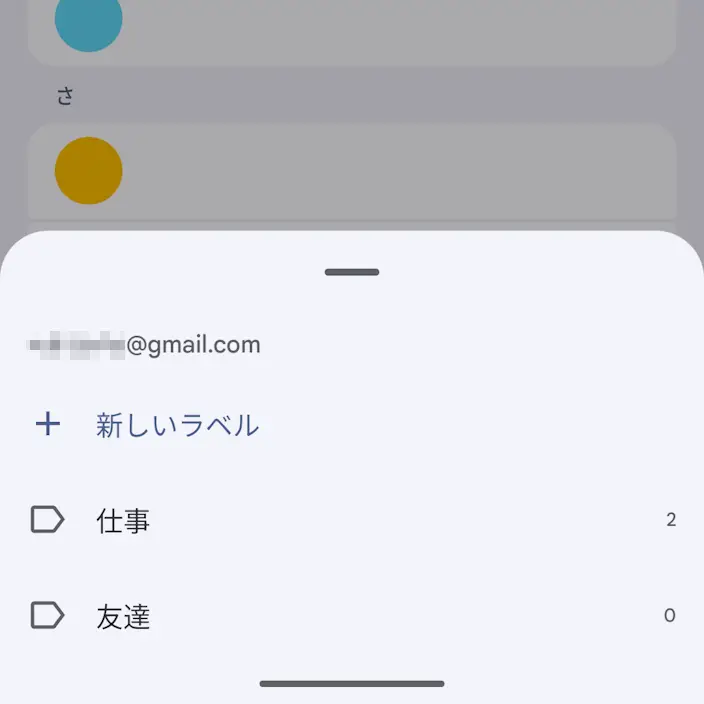
連絡先アプリのラベルのアイコンより対象ラベルをタップします。
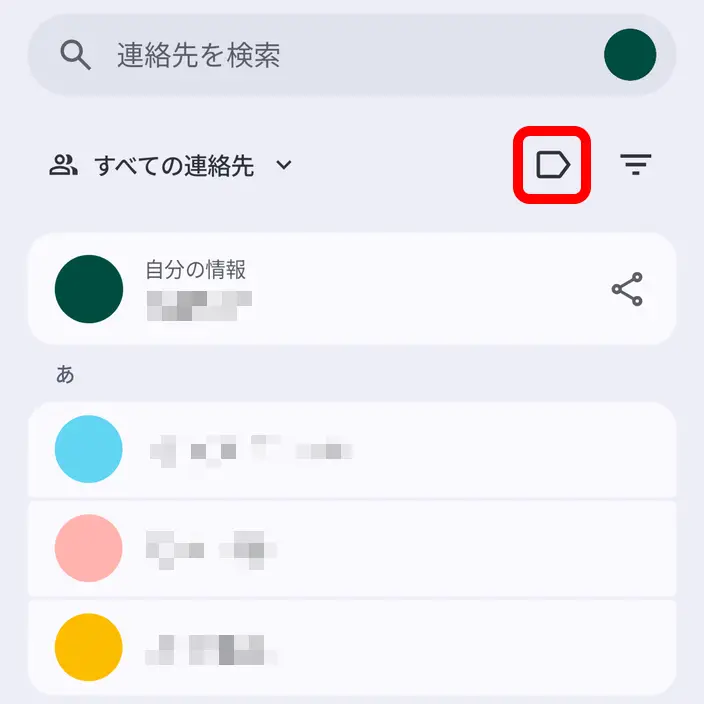
Androidアプリ→Googleコンタクト(連絡先)→アイコン→ラベルAndroidアプリ→Googleコンタクト(連絡先)→ラベル

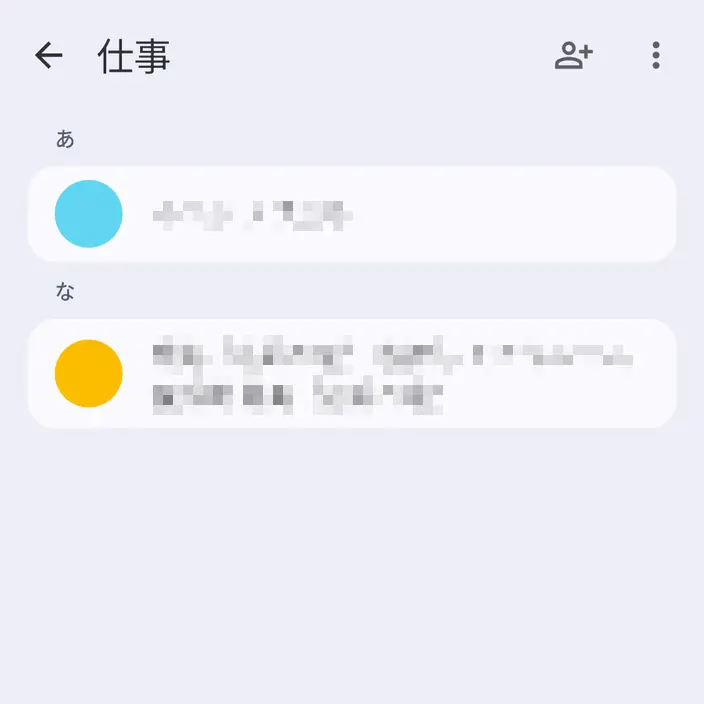
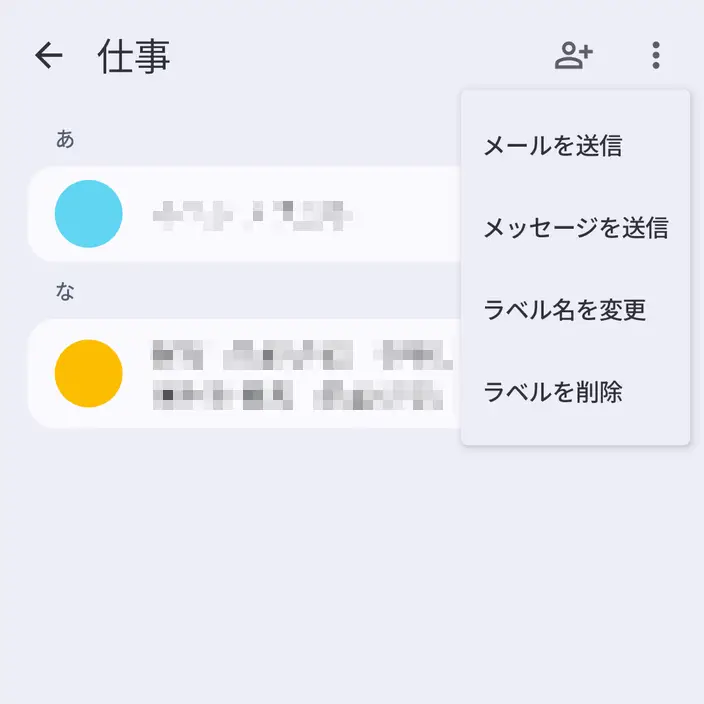
対象ラベルの︙よりメールを送信をタップします。

Androidアプリ→Googleコンタクト(連絡先)→ラベル→仕事Androidアプリ→Googleコンタクト(連絡先)→ラベル→仕事→メニュー

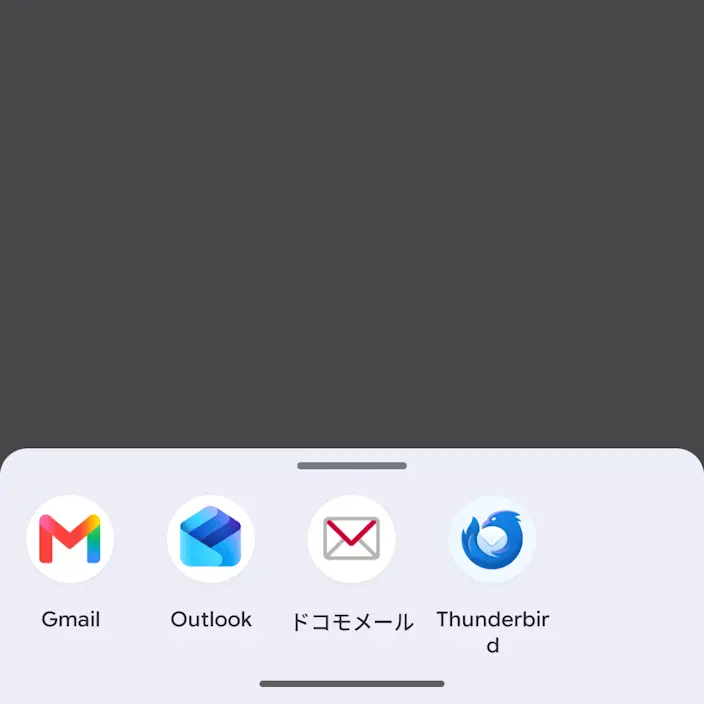
Gmailを選択すると宛先に入力されます。

Androidスマートフォン→アプリ選択→メールAndroidアプリ→Gmail→メールを作成→宛先→グループ

件名や本文を入力し送信ボタンをタップします。

Androidアプリ→Gmail→メールを作成→宛先→グループAndroidアプリ→Gmail→メールを作成→宛先→グループ→入力→送信

ラベルで入力して送信するやり方は以上です。

Google 検索で当サイトの記事を優先表示させる

Google で優先するソースとして追加

カテゴリー