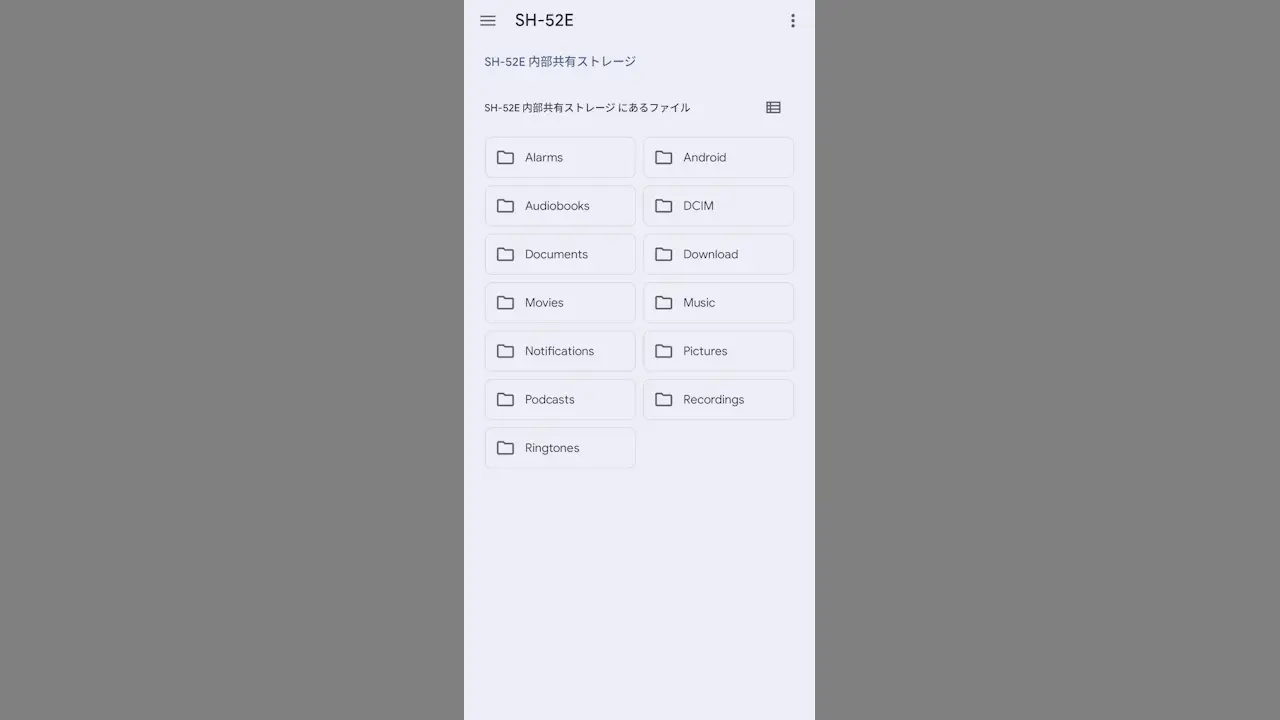
Androidスマートフォンに搭載されているUSB Type-Cは充電に用いられることが多いですが、2台のスマートフォン同士をUSBケーブルで接続すればAndroidスマートフォンからAndroidスマートフォンへファイルのコピーや移動などファイル転送をすることができます。
AndroidからAndroidへUSBケーブルでファイル転送
Androidスマートフォンのストレージに保存されているデータは他のデバイスから操作して参照することができます。
AndroidスマートフォンとWindowsパソコンの組み合わせが分かりやすいですがAndroidスマートフォンとAndroidスマートフォンでも可能です。
ファイル転送する手段は色々とありますが、USBケーブルを接続するだけでできるので比較的に楽かもしれません。
スマホ同士でファイルを参照する手順
機種によっては一方からしか操作できないかもしれませんが、アップロード/ダウンロードと同様に見る方向によって違うだけなので、考え方を逆にして操作すれば良いでしょう。
接続する
データ転送が可能で両端がUSB Type-Cであるケーブルが必要です。


接続するやり方は以上です。
USBの設定
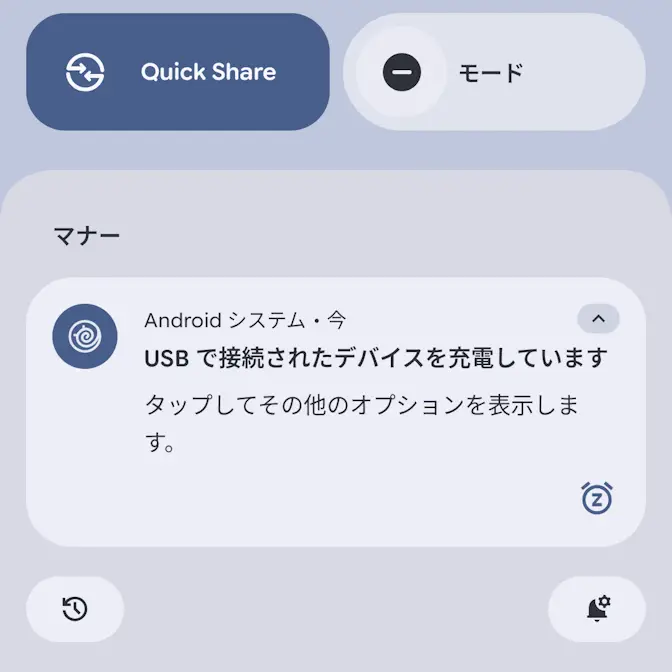
通知領域よりAndroidシステム – USBで接続された~をタップしUSBの設定を表示します。
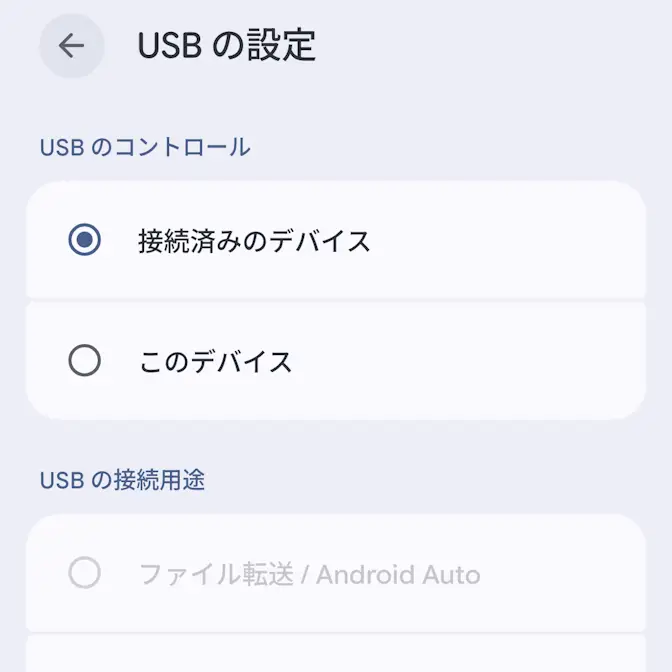
USBの設定のUSBのコントロール/USBの接続用途を以下のように操作するデバイス/参照されるデバイスで選択します。
参照される側で選択できない場合、操作する側で選択し最後に接続済みのデバイスを選択しても同様です。
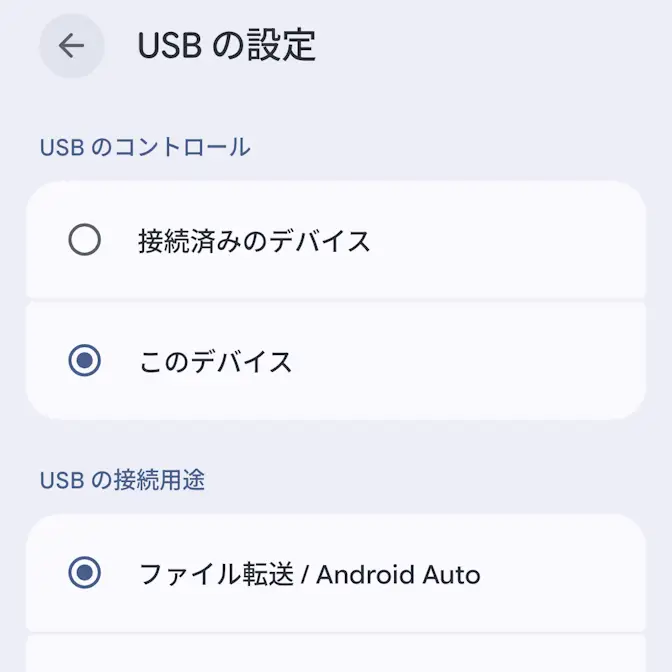
USBの設定をするやり方は以上です。
操作する
今回は“内蔵ファイルマネージャー”を使うので、Files by Googleなど別のアプリがインストールされている場合には「デフォルトを解除する」か、一時的に「アンインストール」または「無効化」をしておくとスムーズです。
設定のストレージよりドキュメントなどをタップします。
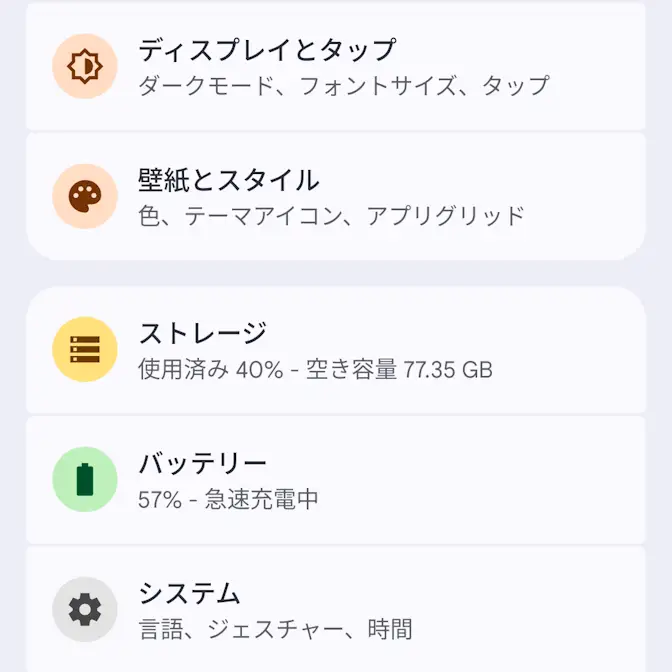
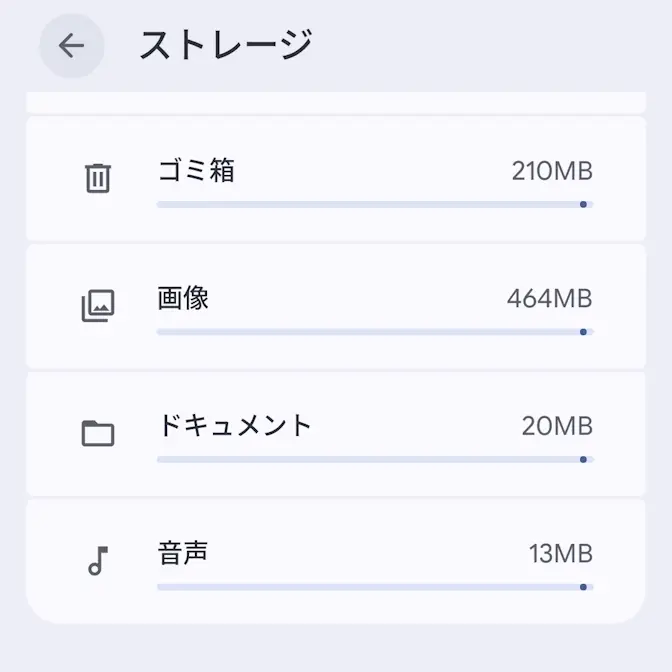
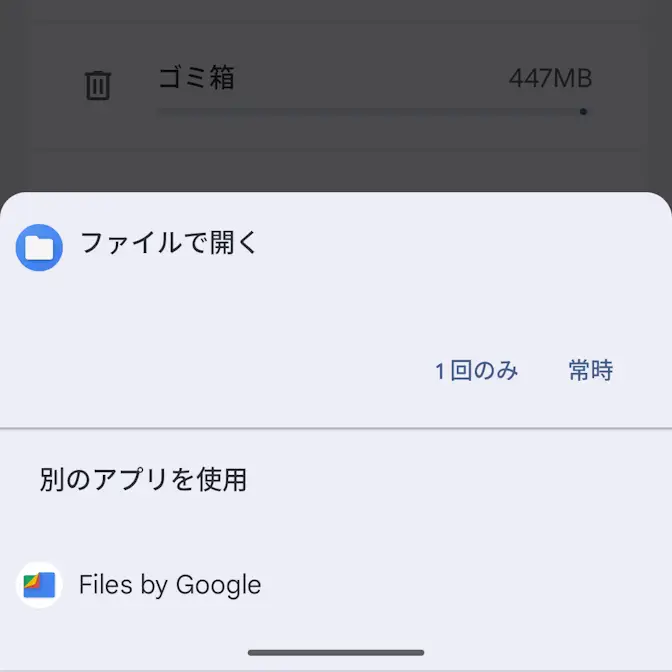
選択画面が表示された場合、ファイルで開く/ファイルで開く>1回のみをタップすると内蔵ファイルマネージャーが表示されます。
Files by Googleなど他のアプリがインストールされていなければ表示されません。
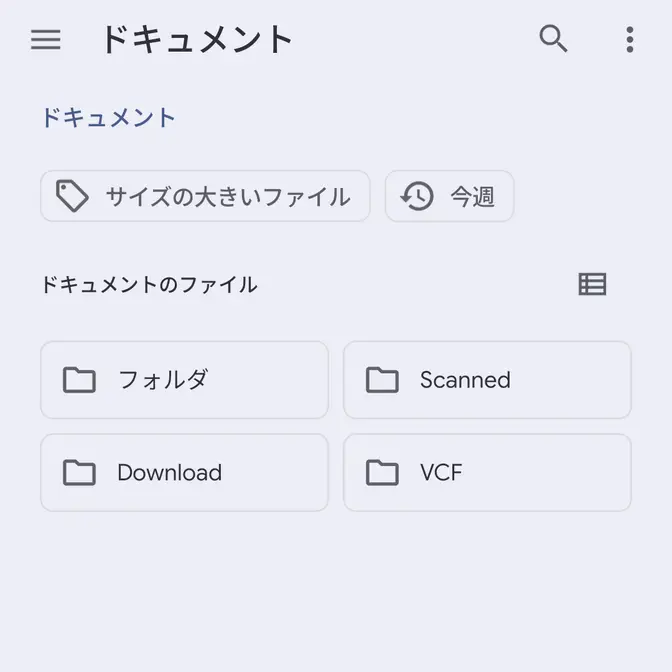
内蔵ファイルマネージャーの三より対象のデバイスをタップしファイル操作をします。
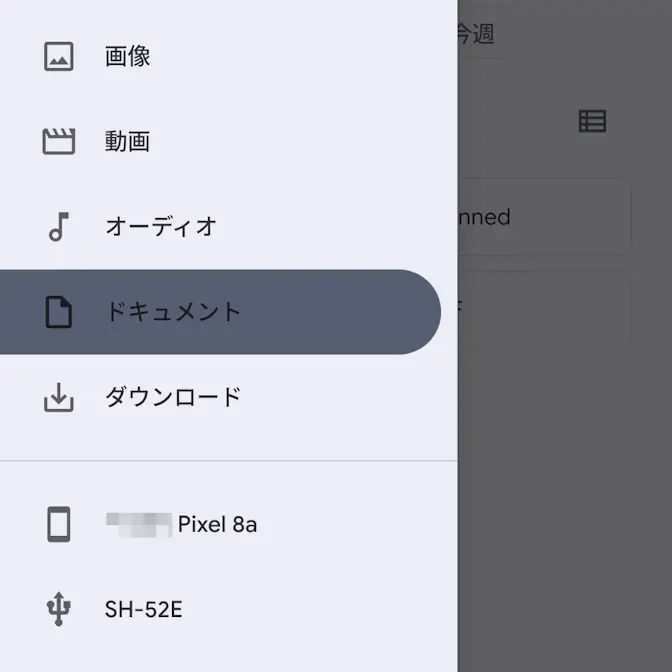
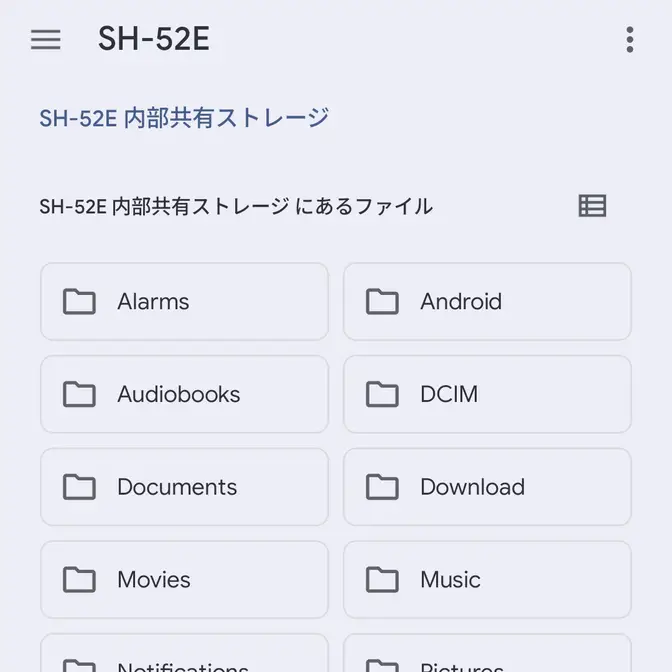
操作するやり方は以上です。