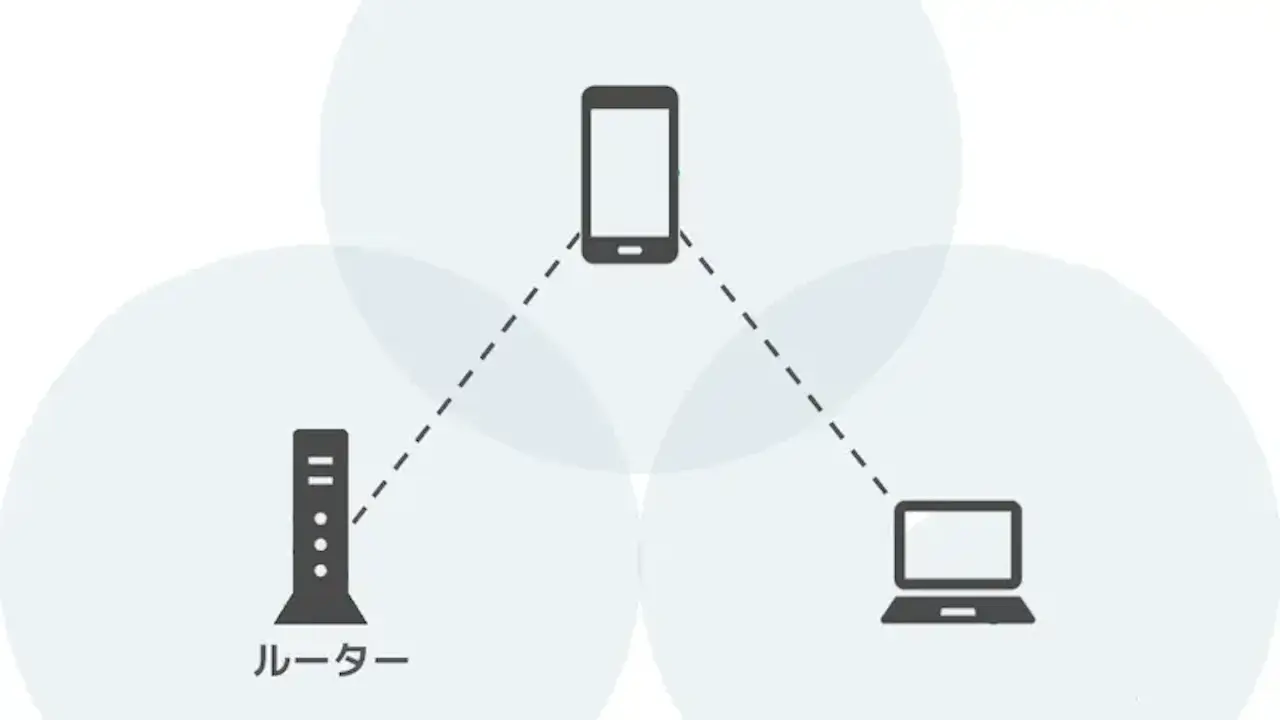
「2階/トイレ/風呂などでWi-Fiが繋がりにくい」と言う場合、メッシュWi-Fiなどを使って電波のエリアを広げるのが一般的ですが、AndroidスマートフォンはWi-Fiテザリングのブリッジ機能で【Wi-Fiを中継する】ことができます。
AndroidスマホのWi-Fiテザリングで中継する
テザリングと言えば「スマートフォンのWi-Fiをアクセスポイントとしモバイルネットワークを共有する」と思われがちですが、スマートフォンが接続しているW-FiをWi-Fiテザリングを使って他デバイスへ共有することもできます。
もちろん、テザリングせずにWi-Fiへ接続する方が早いですが、「2階でWi-Fiが繋がりにくい」「トイレや風呂などでWi-Fiが繋がりにくい」と言ったWi-Fiの電波が届かない場所へ、Wi-Fiのエリアを広げることができます。
このような機能を持ったデバイスを中継器やメッシュWi-Fiと呼びます。一時的に使うのであればAndroidスマートフォンでも充分ですが、常用するのであれば購入したほうが良いでしょう。


また、Wi-Fiが親機と子機の2役をするので、機種やバージョンによってはできない場合があります。今回はGoogle Pixel 8aを例とします。
Wi-FiテザリングでWi-Fiを共有する手順
Androidスマートフォンを対象のWi-Fiへ接続します。
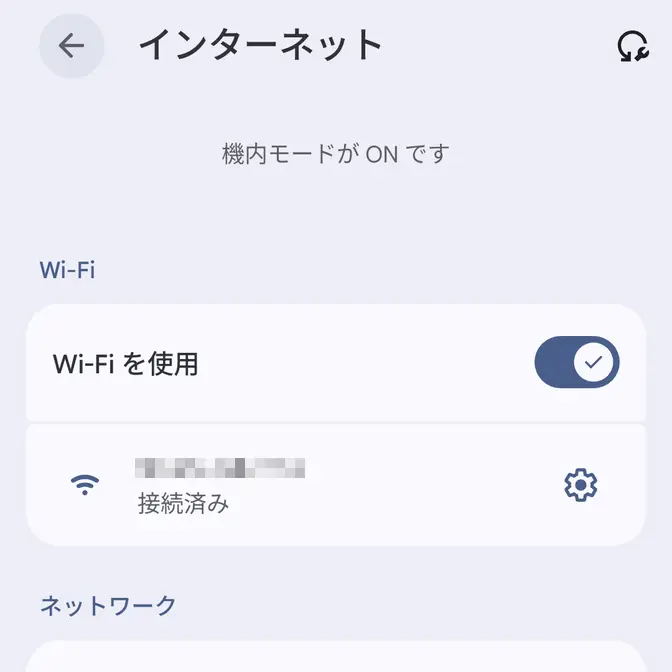
AndroidスマートフォンのWi-Fiテザリングをオンにします。
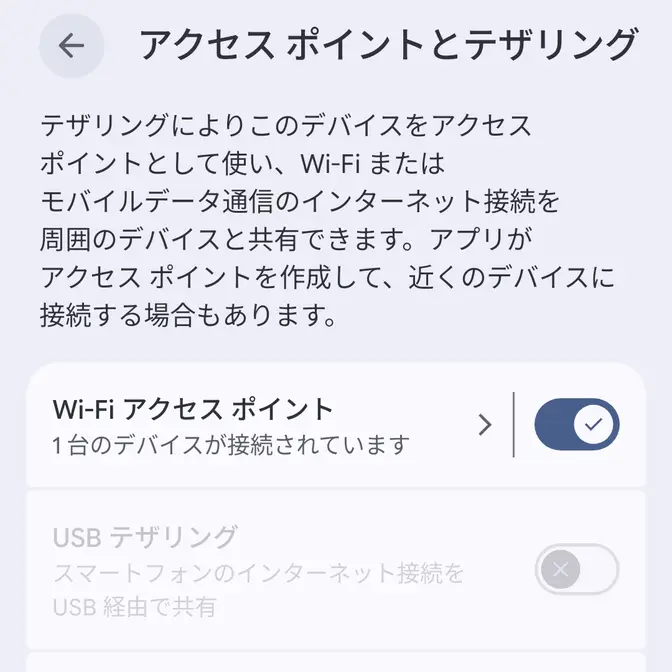
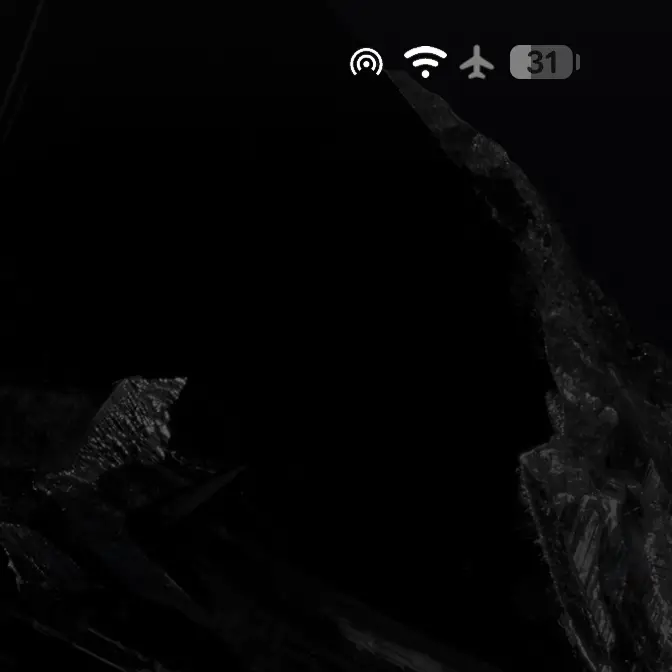
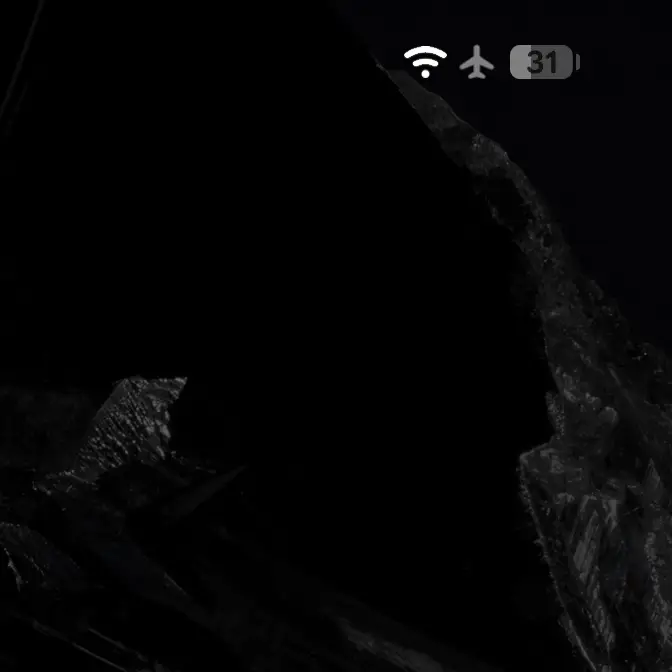
Androidスマートフォンの“クイック設定ツール”や“ステータスバー”よりWi-Fi/テザリング(アクセスポイント)がオンであることを確認します。
非対応の機種の場合、テザリングをオンにした時点でWi-Fiがオフになります。
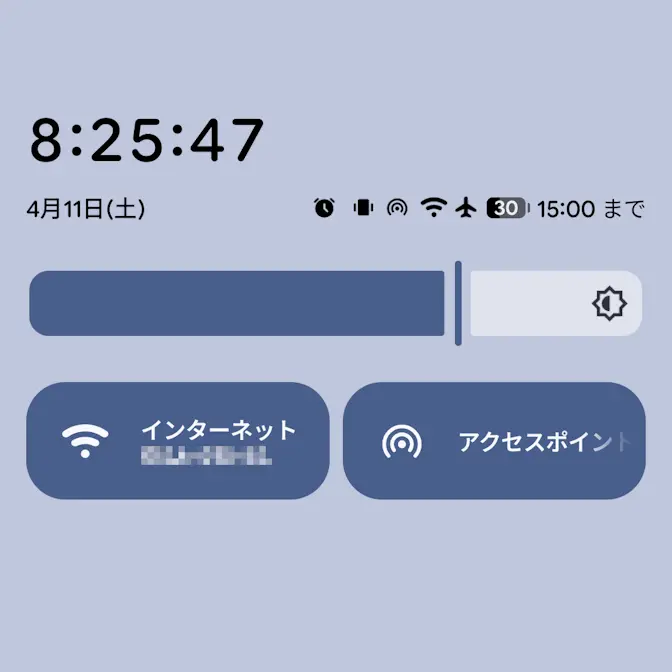
対象デバイスのWi-FiをAndroidスマートフォンのテザリングに接続します。
Wi-FiテザリングでWi-Fiを共有するやり方は以上です。