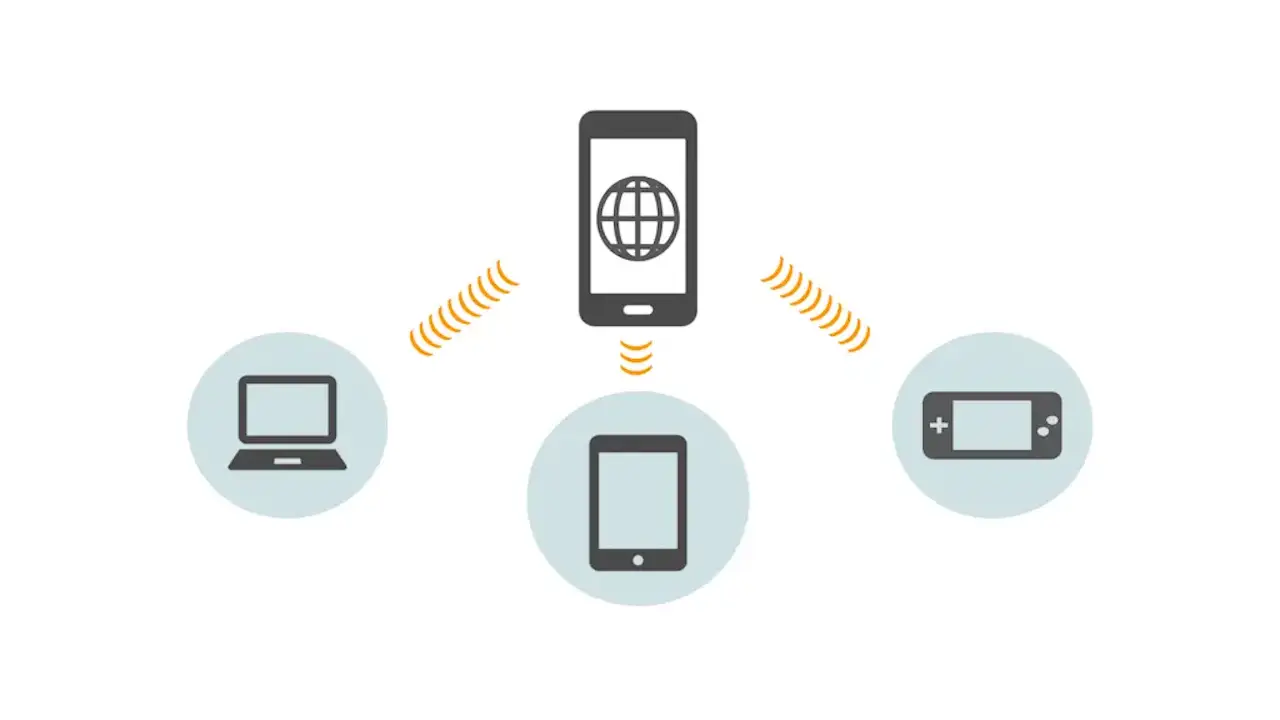
テザリングは「スマートフォンのWi-Fiをアクセスポイントにしてインターネットに接続する」と言う機能を指すことが多いですが、AndroidスマートフォンではBluetoothやUSB/有線LAN(イーサネット)のケーブルでも接続できます。
Androidスマホのテザリングとは?
スマートフォンをアクセスポイント(親機)としてパソコン/タブレットやゲーム機などをインターネットに接続するための機能をテザリングと呼びます。
また、インターネットに接続するデバイスはクライアント(子機)と呼び、当然にスマートフォンも子機になりえます。
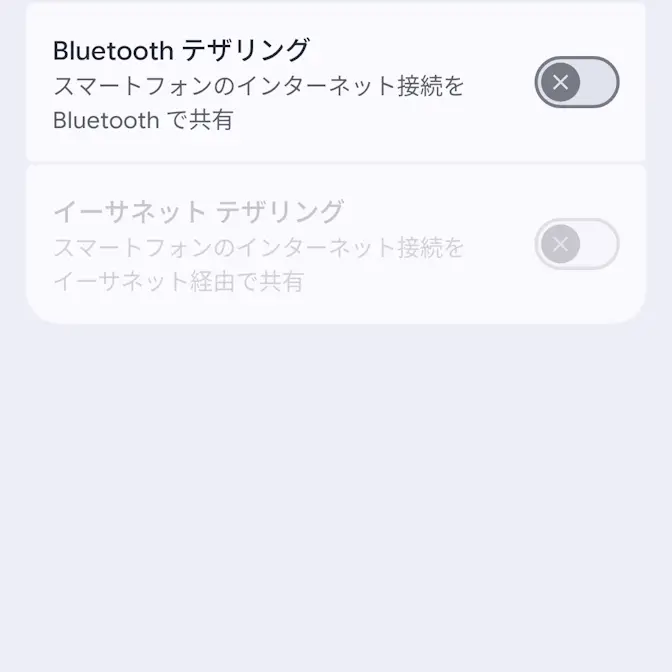
AndroidスマートフォンではBluetoothやUSB/有線LAN(イーサネット)と言ったケーブルを用いた接続も可能ですが、今回は一般的なWi-Fiを例とします。
注意点として、アップデートなどの大容量データ通信が発生することがあるので、「従量制に指定する」などがオススメです。
Wi-Fiテザリングの使いかた
設定のネットワークとインターネットよりアクセスポイントとテザリングをタップします。
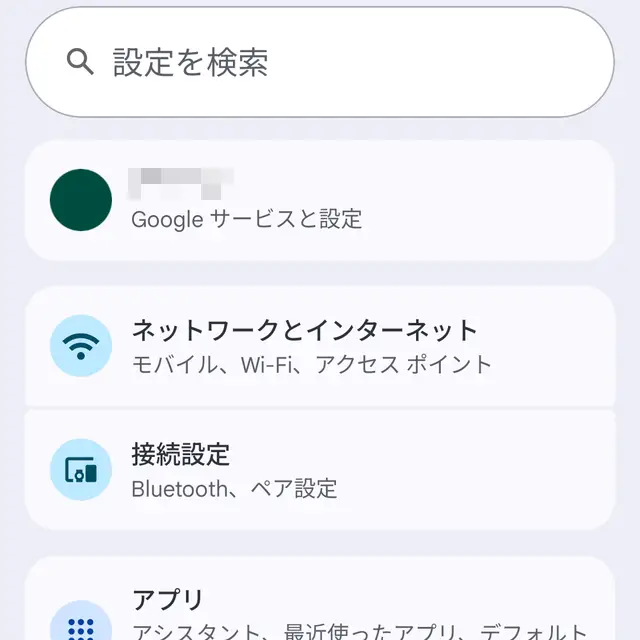
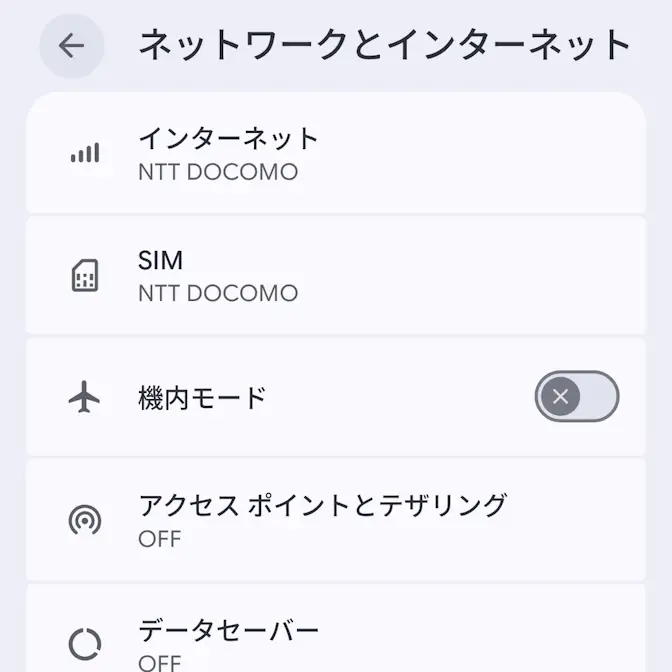
続けてアクセスポイントの情報を確認します。
アクセスポイントの情報を確認する
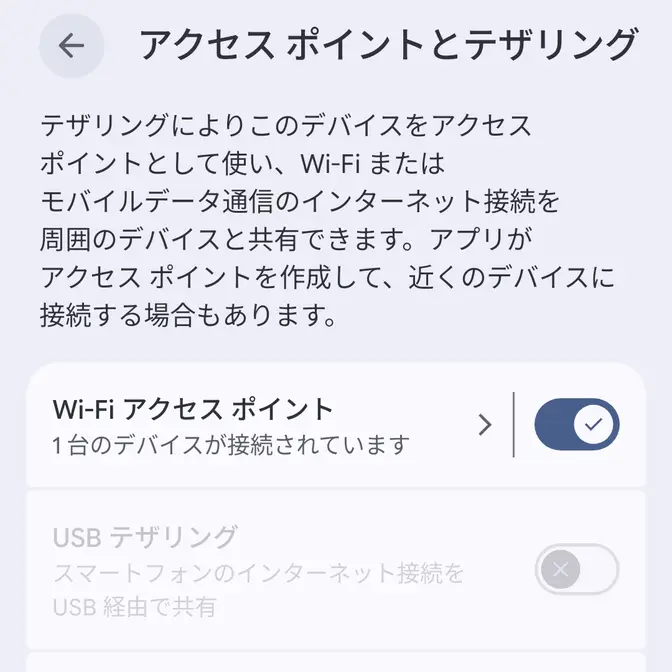
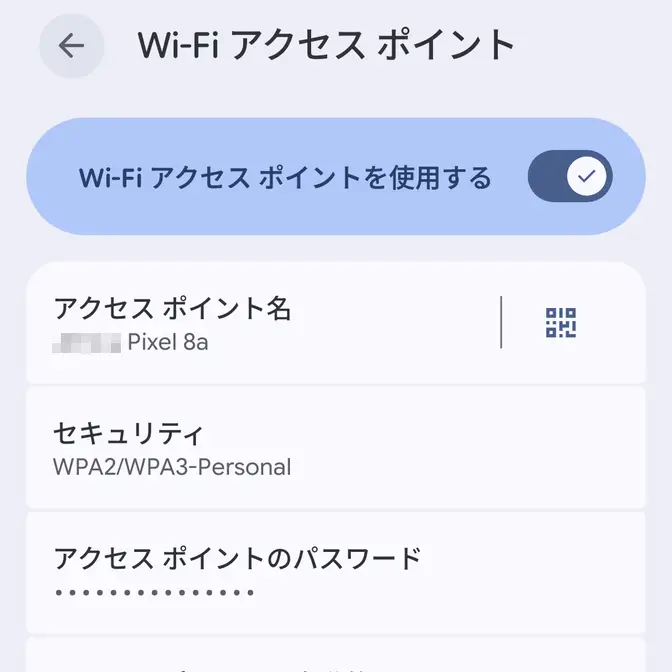
アクセスポイントとテザリングのWi-Fiアクセスポイント|よりアクセスポイント名(SSID)/セキュリティ/アクセスポイントのパスワードを確認します。
それぞれタップすることで任意に変更可能ですがアクセスポイント名は外部に公開されるので差支えの無い内容にします。
周波数を変更する
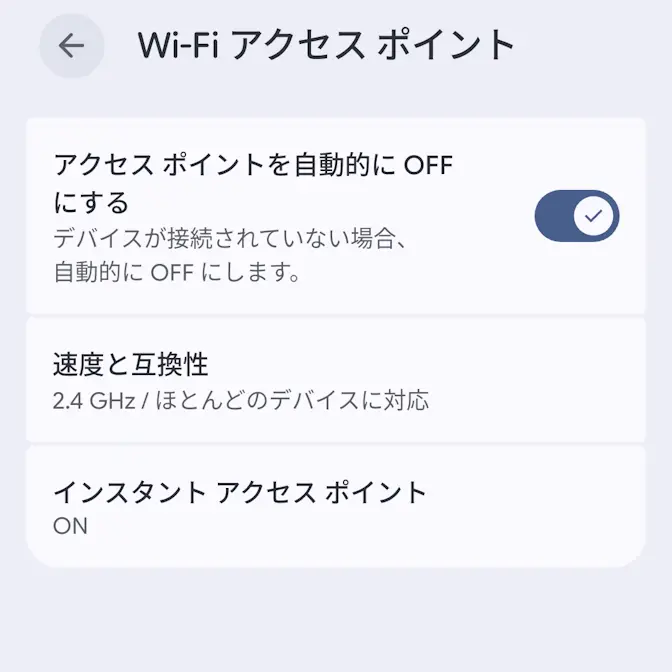
Wi-Fiアクセスポイントの速度と互換性より2.4GHz/5GHz/6GHzを選択します(選択できない周波数はグレーアウトされます)。
特に理由が無ければ2.4GHzを選択します。また、5.0GHz帯は一部の周波数を除き屋外での利用は許可されていませんので、屋内で利用するようにしましょう。

オンにする
アクセスポイントとテザリングよりWi-Fiアクセスポイントをオンに切り替えます。
接続する
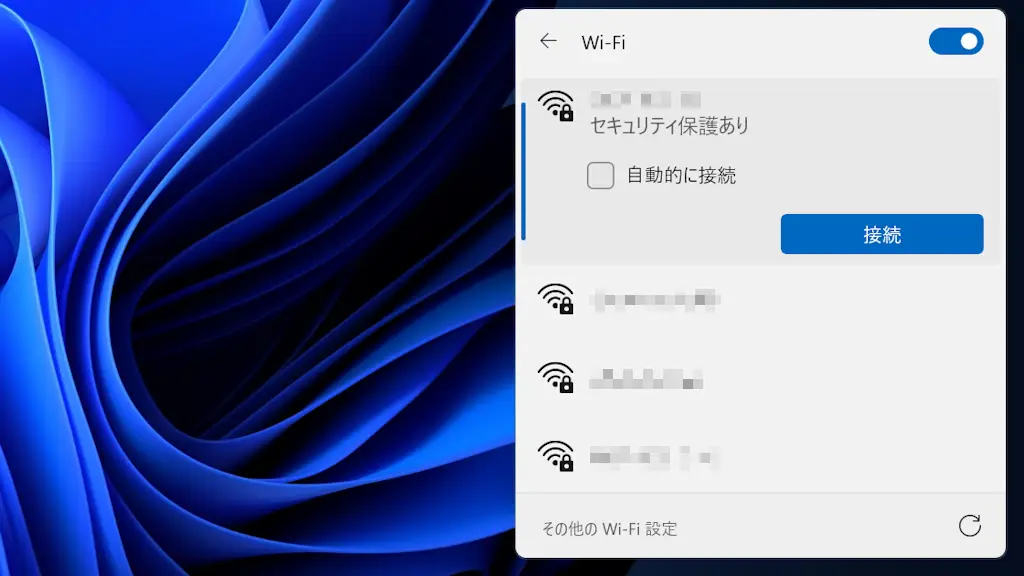
パソコンなどのWi-Fi機器からSSIDを選択しパスワードを入力して接続します。
Wi-Fiテザリングの使いかたは以上です。