
Androidスマートフォンでは[内部ストレージ]や[メモリ]の【容量】をはじめ【使用量】や【空き容量】などを表示することができますが、それ以外にもGoogle Pixelなどでは【製造メーカー】や【規格】を表示することができます。
Androidスマホで表示できる場所と項目
設定とFastboot Modeで表示でき、それぞれの項目は以下の通りです。
- 設定
- 容量/使用量/空き容量
- Fastboot Mode
- メーカー/規格
ちなみに、メモリとはアプリなどが使用する一時的な記憶領域、内部ストレージとはデータを保存する記憶装置です。容量は多いほど良いですが、アプリによっては少なくても問題が無い場合もあります。
設定で表示する手順
メモリ
設定のシステムより開発者向けオプションをタップします。
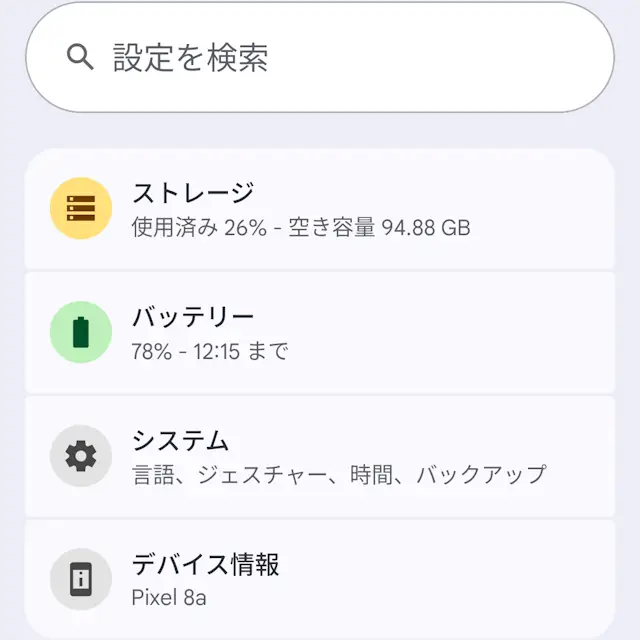
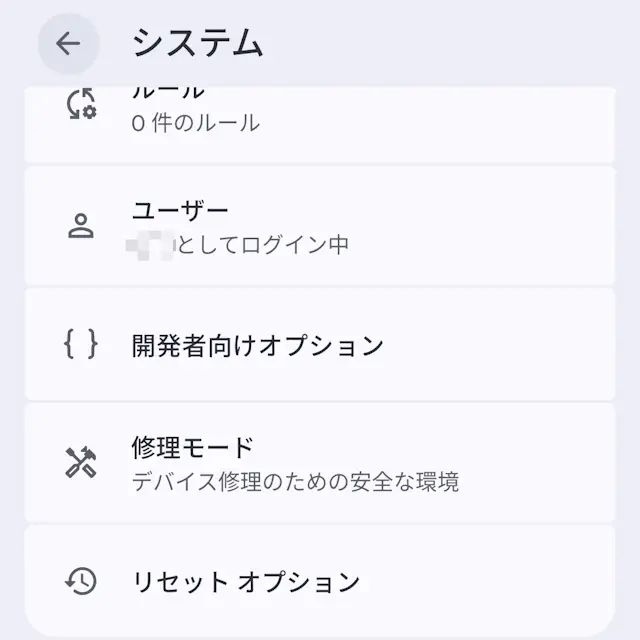
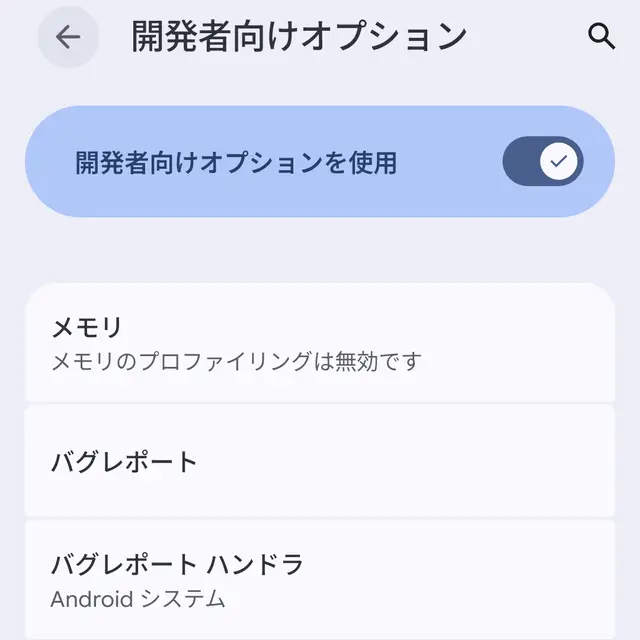
開発者向けオプションのメモリよりメモリ使用量のプロファイリングを有効化をオンに切り替え再起動します(画像はオンの状態)。
バージョンによってはメモリが無い場合があります。また、この機能もメモリなどリソースを消費するので、使い終わったらオフにしておくと良いです。
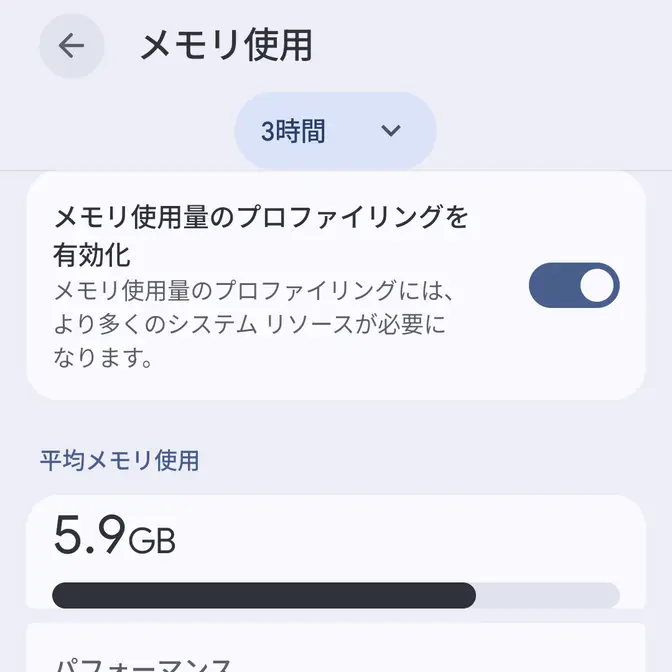
メモリ使用より合計メモリ/平均使用量(%)/空きが表示されます。
| 項目 | 意味 |
|---|---|
| 合計メモリ | 本体に搭載されているメモリ(RAM)の総量を示しています。 |
| 平均使用量(%) | 合計メモリに対する使用量を100分率で示しているので、数値が小さければ使用率が低いことになります。 |
| 空き | 使用されていないメモリ量を示しているので“0.00”に近ければ「足りない」と言うことになります。 |
値は一定期間の平均値で、プルダウンより3時間~1日まで変更できます。また、アプリのメモリ使用状況をタップするとアプリごとに表示できます。
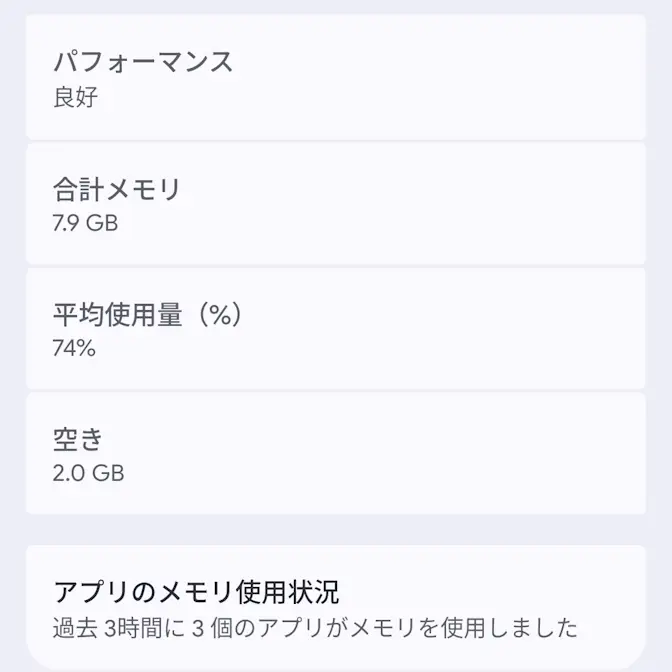
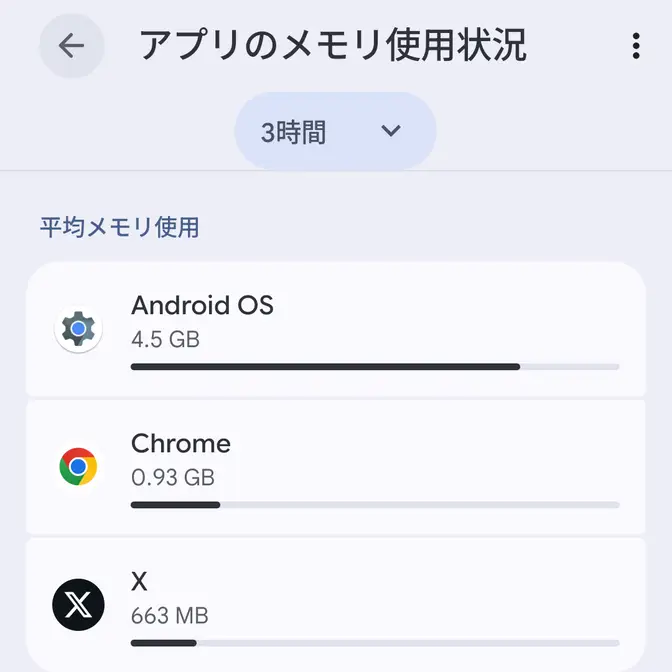
メモリを表示するやり方は以上です。
内部ストレージ
設定のストレージに合計(容量)/使用量が表示されます。
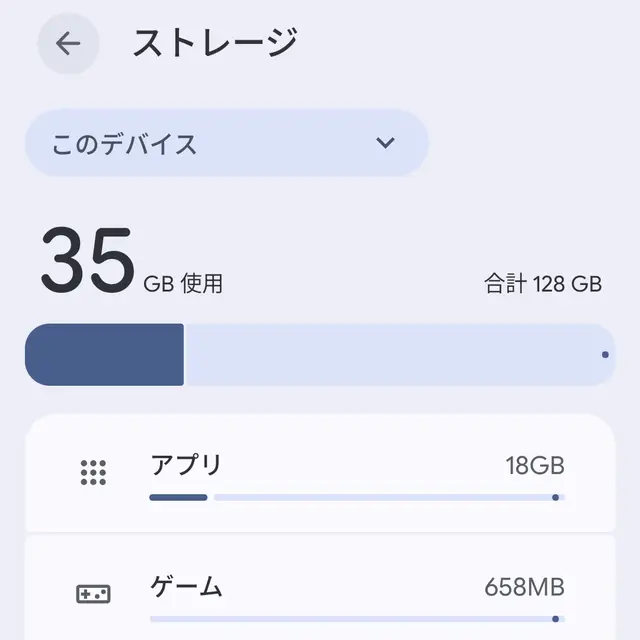
また、システム/アプリ/ゲーム/ゴミ箱/画像/動画/ドキュメント/音声などカテゴリー別の使用量も表示されます。
「設定」から表示するやり方は以上です。
Fastboot Modeで表示する手順
Google Pixelシリーズを例としますが、機種やバージョンによっては異なる場合があります。
本体を電源オフにし、電源ボタンと音量を下げるボタンの物理ボタンを同時に長押しします(起動するまで)。
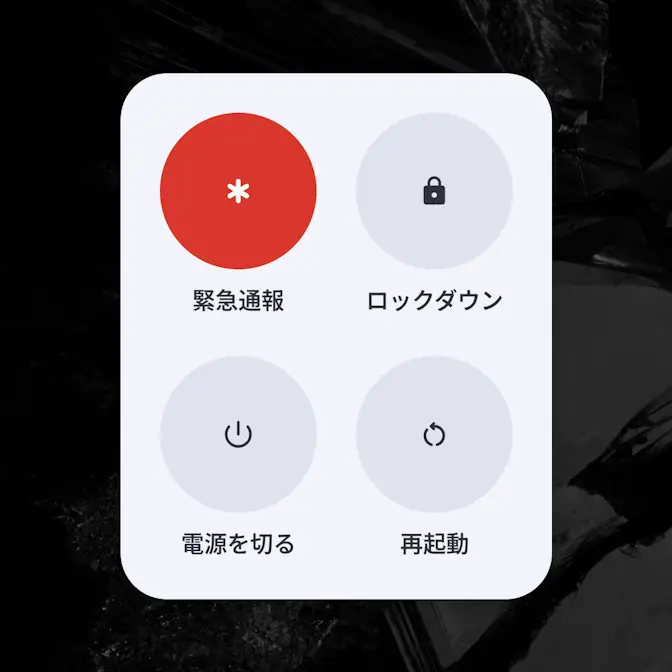

Fastboot ModeよりDRAMがメモリでUFS/eMMCが内部ストレージを示しています。
Fastboot Mode
~~~
DRAM: 8GB XXXXX
UFS: 128GB XXXXX
~~~
例えば、Pixel 8aの場合には以下のようになり、メモリはメーカーがMicron、内部ストレージは規格がUFSでメーカーがSamsungです。
Fastboot Mode
~~~
DRAM: 8GB Micron
UFS: 128GB Samsung
~~~
Fastboot Modeを終了するには音量キーで電源ボタンをPower offに選択し押下します。
Power off >
Fastboot Modeで表示するやり方は以上です。