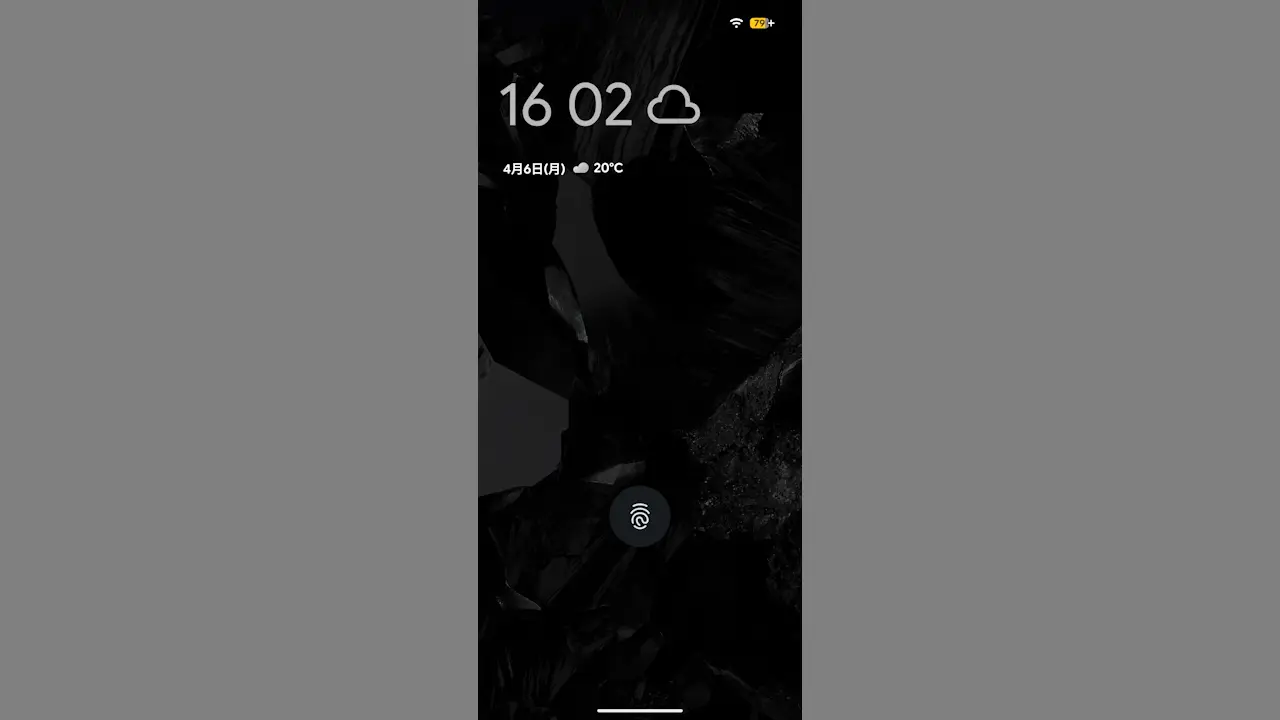
Androidスマートフォンのバッテリー消費を抑えたい場合に、機能を制限して可能な限り残量を温存する機能を【バッテリーセーバー】と呼んでいます。これがオンだとステータスバーに表示されるバッテリーのアイコンが赤色や黄色に変わります。
Google Pixelのバッテリーセーバーの種類
バッテリーセーバーは標準バッテリーセーバーとスーパーバッテリーセーバーの2つがあります。
- バッテリーセーバー
- 視覚効果を抑える/バックグラウンドの機能を制限するなどが行われ、バッテリー残量の消費を抑えるようになります。
- スーパーバッテリーセーバー
- 標準バッテリーセーバーに加えて必須ではないアプリとその通知を一時停止するなどが行われます。必須アプリは自分で選択することもできます。
これらは手動で切り替えるのはもちろん、バッテリー残量が一定を下回ると通知が表示されるほか自動で切り替えることもできます。


バッテリーセーバーの使いかた
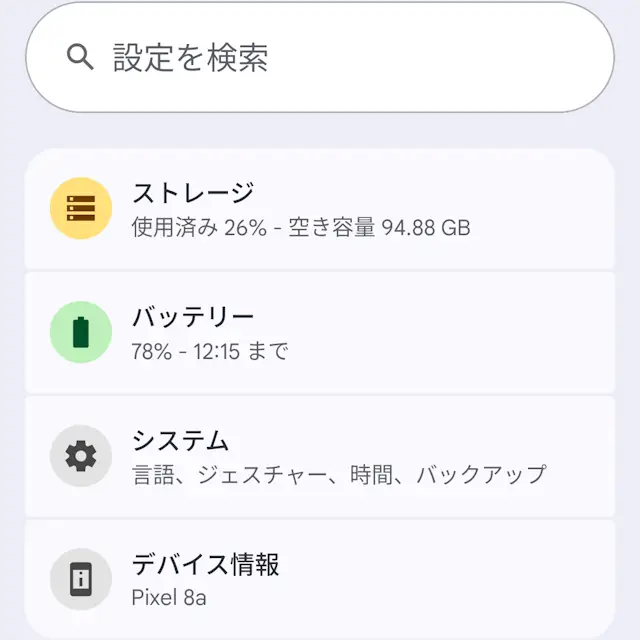
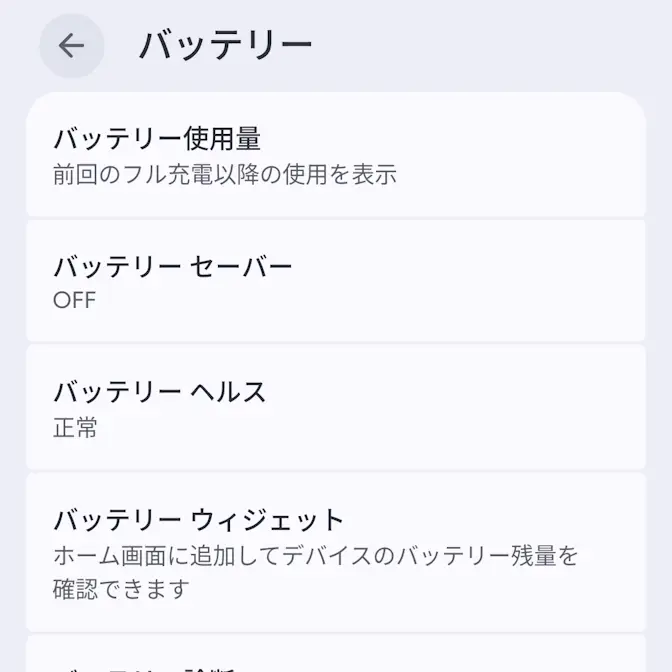
設定のバッテリーよりバッテリーセーバーをタップします。
設定する
バッテリーセーバーより標準バッテリーセーバー/スーパーバッテリーセーバーを選択します。
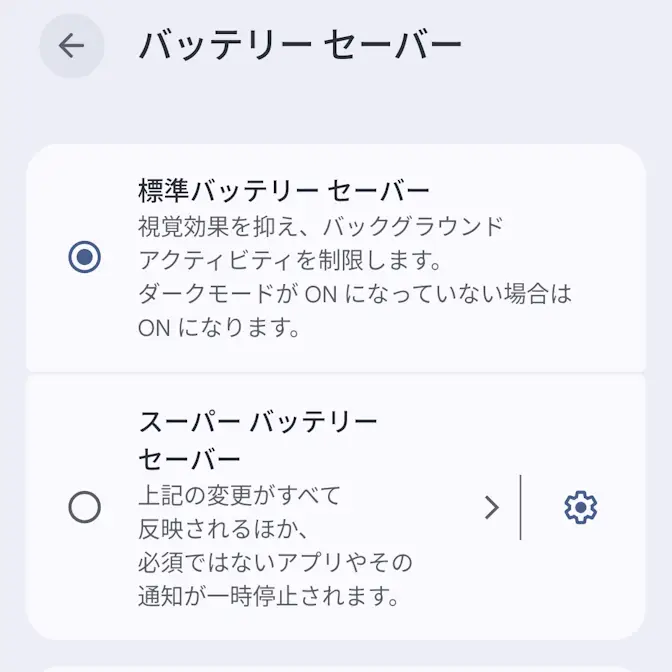
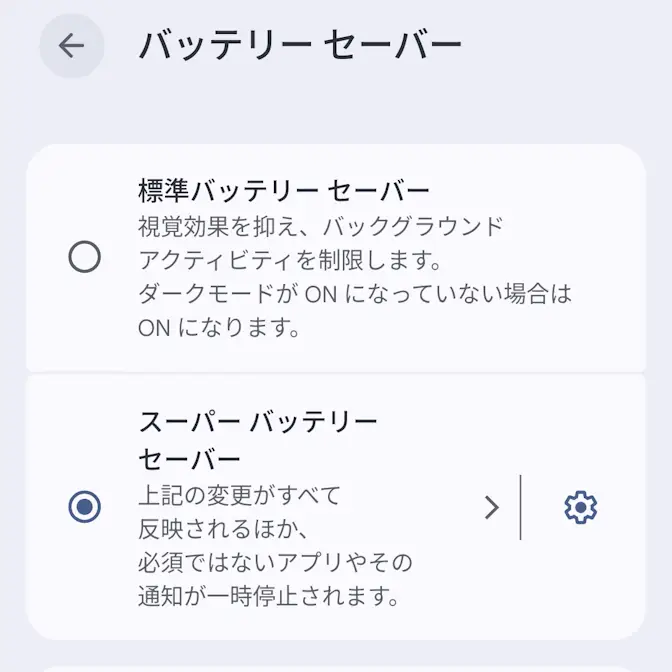
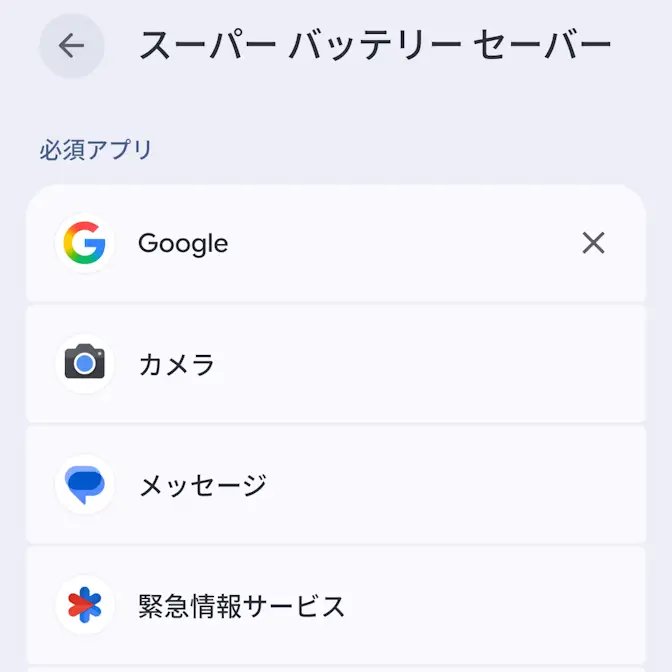
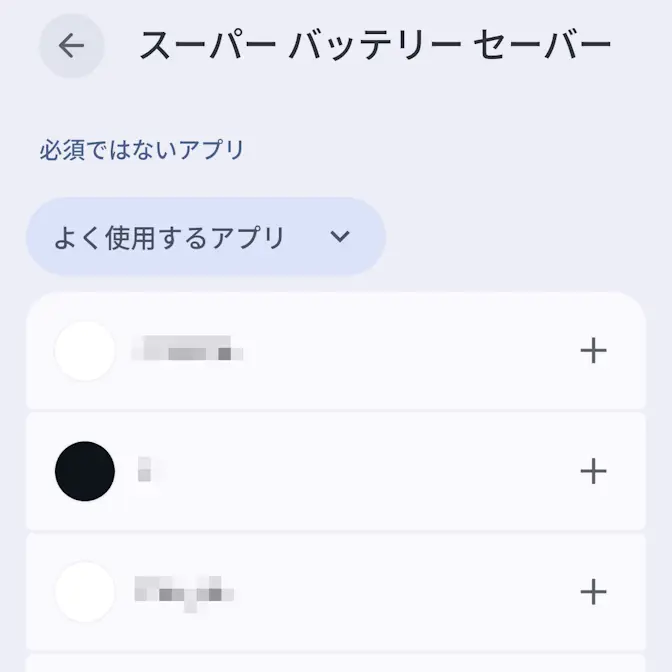
スーパーバッテリーセーバーを選択した場合、加えてスーパーバッテリーセーバー>より必須アプリを取捨選択します。
必須ではないアプリより+をタップして追加、不要であれば×をタップして削除できます。
“手動”でオンにする
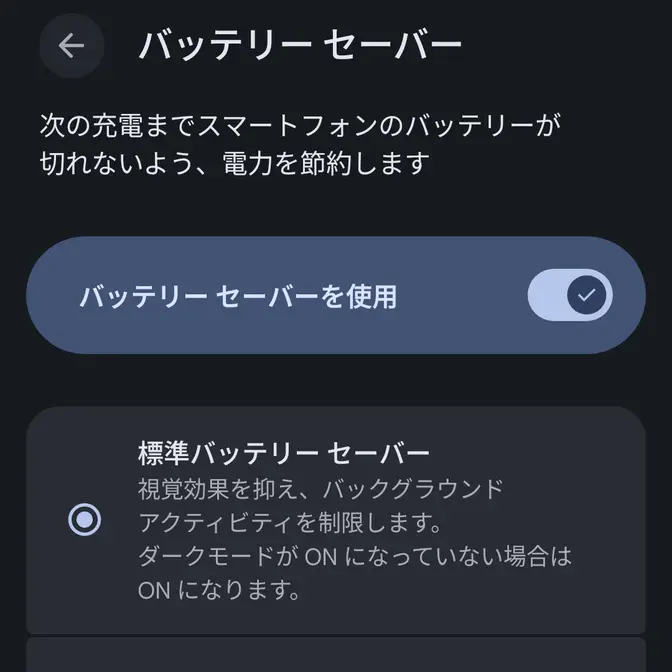
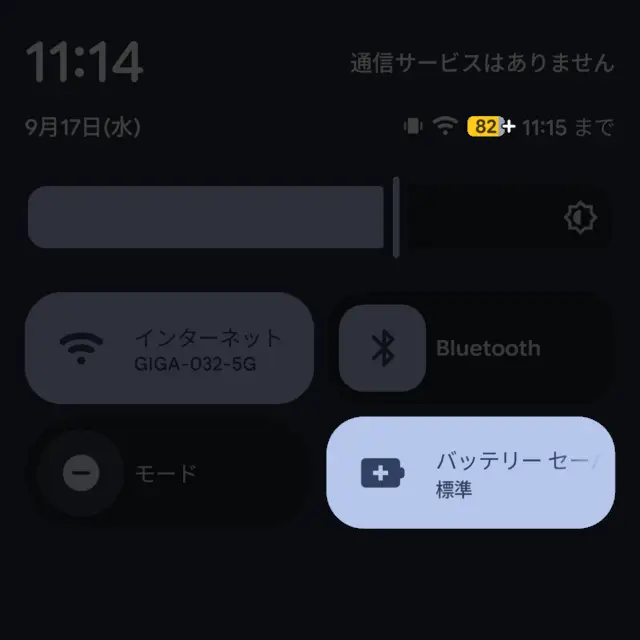
バッテリーセーバーよりバッテリーセーバーを使用をオンにするか、クイック設定ツールよりバッテリーセーバーをオンにします。(画像はオンの状態)。
“自動”でオンにする
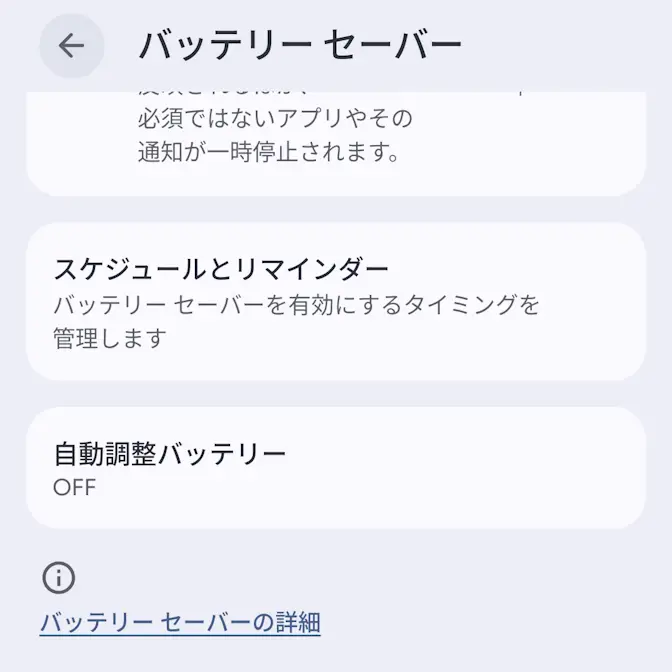
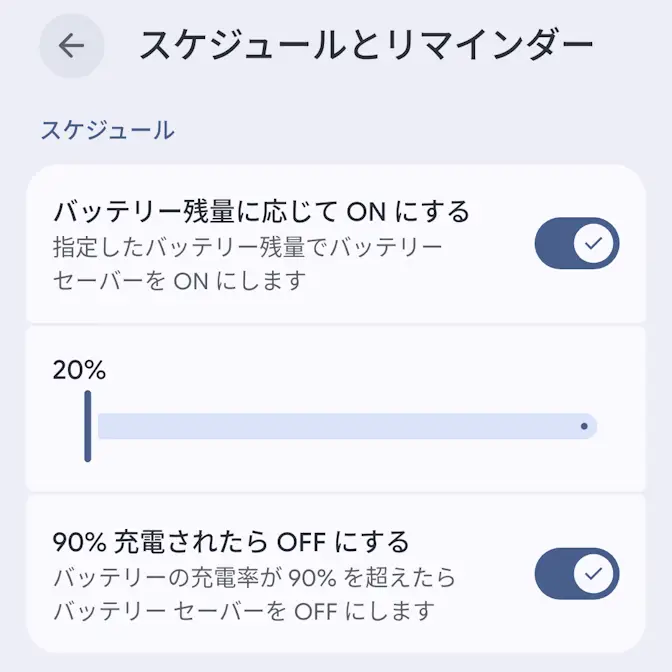
バッテリーセーバーのスケジュールとリマインダーよりバッテリー残量に応じてONにするをオンに切り替え(バッテリー残量のスライダー)を左右に調節します(画像はオンの状態)。
任意で90%充電されたらOFFにするを切り替えます。
バッテリーセーバーの使いかたは以上です。