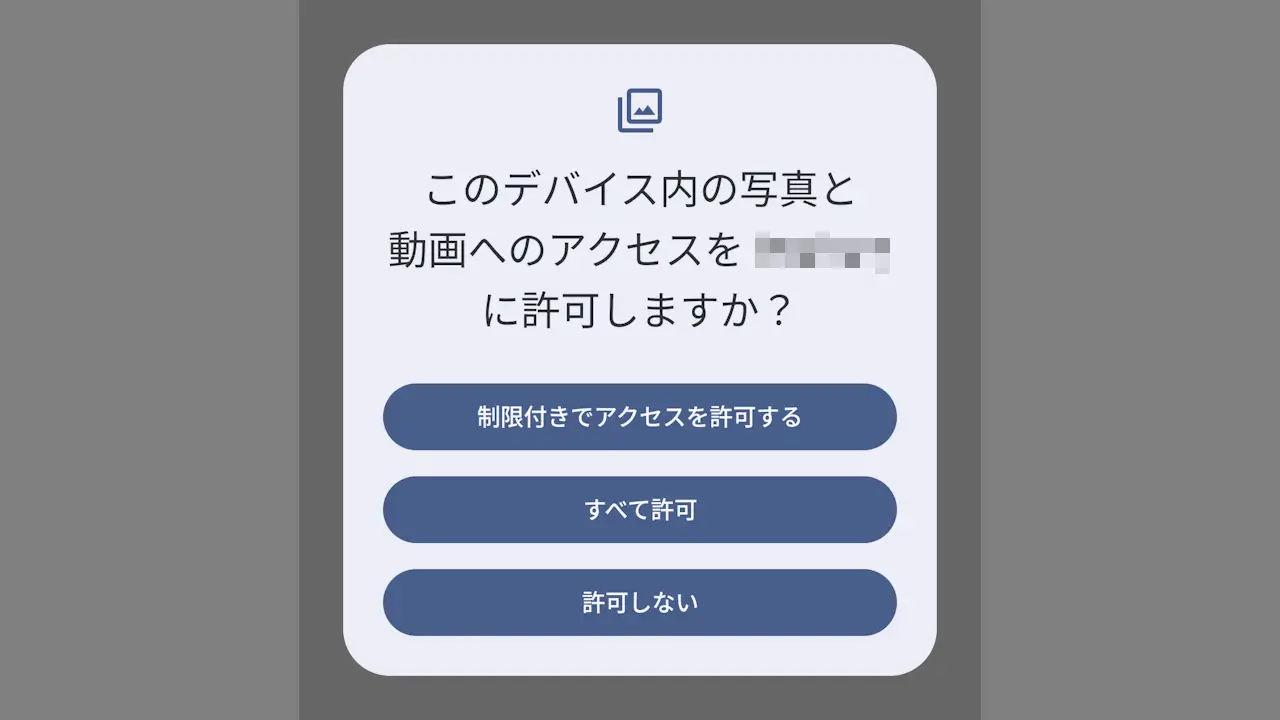
Androidアプリがカメラ/マイク/位置情報やカレンダー/写真と動画などのデータを使用するには、初回の起動時にダイアログを表示して許可する仕組みになっています。
これをAndroidスマートフォンでは【権限】と呼び、ダイアログは選択済みだと以降に表示されないので、あとから変更するには設定より選択します。
また、その他の権限として【特別なアプリアクセス】があり、これも設定より選択できます。
ちなみに必ずしも許可する必要は無いので、よくわからなければ【許可しない】を選択し、必要に応じて設定より変更すると良いでしょう。
権限
初回の起動時に選択する
アプリの起動時に表示される(権限)を(アプリ)に許可しますか?より選択します。
権限によって表示される項目は異なります。また、1つのダイアログに1つの権限が表示され、複数の権限が必要な場合は繰り返し表示されます。
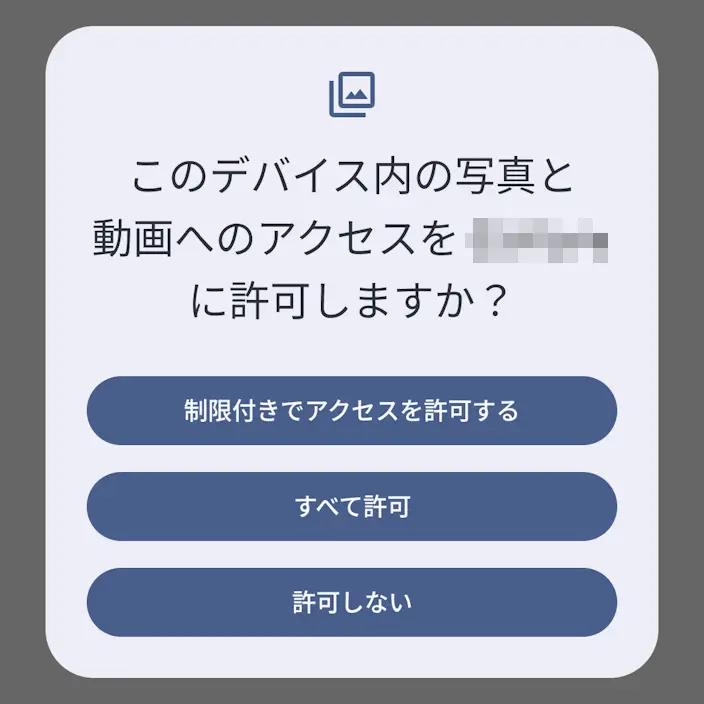
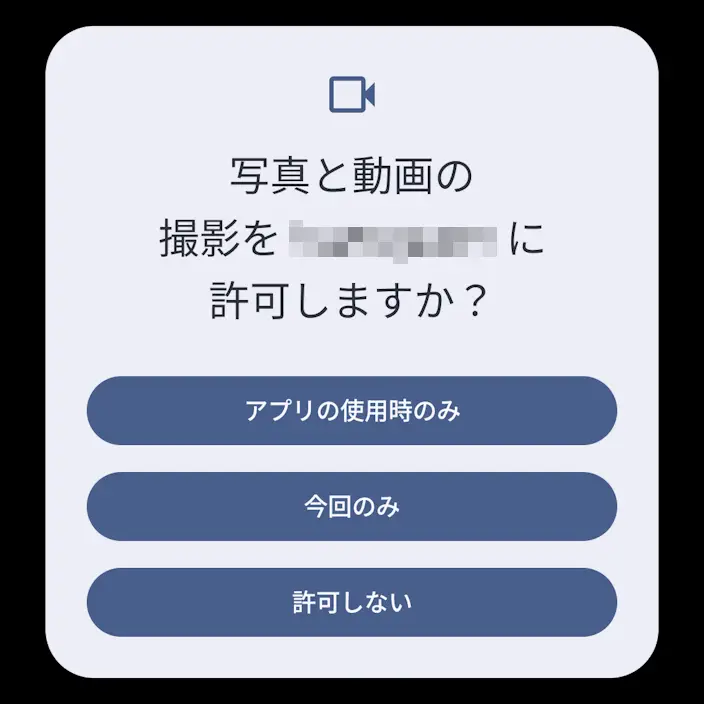
初回の起動時に選択するやり方は以上です。
設定より変更する
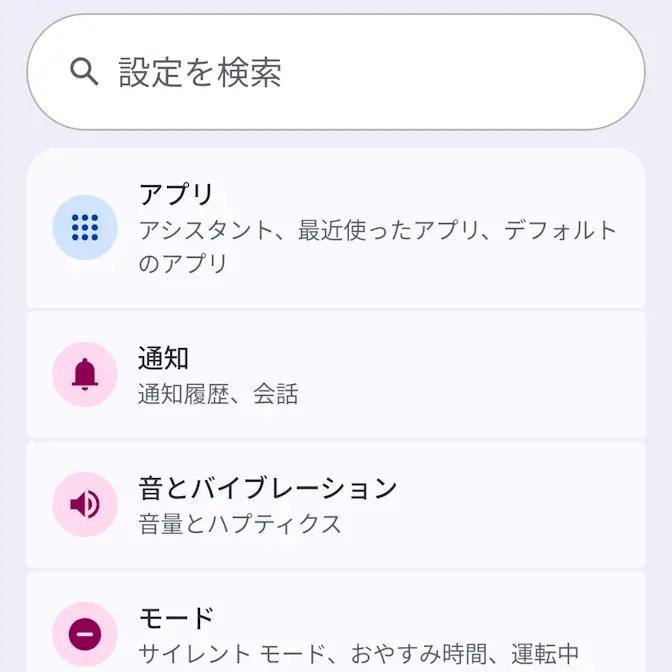
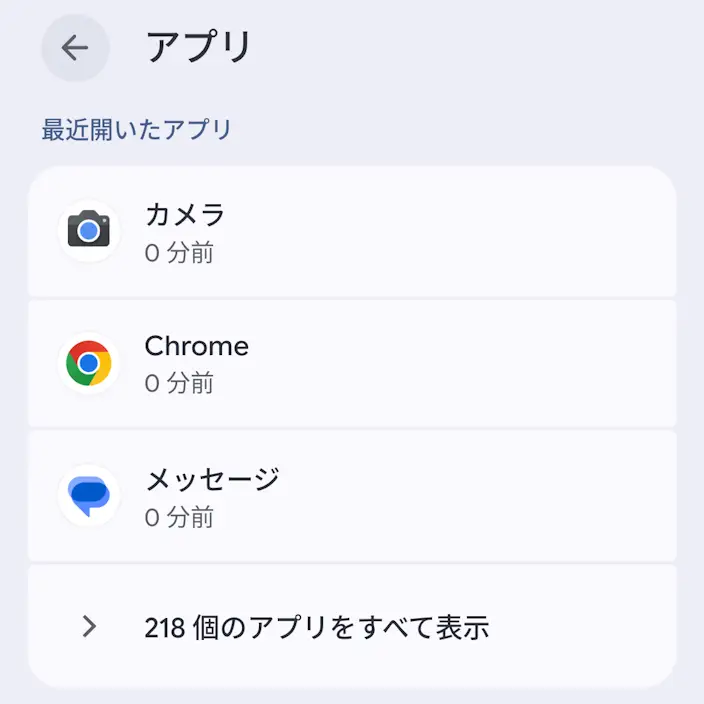
設定のアプリより〇個のアプリをすべて表示をタップします。
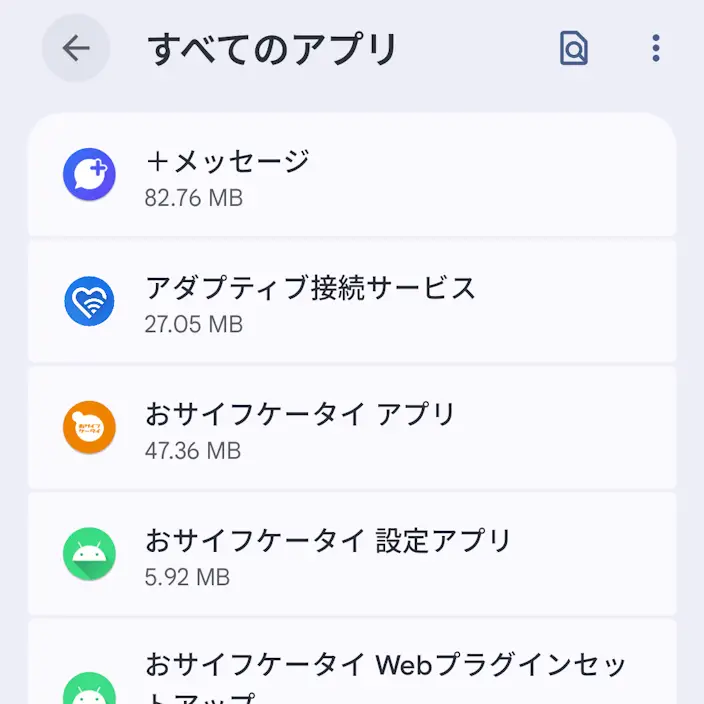
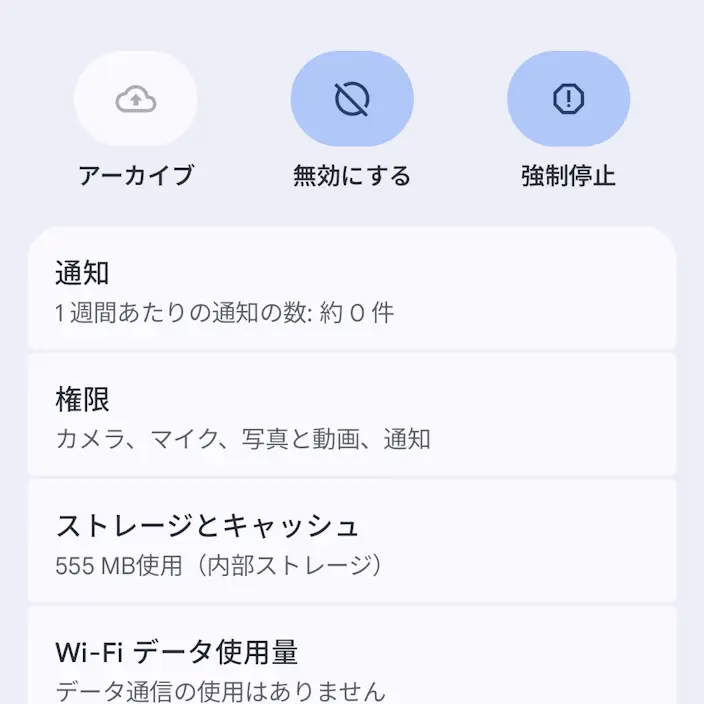
“すべてのアプリ”の対象のアプリより権限をタップします。
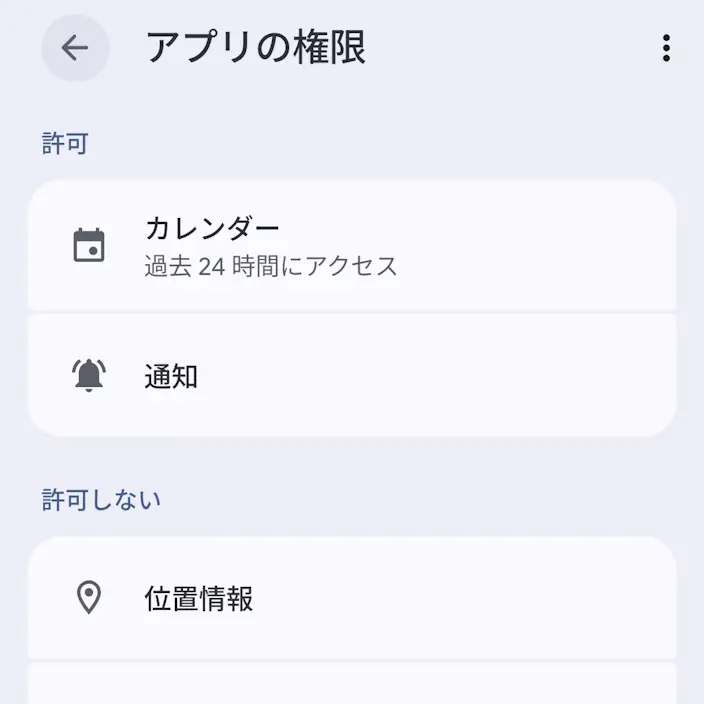
アプリの権限の対象の権限より許可する/許可しないなどを選択します。
権限によって選択する項目は異なります。
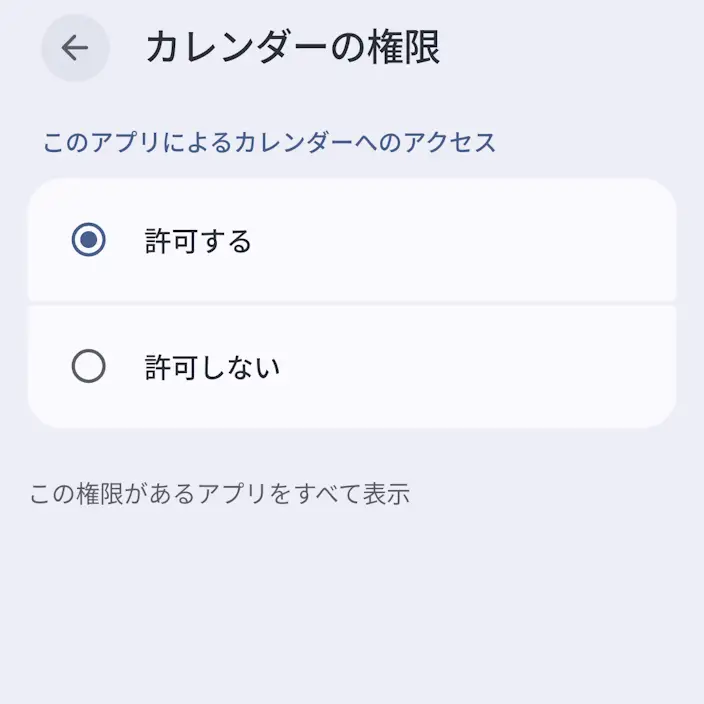
設定より変更するやり方は以上です。
特別なアプリアクセス
設定のアプリより特別なアプリアクセスをタップします。
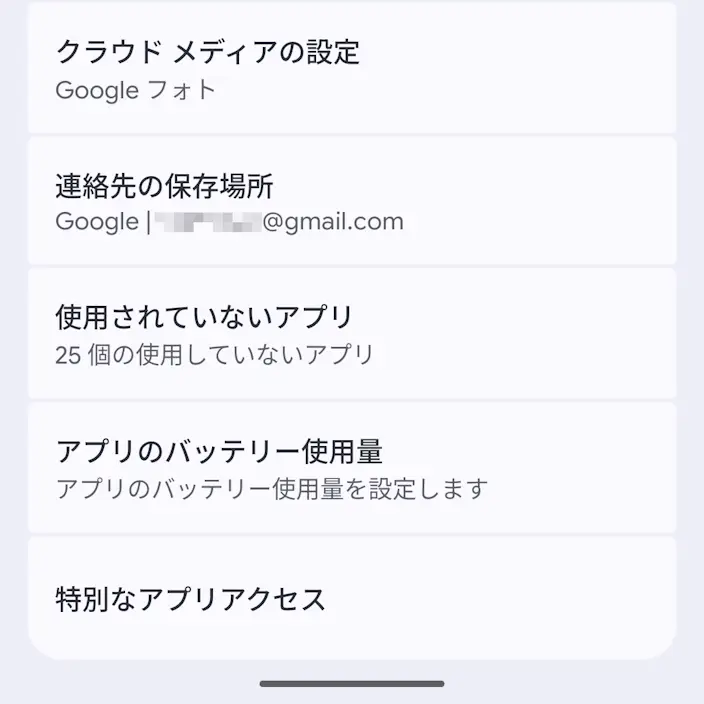
特別なアプリアクセスの対象の権限>対象のアプリより選択します。
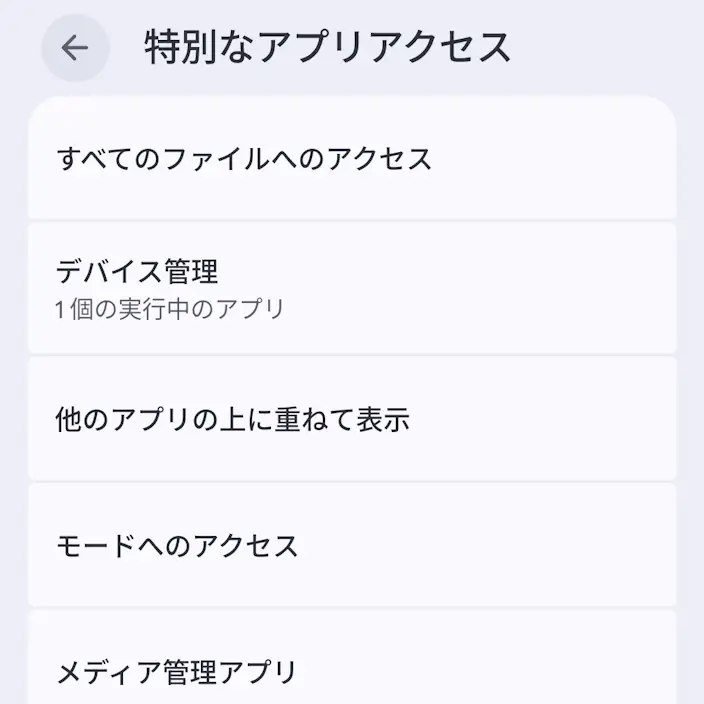
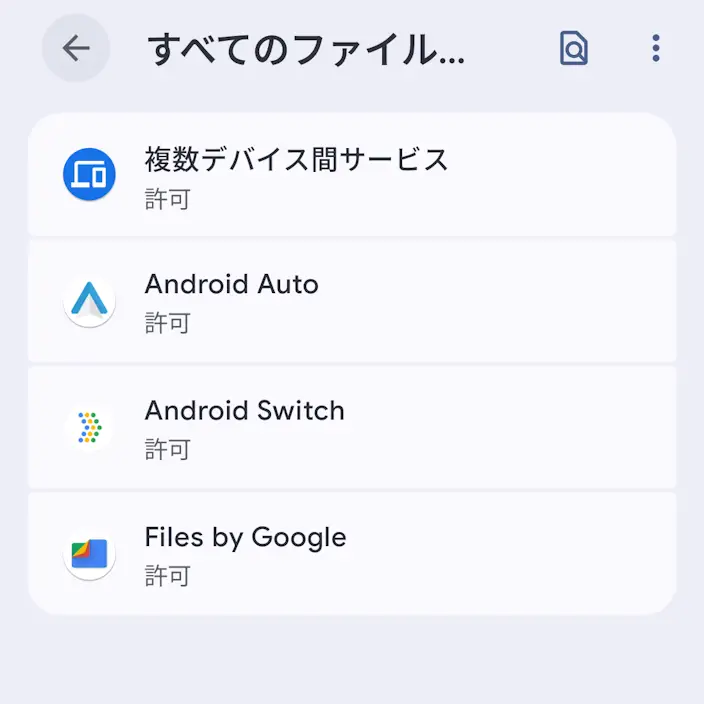
特別なアプリアクセスを変更するやり方は以上です。