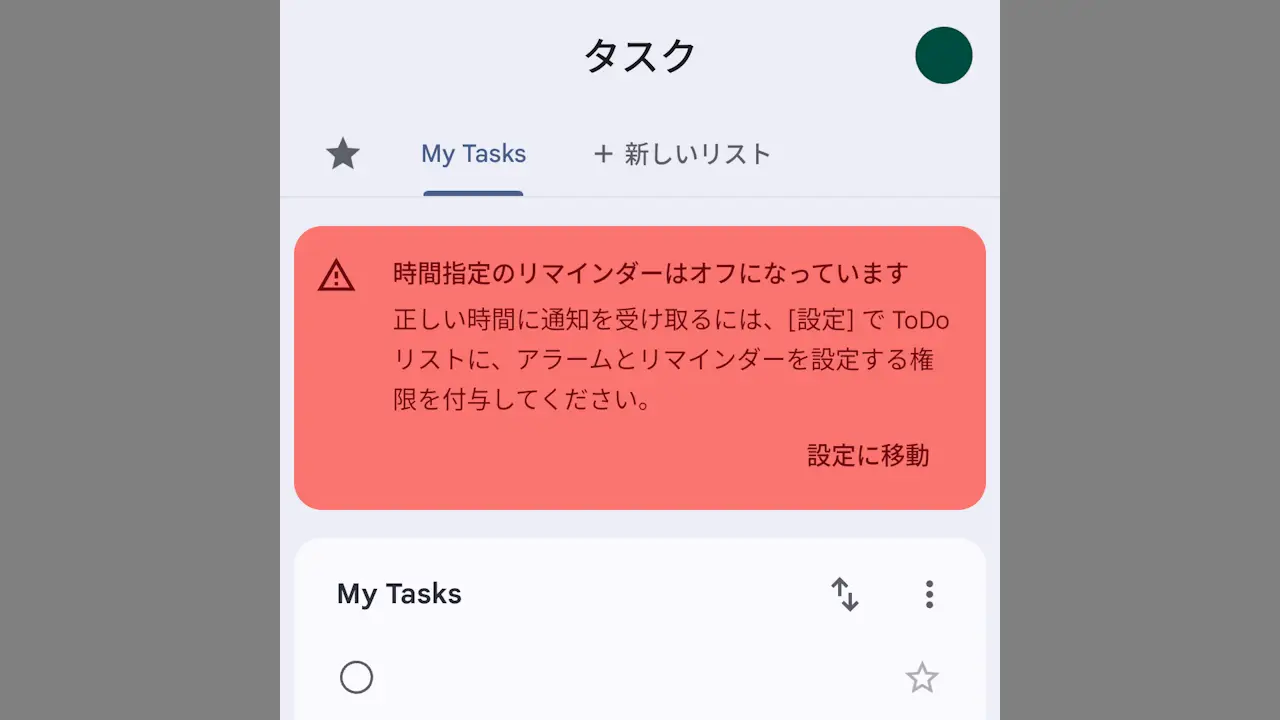
Androidアプリを起動した際、【アラームとリマインダー】の権限を付与するよう案内されることがあります。ほとんどの場合でアプリから設定に移動することができますが、アプリが対応していなかったり誤って許可して元に戻すには設定より遷移します。
Androidスマホのアラームとリマインダーとは?
アプリがアラームや時間などの操作を必要とする場合、これまではアプリが自由に動作できましたが、Android 14よりユーザーへの許可が必要となりました。
対応アプリであれば初回の起動時などに設定を促すダイアログが表示されるはずですが、対応していないアプリでは表示されないだけでなく「起動しない」と言ったこともあるので、その場合には設定よりアラームとリマインダーを手動でオンに変更します。
また、一度は許可したものの後から「許可しない」に変更したい場合も同様に手動でオフに変更します。
設定で“アラームとリマインダー”を変更する手順
設定のアプリより特別なアプリアクセスをタップします。
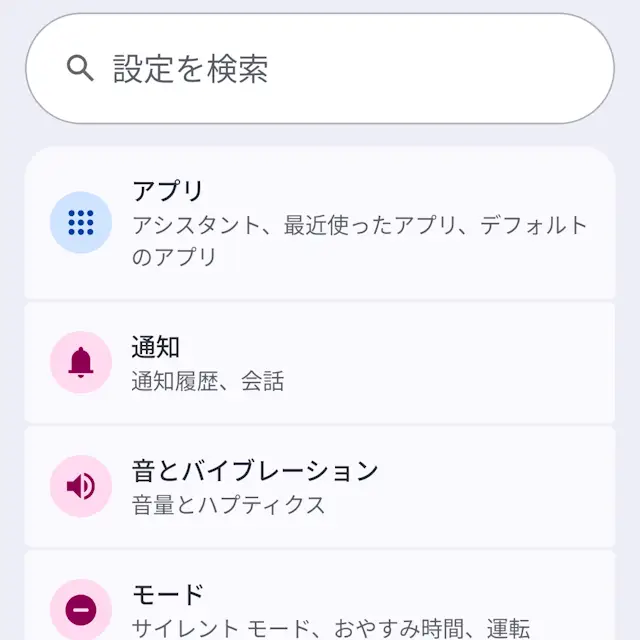
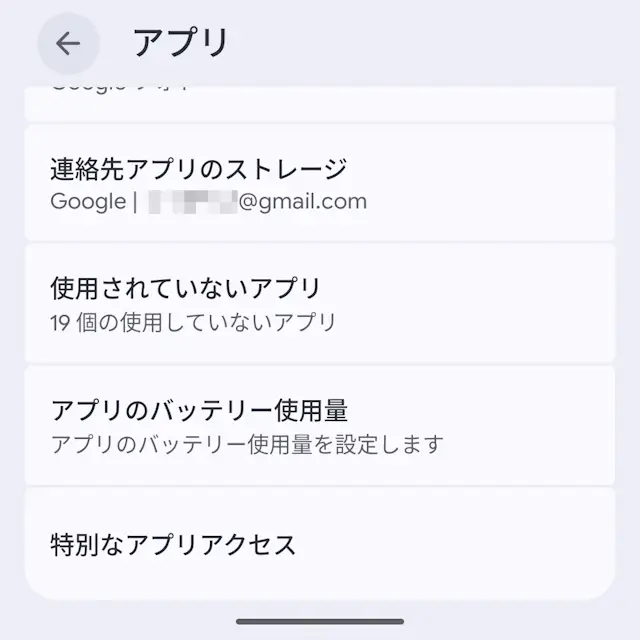
特別なアプリアクセスのアラームとリマインダーより対象のアプリをタップします。
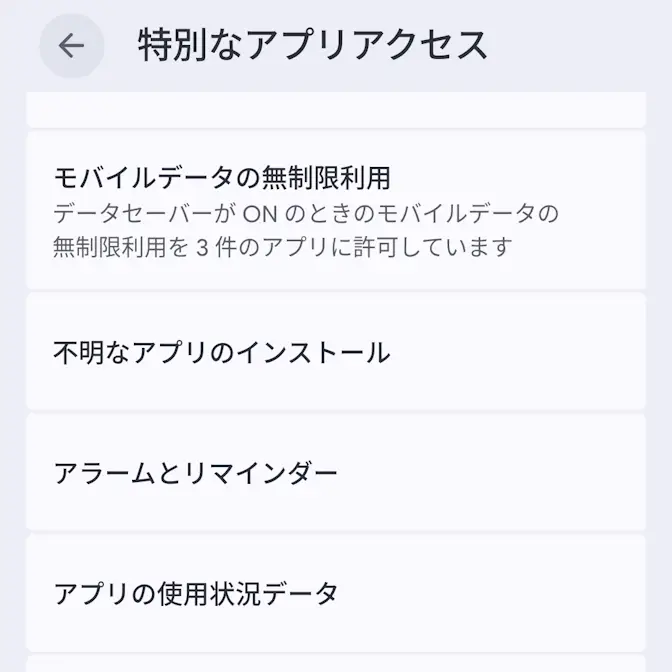
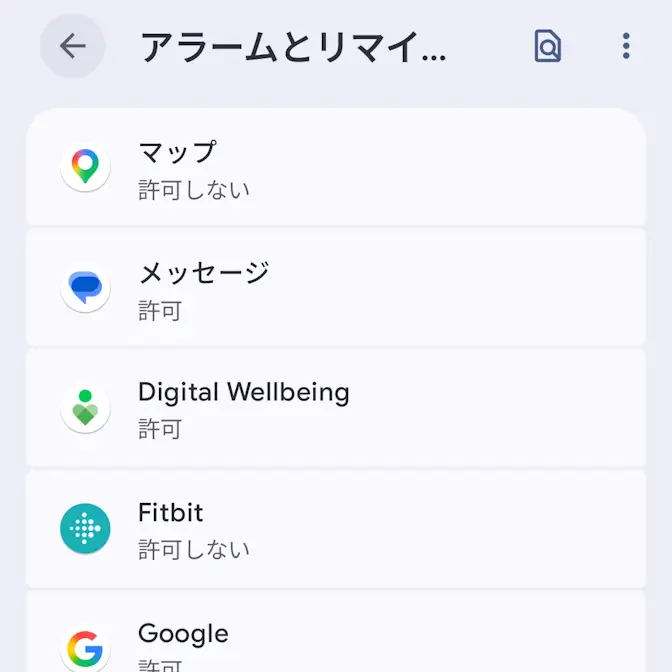
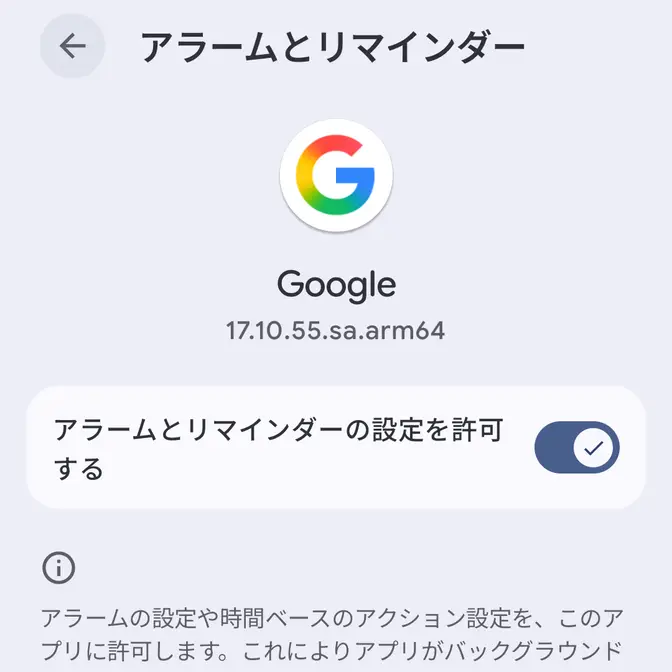
対象のアプリよりアラームとリマインダーの設定を許可するのオン/オフを切り替えます(画像はオンの状態)。
設定で“アラームとリマインダー”を変更するやり方は以上です。