Windows 11でフォルダーの移動やコピーをした際、移動/コピーした先に「同名のフォルダーがある」と言った場合でも「フォルダー内が異なる」なら上書きされます。
これを[結合]などと呼びますが、フォルダーオプションを変更することで【フォルダーの上書きの確認】のダイアログを表示して結合するか選択するようにできます。
同名フォルダーを移動/コピーしたときの動作
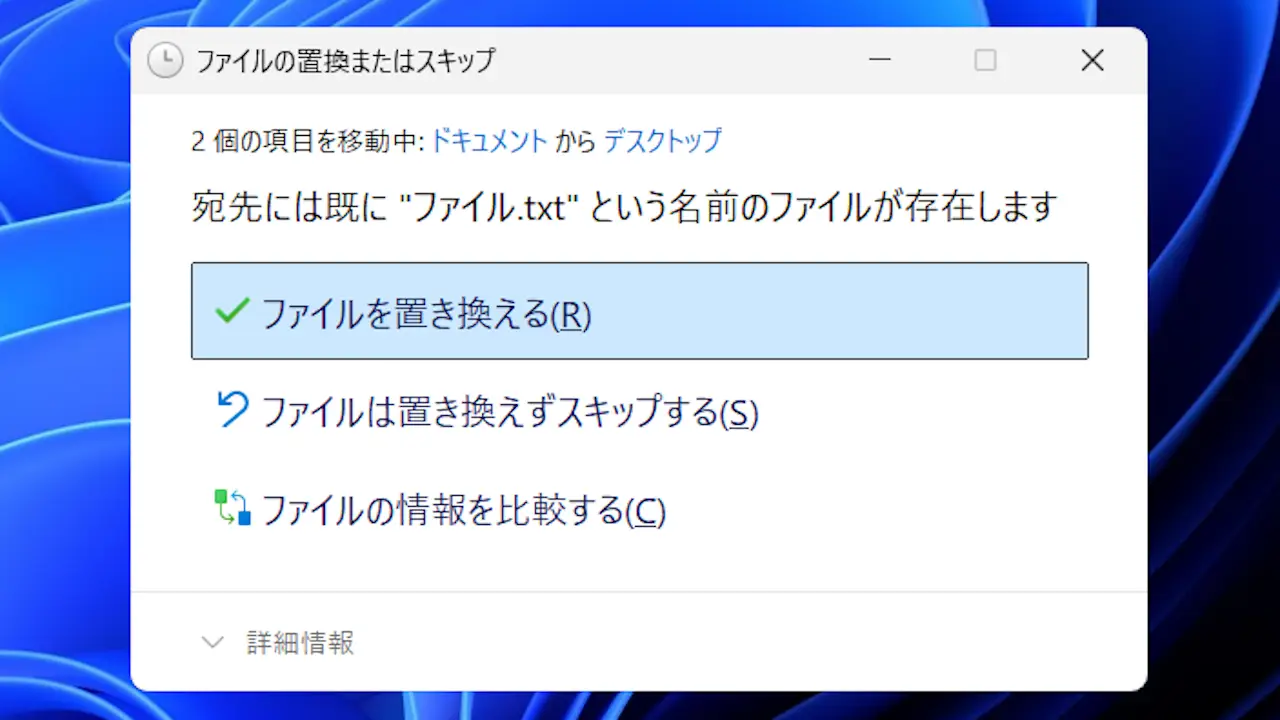
ファイル名が同じファイルがある場合、ファイルの置換またはスキップの確認が表示されます。
すべてのファイル名が異なる場合、フォルダーオプションのフォルダーの結合の競合を非表示にするがオフの場合に限り、フォルダーの上書きの確認が表示されます。
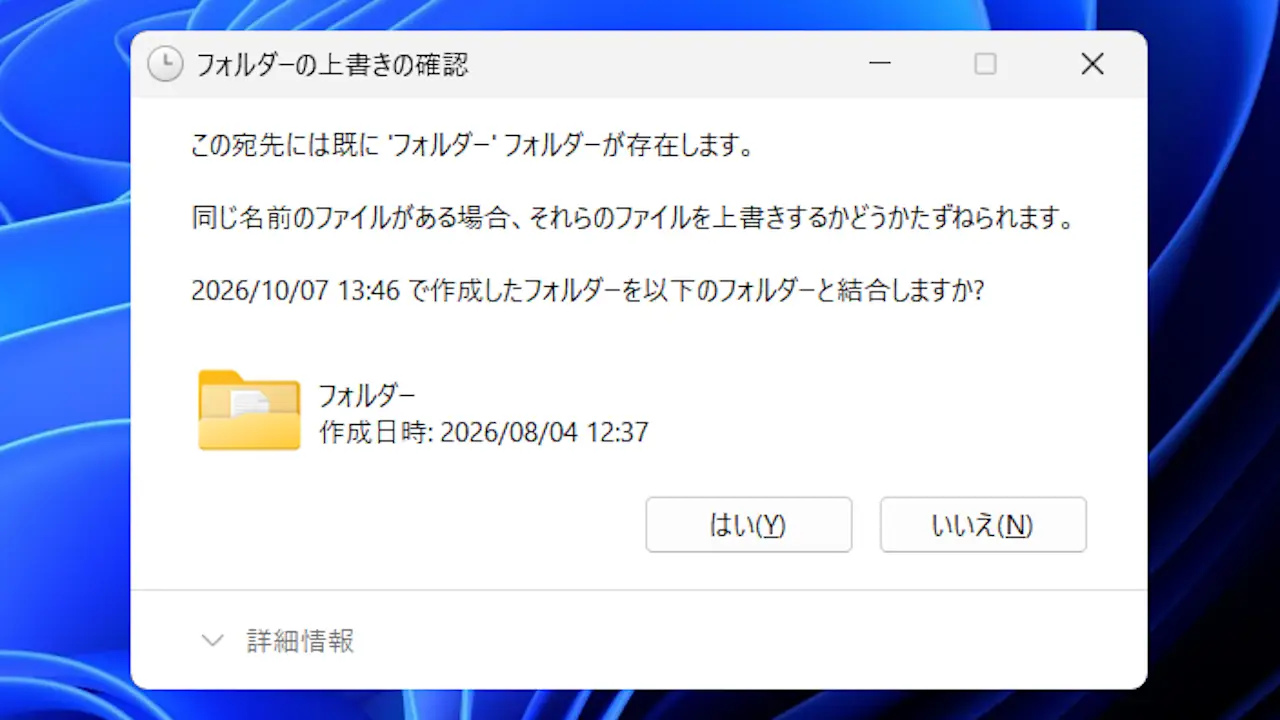
このとき、はいをクリックすれば結合され、いいえをクリックすればキャンセルされます。
“フォルダーの上書きの確認”を表示する手順
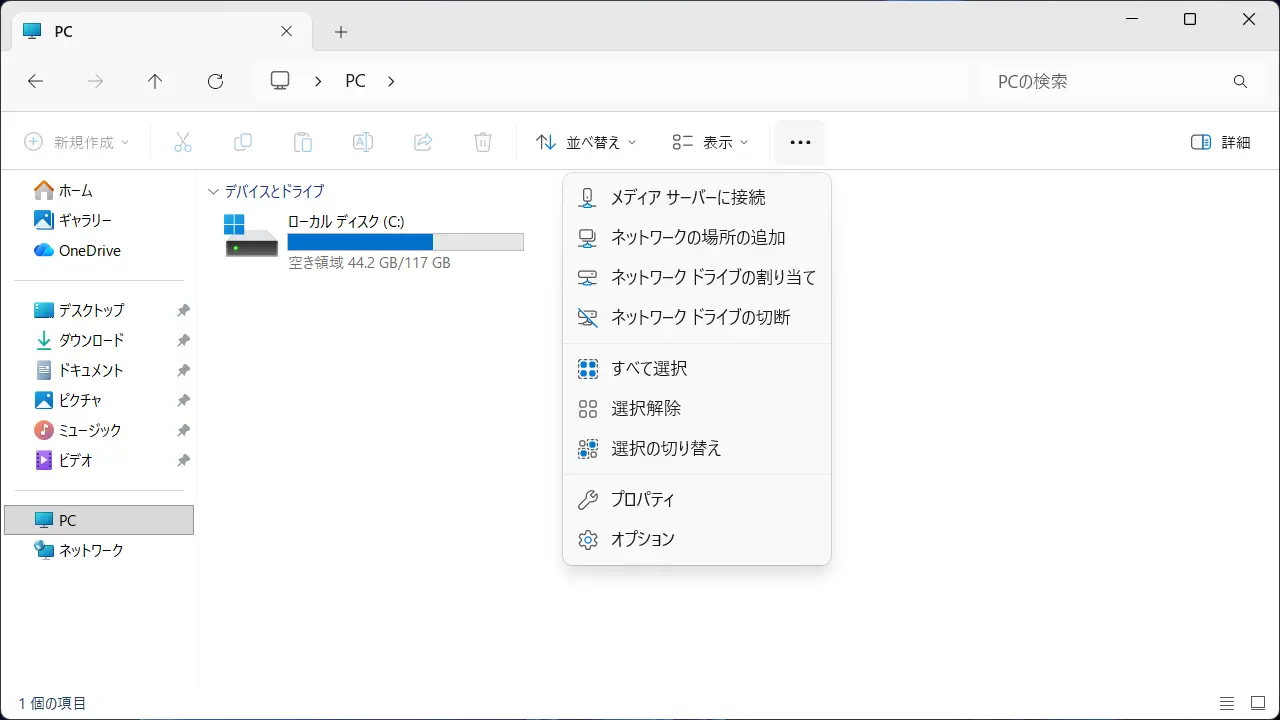
エクスプローラーの⋯ よりオプションをクリックします。
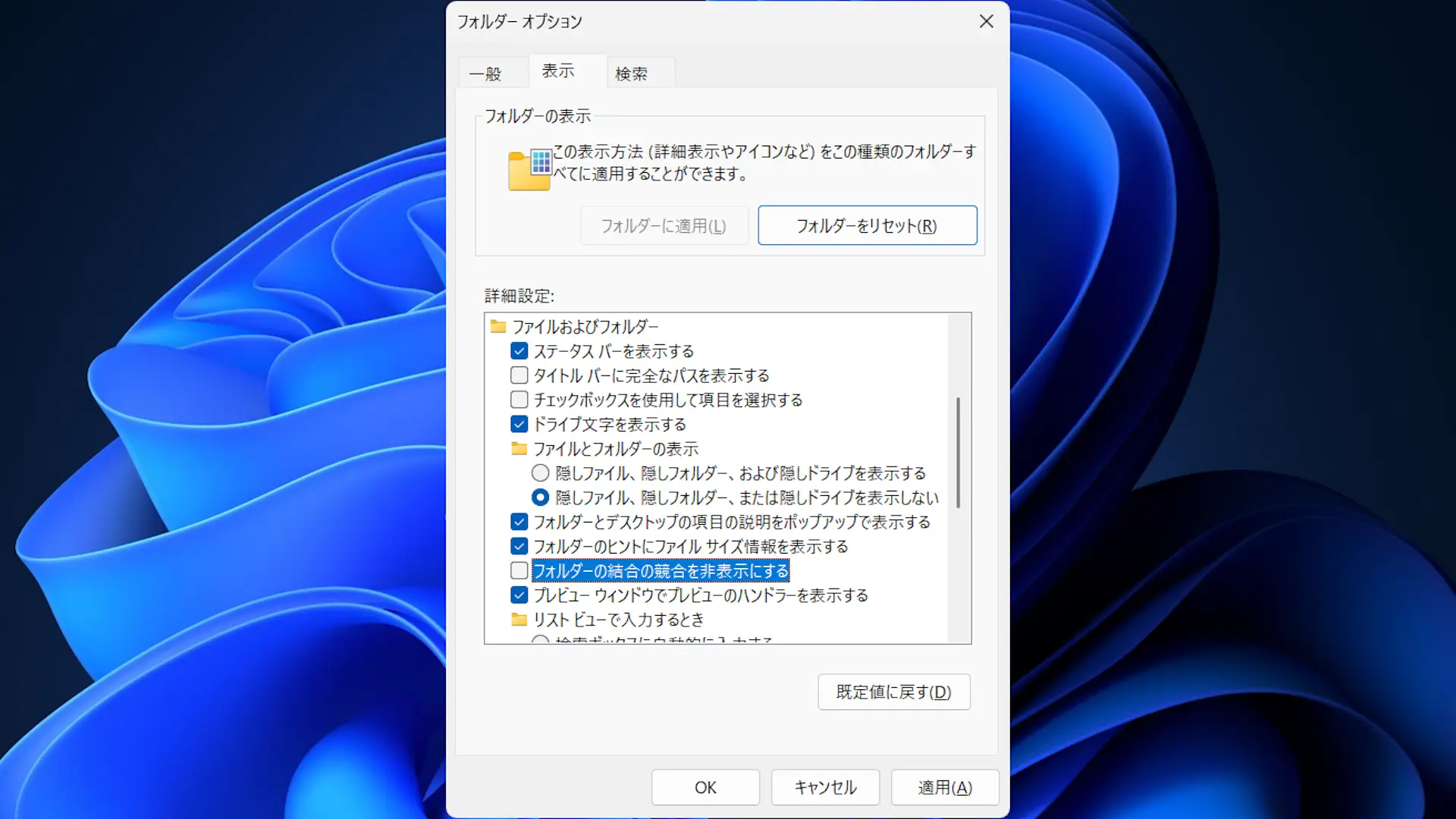
フォルダーオプションの表示よりフォルダーの結合の競合を非表示にするのチェックを外します。
“フォルダーの上書きの確認”を表示するやり方は以上です。