Androidスマホで「電話をかける」ときに確認画面を表示する方法

Androidスマホで「電話をかける」ときに確認画面を表示する方法

2020年8月9日

Androidスマートフォンは機種によって動作が異なりますが、電話アプリや連絡先アプリの「名前/電話番号をタップする」だけで「電話をかける」ことがあります。

誤って発信されると困るので、これを防ぐには直前に確認画面を表示する【誤発信防止アプリ】をダウンロード&インストールすると、誤操作を防止することができます。

初期設定する手順

Google Playより誤発信防止をダウンロード&インストールします。

利用権限

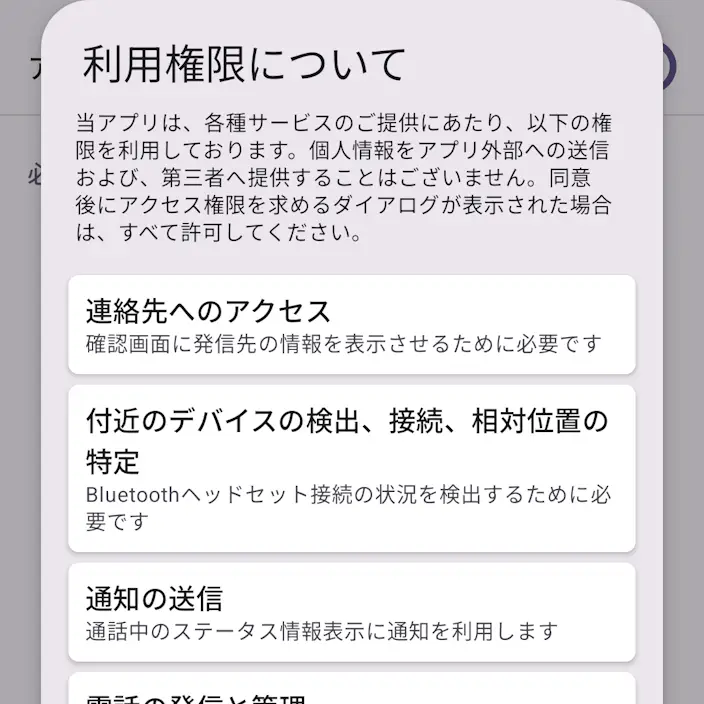
アプリよりアプリを有効にするをオンにし、利用権限についてより同意するをタップします。
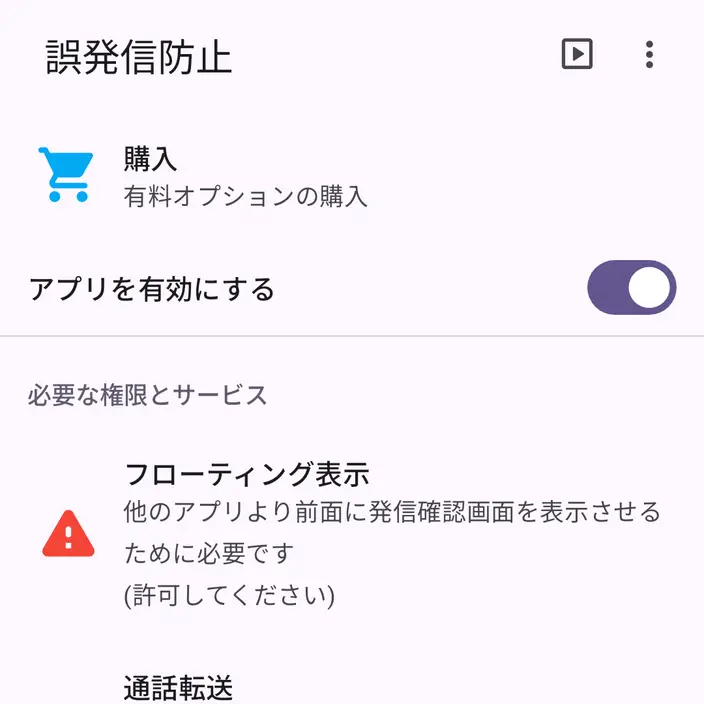
Androidアプリ→誤発信防止→アプリを有効にするAndroidアプリ→誤発信防止→アプリを有効にする→利用権限について

“~許可しますか?”を確認し許可をタップします。

表示される項目は機種やバージョンによって異なる場合があります。
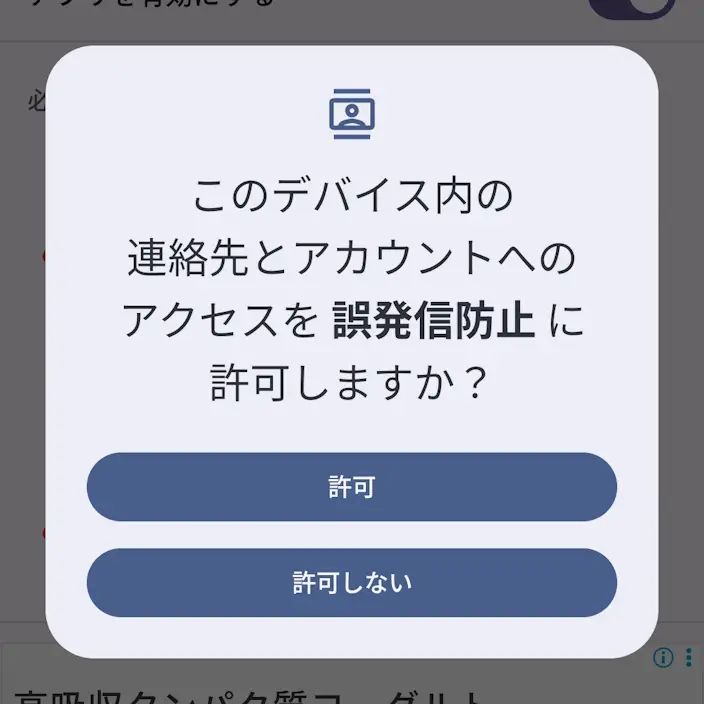
Androidアプリ→誤発信防止→アプリを有効にする→このデバイス内の連絡先とアカウントへのアクセスを誤発信防止に許可しますか?
連絡先
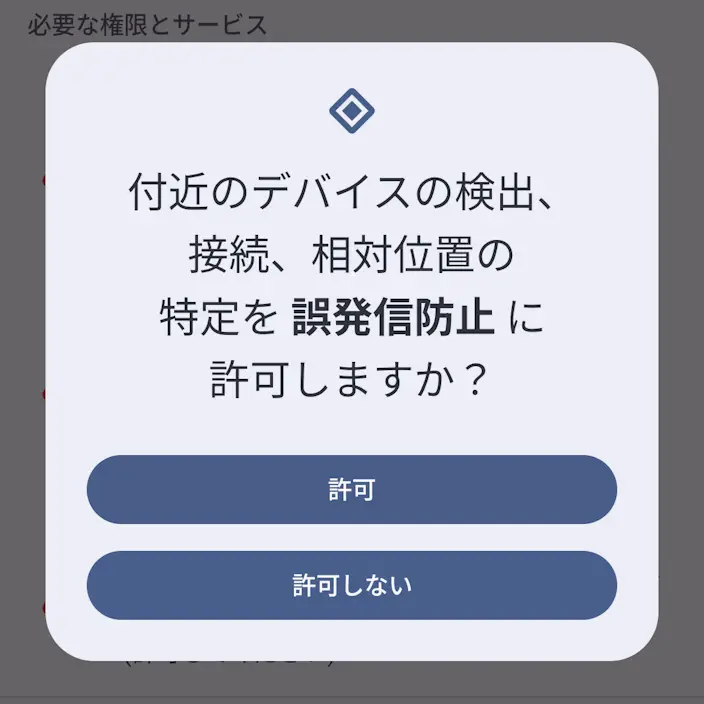
Androidアプリ→誤発信防止→アプリを有効にする→付近のデバイスの検出、接続、相対位置の特定を誤発信防止に許可しますか?
付近のデバイス
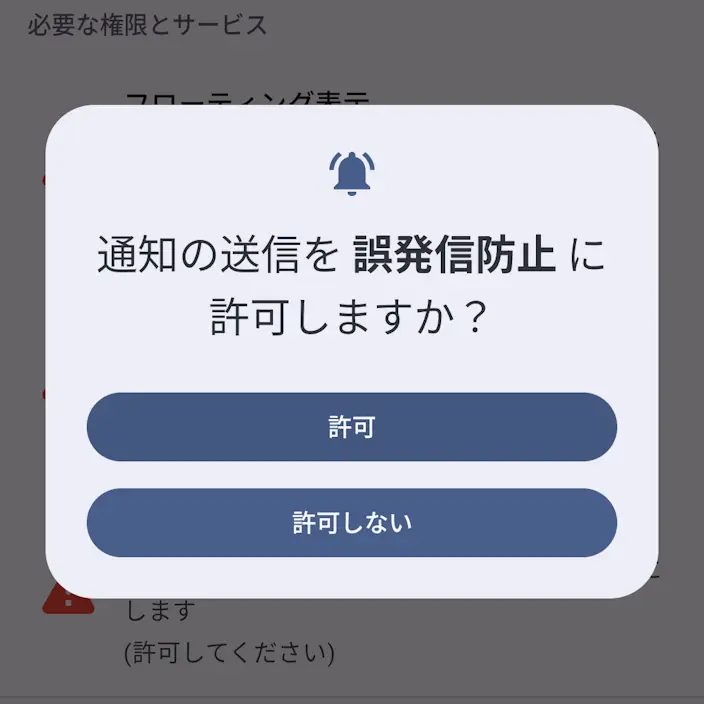
Androidアプリ→誤発信防止→アプリを有効にする→通知の送信を誤発信防止に許可しますか?
通知の送信
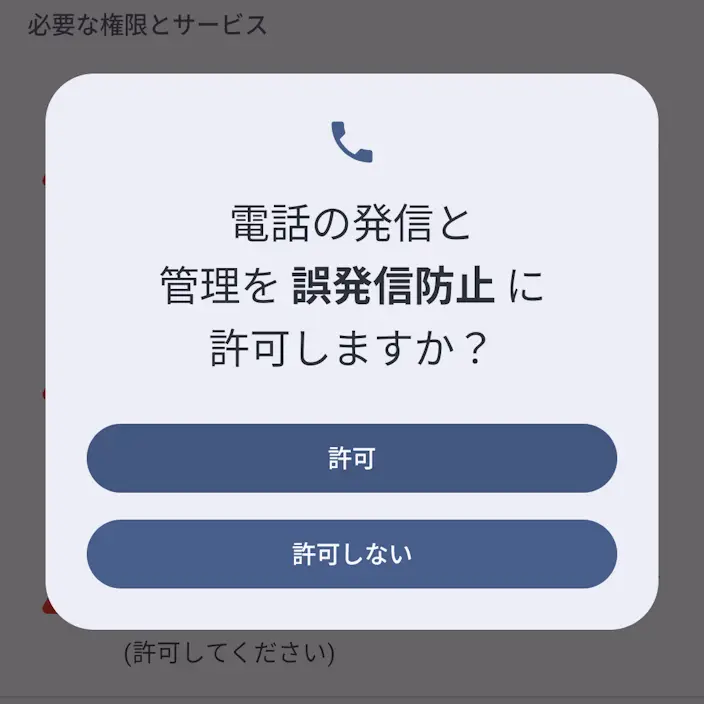
Androidアプリ→誤発信防止→アプリを有効にする→電話の発信と管理を誤発信防止に許可しますか?
電話の発信と管理

利用権限を許可するやり方は以上です。

必要な権限とサービス

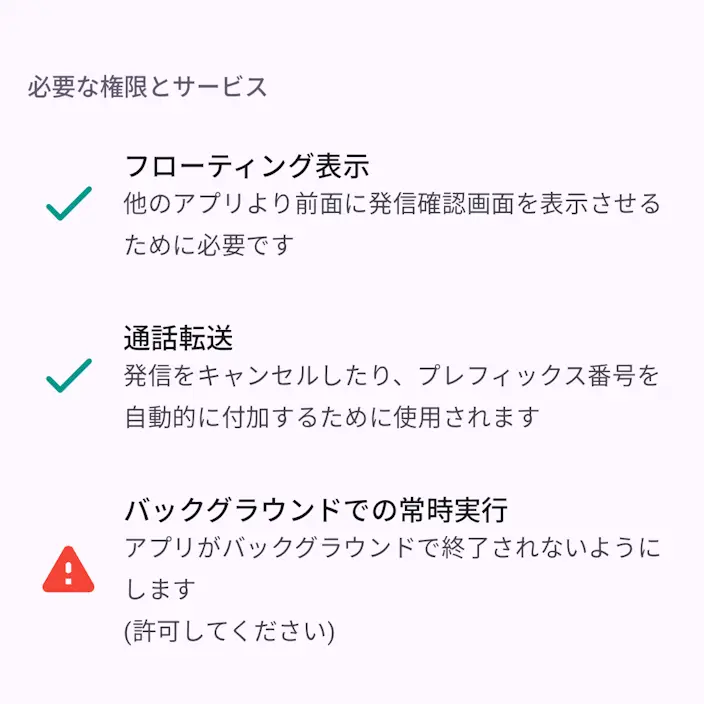
誤発信防止アプリの必要な権限とサービスよりフローティング表示をタップします。
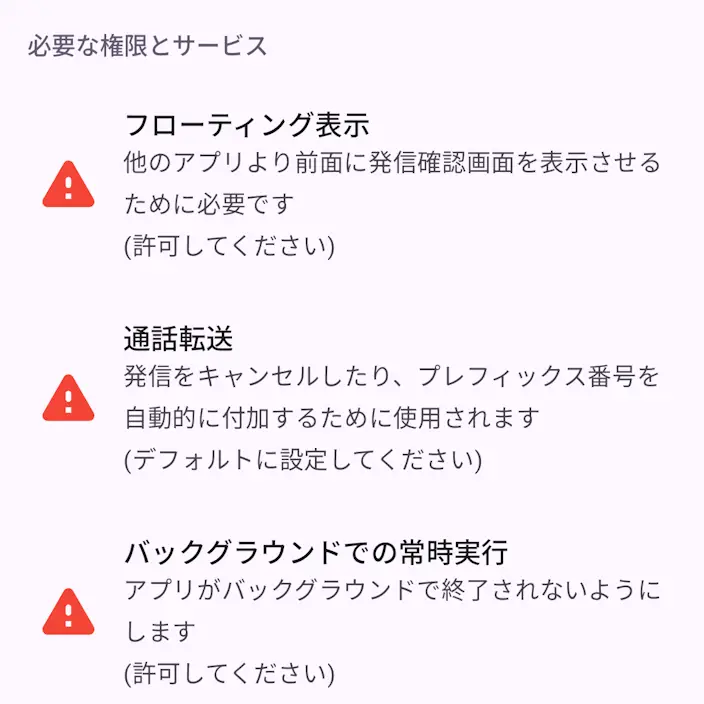
Androidアプリ→誤発信防止→アプリを有効にするAndroidアプリ→誤発信防止→必要な権限とサービス

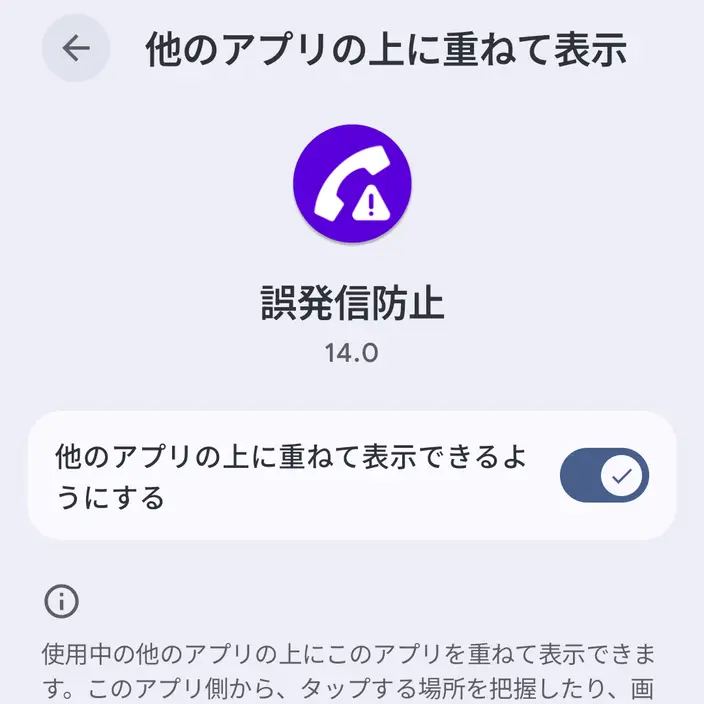
“他のアプリの上に重ねて表示”の誤発信防止より他のアプリの上に重ねて表示できるようにするをタップしてオンに切り替えます(画像はオンの状態)。
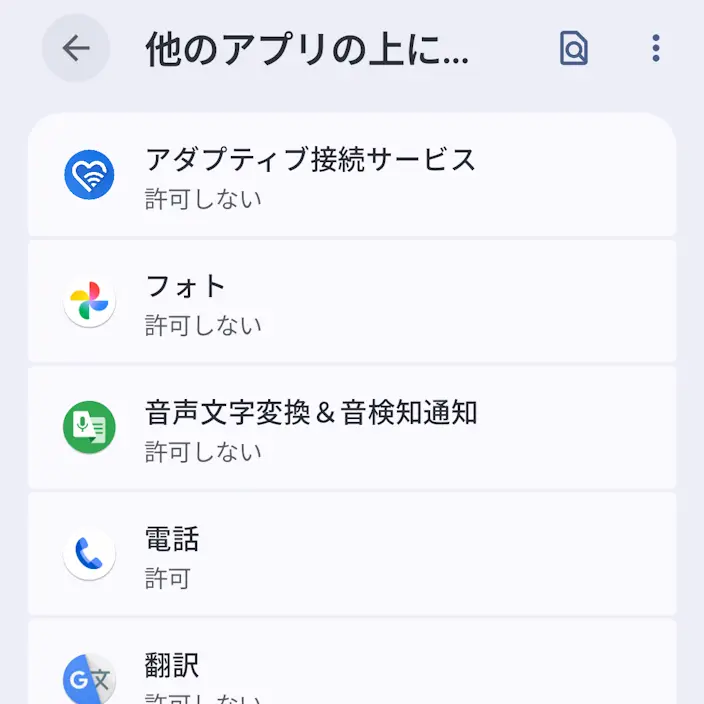
Androidスマートフォン→設定→アプリ→特別なアプリアクセス→他のアプリの上に重ねて表示Androidスマートフォン→設定→アプリ→特別なアプリアクセス→他のアプリの上に重ねて表示→誤発信防止

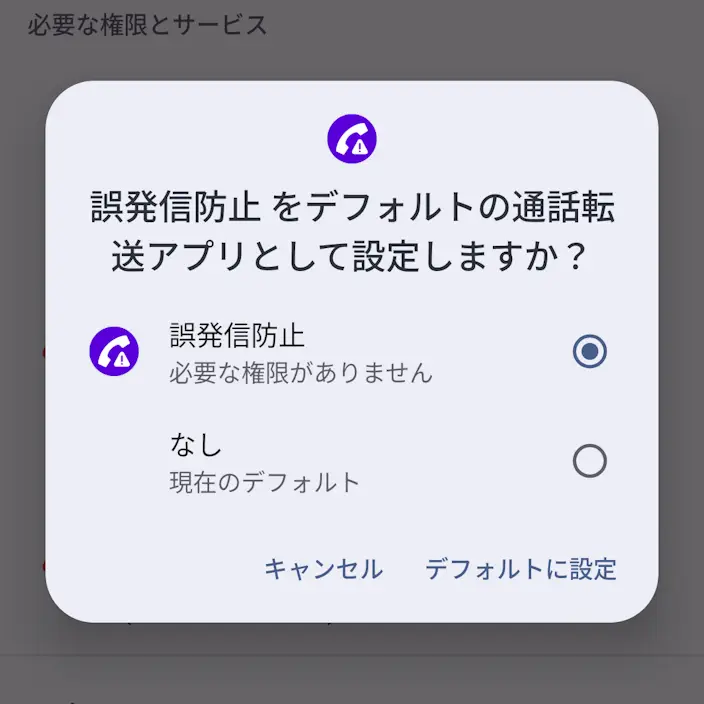
続けて“通話転送”をタップし誤発信防止を選択したうえでデフォルトに設定をタップします。
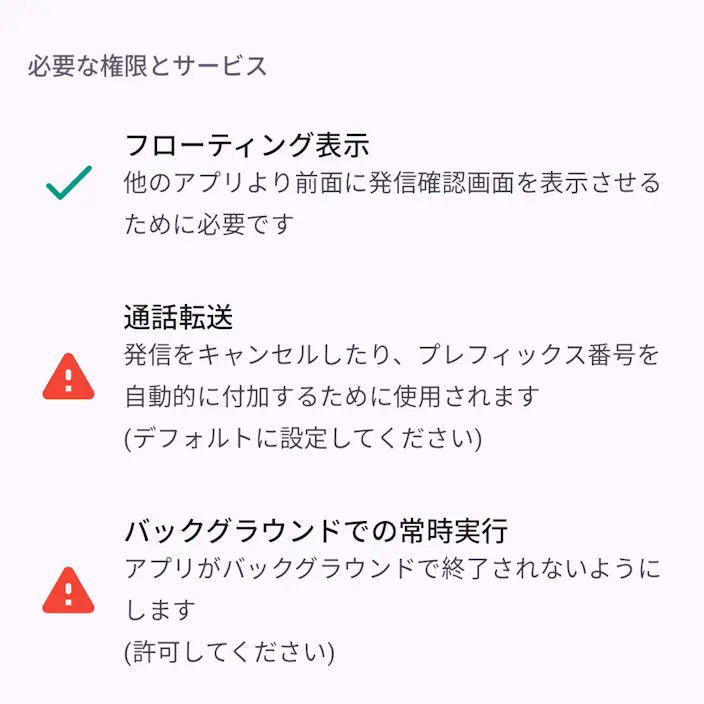
元に戻す場合は設定のアプリ>デフォルトのアプリ>通話転送アプリよりなしを選択します。
Androidアプリ→誤発信防止→必要な権限とサービス→通話転送Androidアプリ→誤発信防止→必要な権限とサービス→通話転送→誤発信防止をデフォルトの通話転送アプリとして設定しますか?

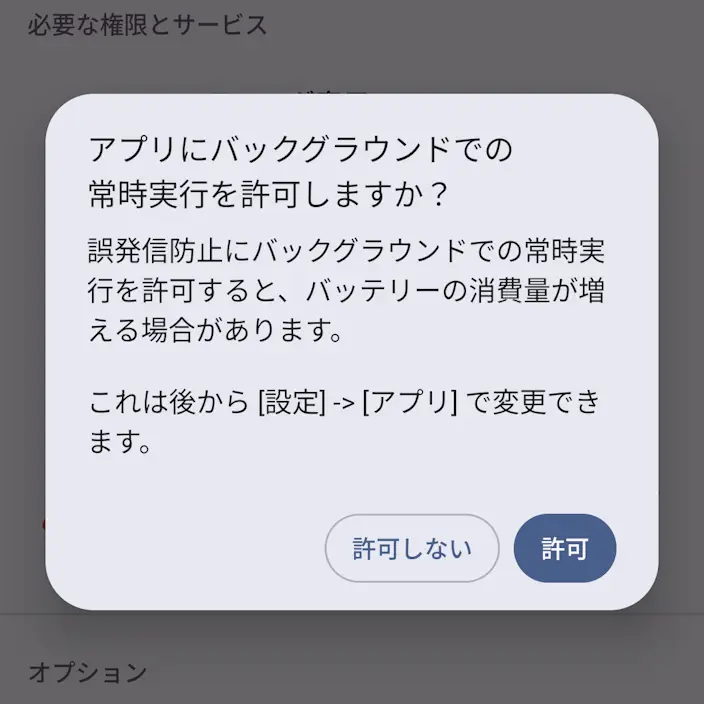
最後に“バックグラウンドでの常時実行”をタップし許可をタップします。

Androidアプリ→誤発信防止→必要な権限とサービス→バックグラウンドでの常時実行Androidアプリ→誤発信防止→必要な権限とサービス→バックグラウンドでの常時実行→アプリにバックグラウンドでの常時実行を許可しますか?

必要な権限とサービスを許可するやり方は以上です。

その他の設定

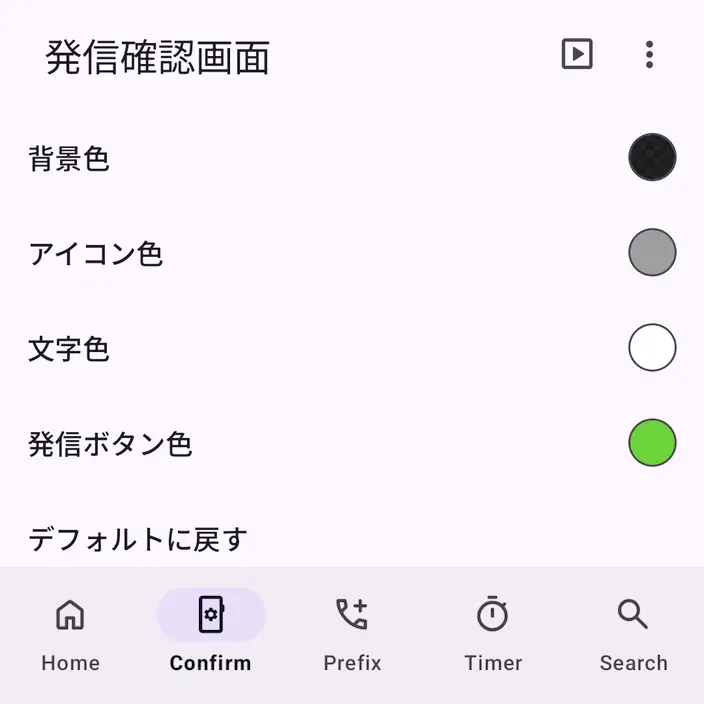
その他の設定は任意でHomeおよびConfirmより変更します。
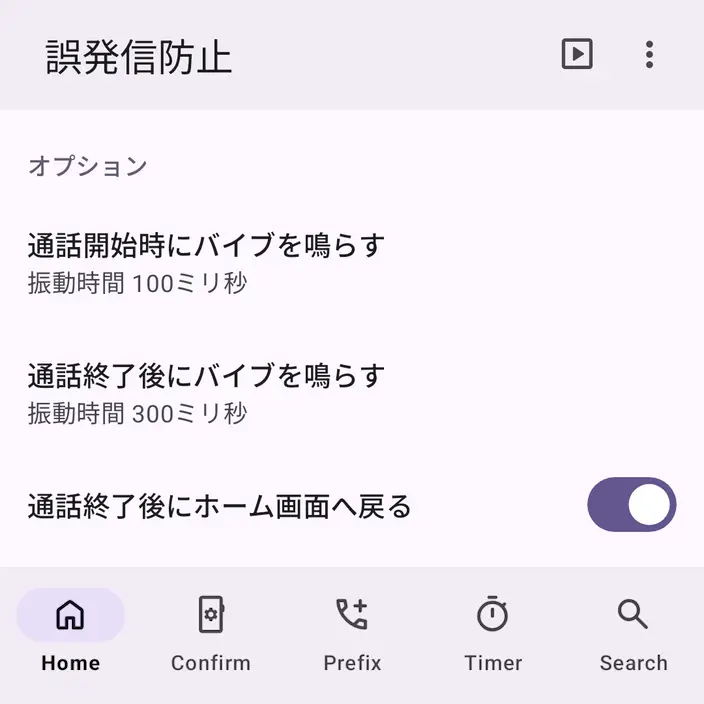
Androidアプリ→誤発信防止→Home→オプションAndroidアプリ→誤発信防止→Confirm

その他の設定をするやり方は以上です。

確認画面を操作する手順

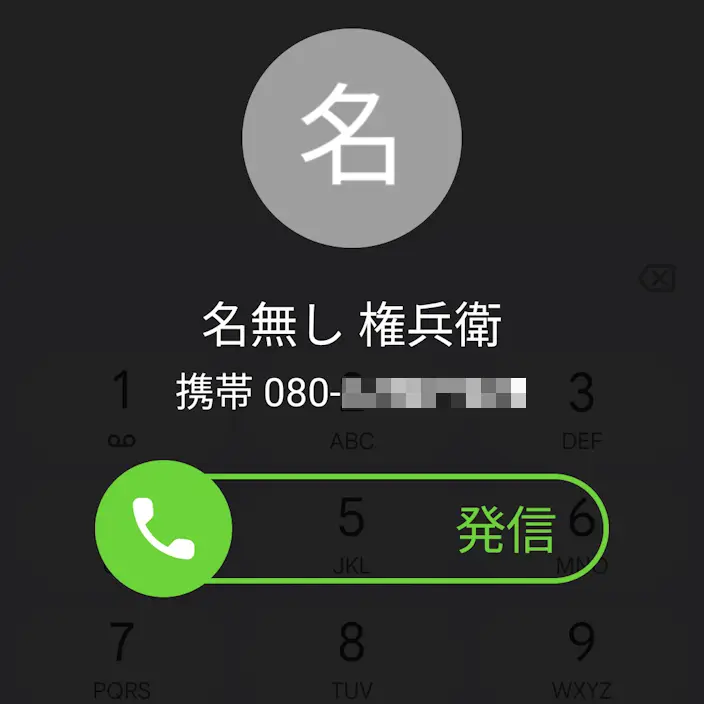
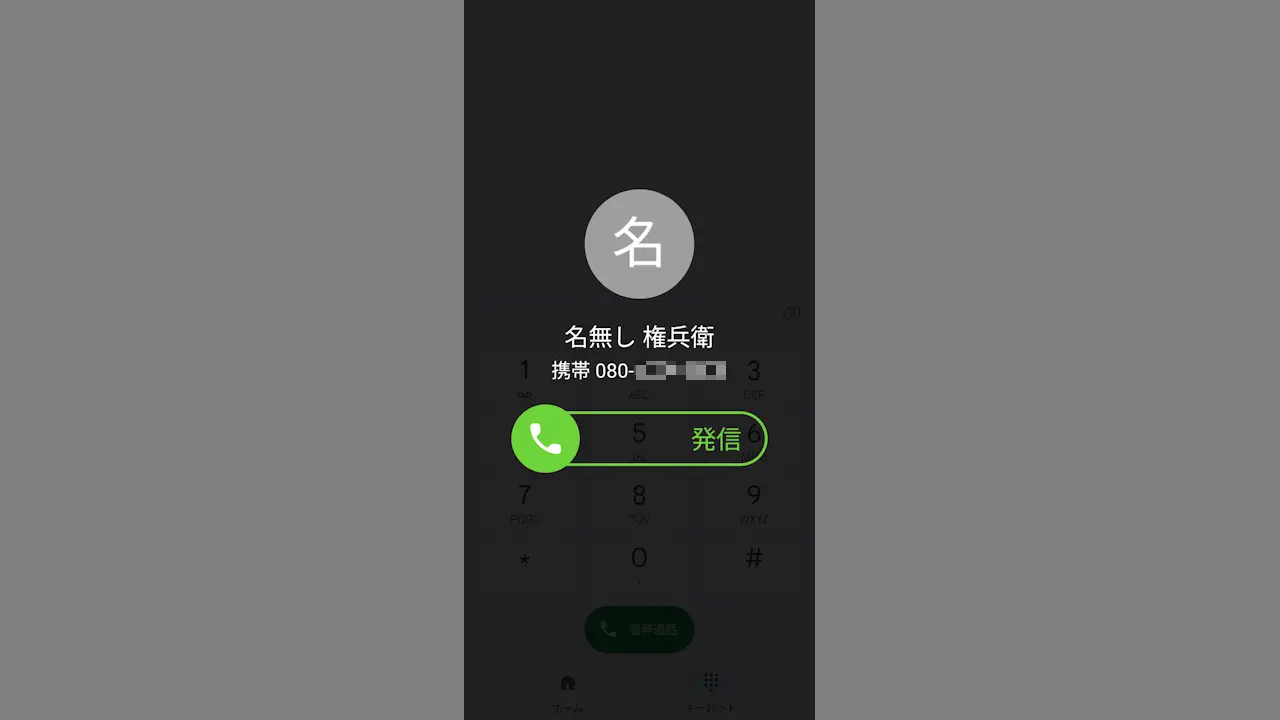
電話アプリや連絡先アプリから電話をかけ、表示された確認画面よりをタップしたまま右に移動します。
Androidアプリ→Googleの電話→キーパッド→電話番号→空欄Androidアプリ→電話→発信→誤発信防止アプリ

キャンセルするには、ジェスチャーナビゲーションや3ボタンナビゲーションの戻るを操作します。

確認画面を操作するやり方は以上です。

Google 検索で当サイトの記事を優先表示させる

Google で優先するソースとして追加

カテゴリー