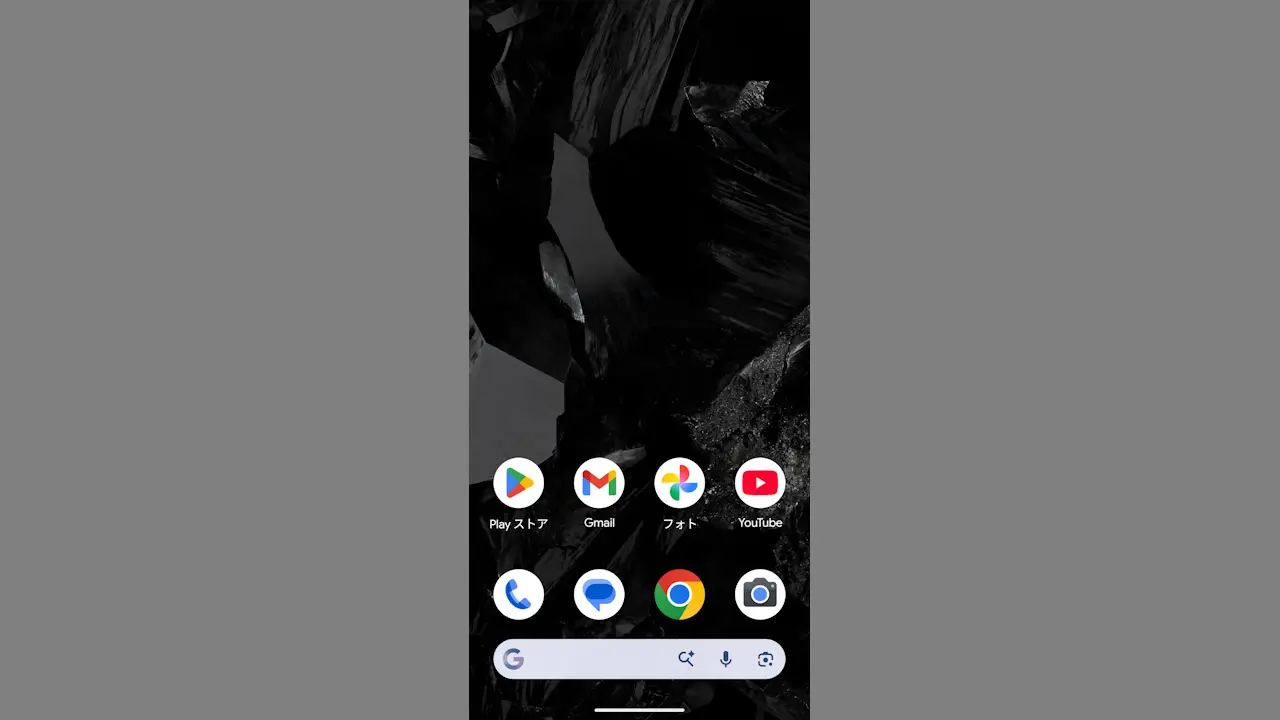
Android 10以降を搭載したAndroidスマートフォンのナビゲーションバーには、ジェスチャーで操作する【-】が表示されていることがあります。これまでの[戻る][ホーム][アプリの切り替え]と異なるため慣れが必要かもしれません。
Androidスマホのジェスチャーナビゲーションとは?
ジェスチャーナビゲーションが有効になっている場合、Android 8.0以前の//に代わり、細長い棒の-が表示されており、これをバーやハンドルなどと呼びます。
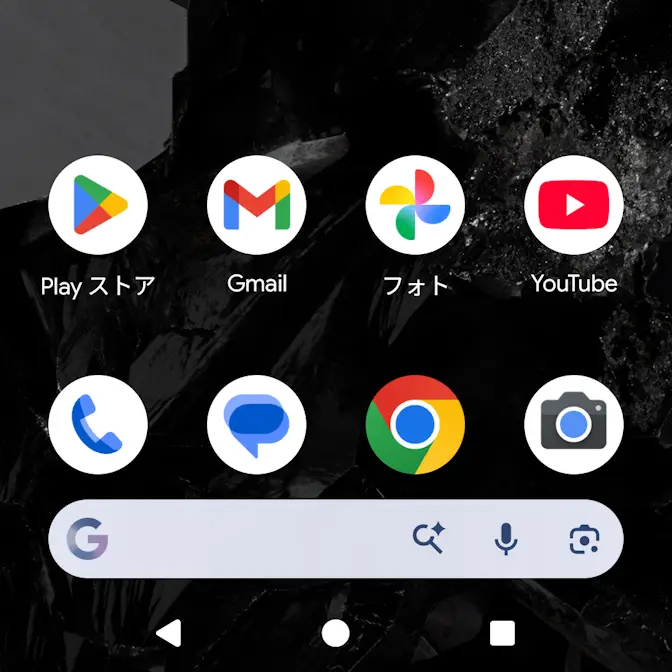
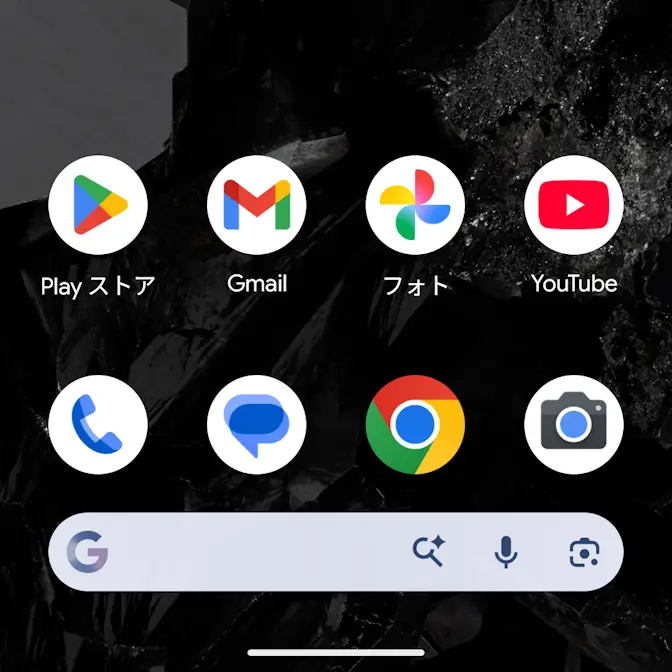
以前の操作に切り替えることもできるので、どうしても「慣れない」と言う場合には戻してみると良いでしょう。
ジェスチャーナビゲーションの使いかた
ホーム画面を表示する
ジェスチャーは下端の“-”を上へスワイプすることで、ホーム画面が表示されます。

ホーム画面を表示するやり方は以上です。
戻る
ジェスチャーは主に左端から右へスワイプすることで戻るボタンの代わりをします。この時、ジェスチャーに成功すると < のようなアイコンが表示されます。
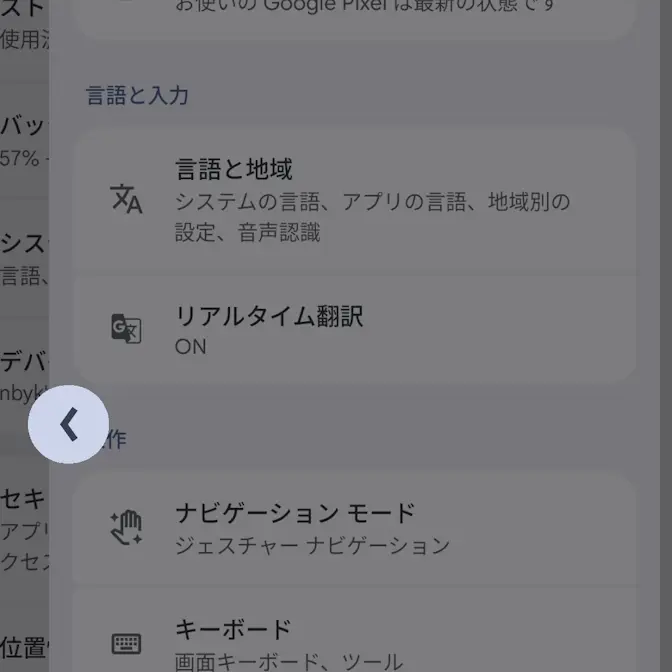
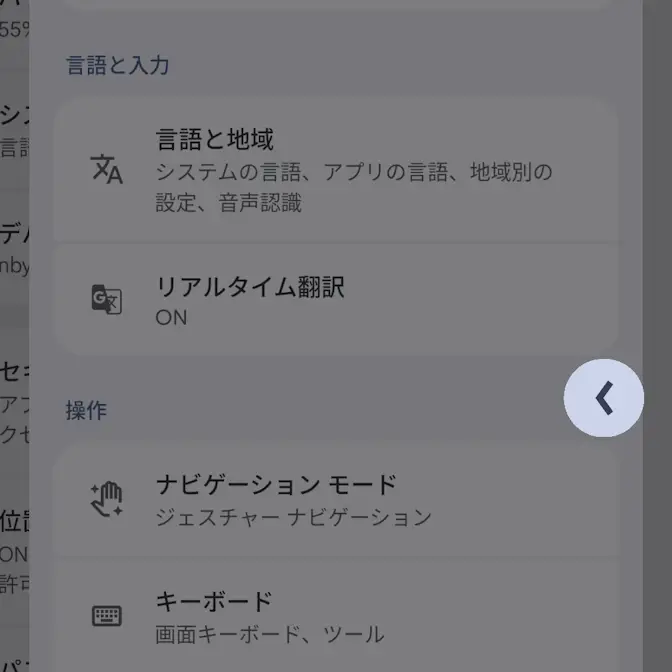
アプリによって「サイドメニューを開くジェスチャー」と競合する場合、左端をロングタップ(長押し)してからスワイプすると表示できます。また、後述する設定(「戻る」の感度)を調整すると良いでしょう。
アプリ履歴を表示する
ジェスチャーはホーム画面で下端から上へ“ゆっくり”かつ“小さく”(1/4程度)スワイプすることで、アプリの切り替えボタンの代わりをします。
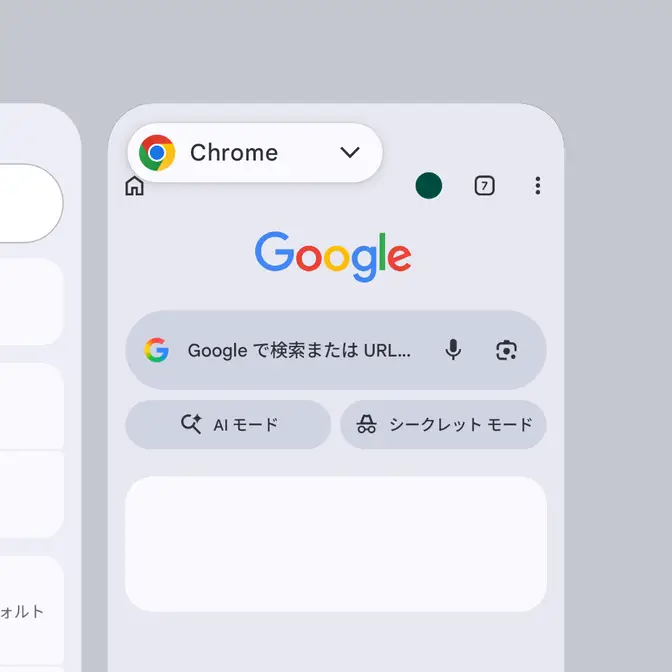
また、アプリは下端を左右にスワイプすることで、起動した順に1つ1つ切り替えることができます。
アプリリストを表示する
ジェスチャーはホーム画面で下から上へスワイプすることで、全てのアプリを表示するアプリリスト(ドロワー)を表示します。
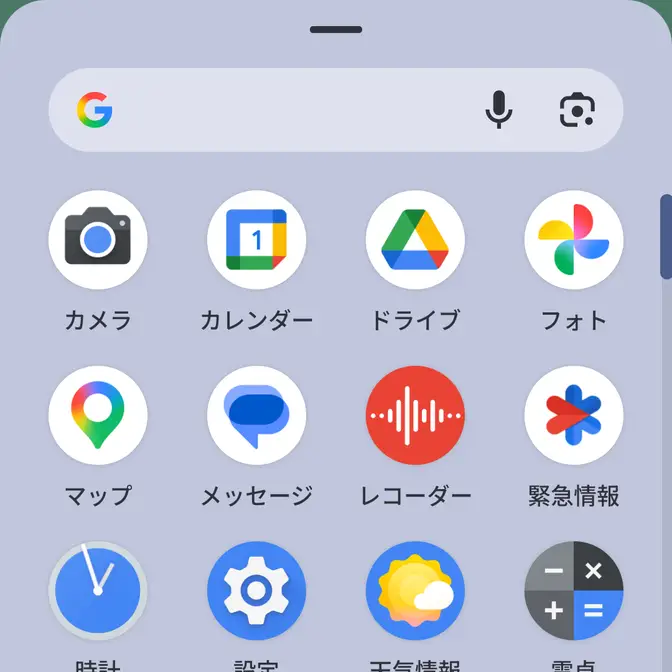
ジェスチャーナビゲーションの操作は以上です。
“「戻る」の感度”を変更する手順
設定のシステムよりナビゲーションモードをタップします。
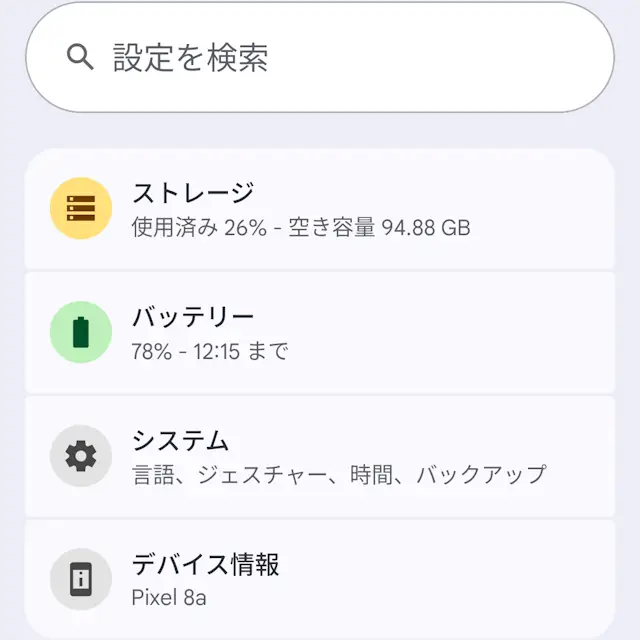
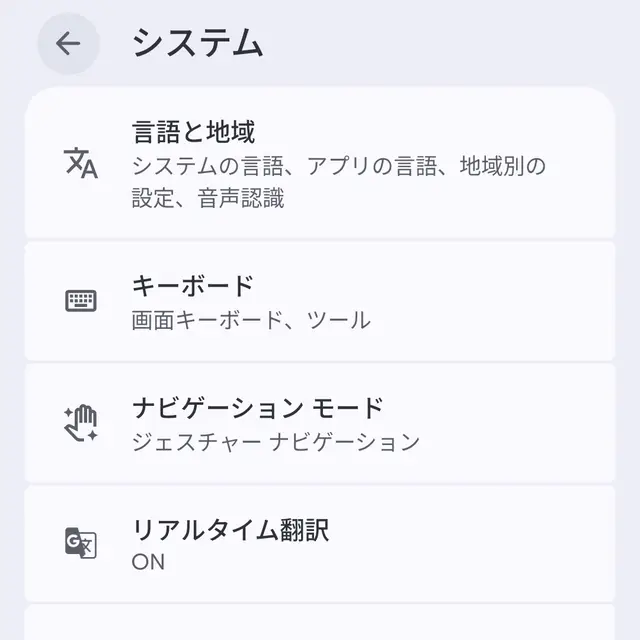
ナビゲーションモードのジェスチャーナビゲーション>より「戻る」の感度を左右に動かします。
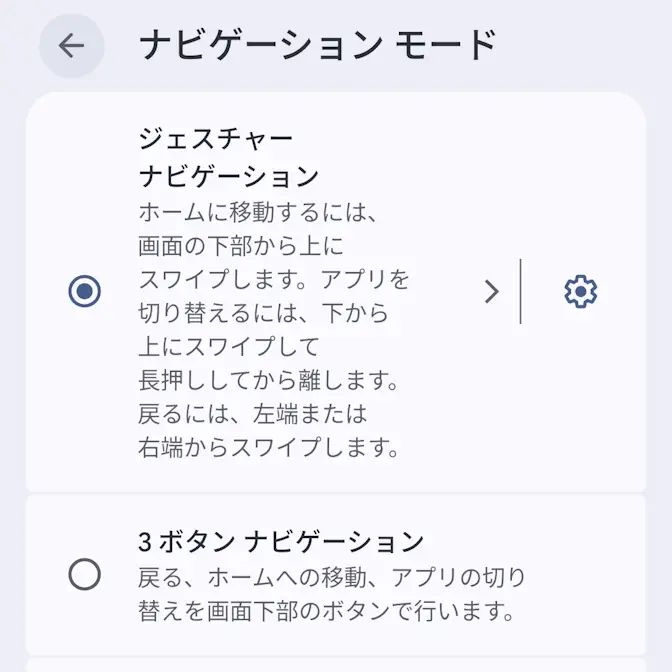
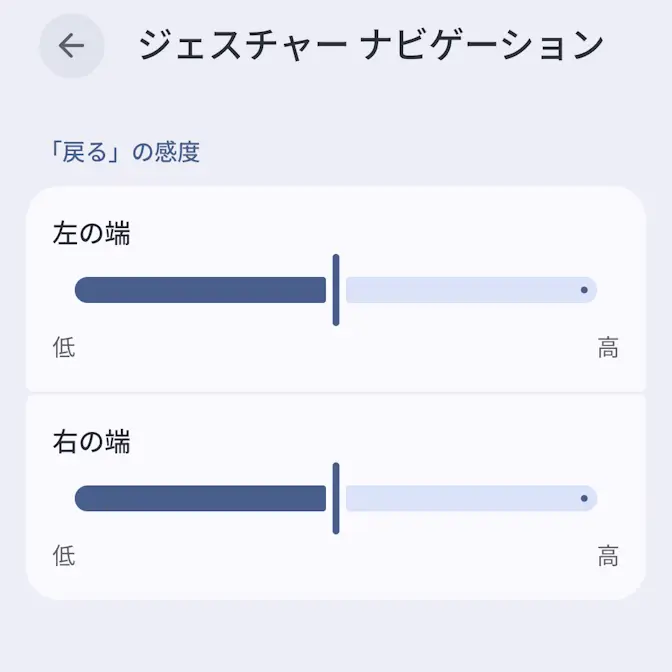
「戻る」の感度を変更するやり方は以上です。