Windows 11でファイルをダブルクリックすると[アプリを選択して.pdfファイルを開く]などとダイアログが表示されることがあります。この時、【常に使う】をクリックすると以後に表示されなくなりますが、選択したアプリは後から変更できます。
“アプリを選択して.〇〇〇ファイルを開く”が表示される条件は?
例えば、PDFファイルを閲覧するにはAdobe Acrobat Readerが有名ですが、昨今ではMicrosoft EdgeなどWebブラウザでも閲覧できます。
Windows 11にはMicrosoft Edgeがプリインストールされており後からAdobe Acrobat Readerなどをインストールすると、PDFを閲覧するアプリが2つ以上あることになります。
このような場合に、「どちらのアプリを使うか?」を選択するのがアプリを選択して.〇〇〇ファイルを開くのダイアログです。
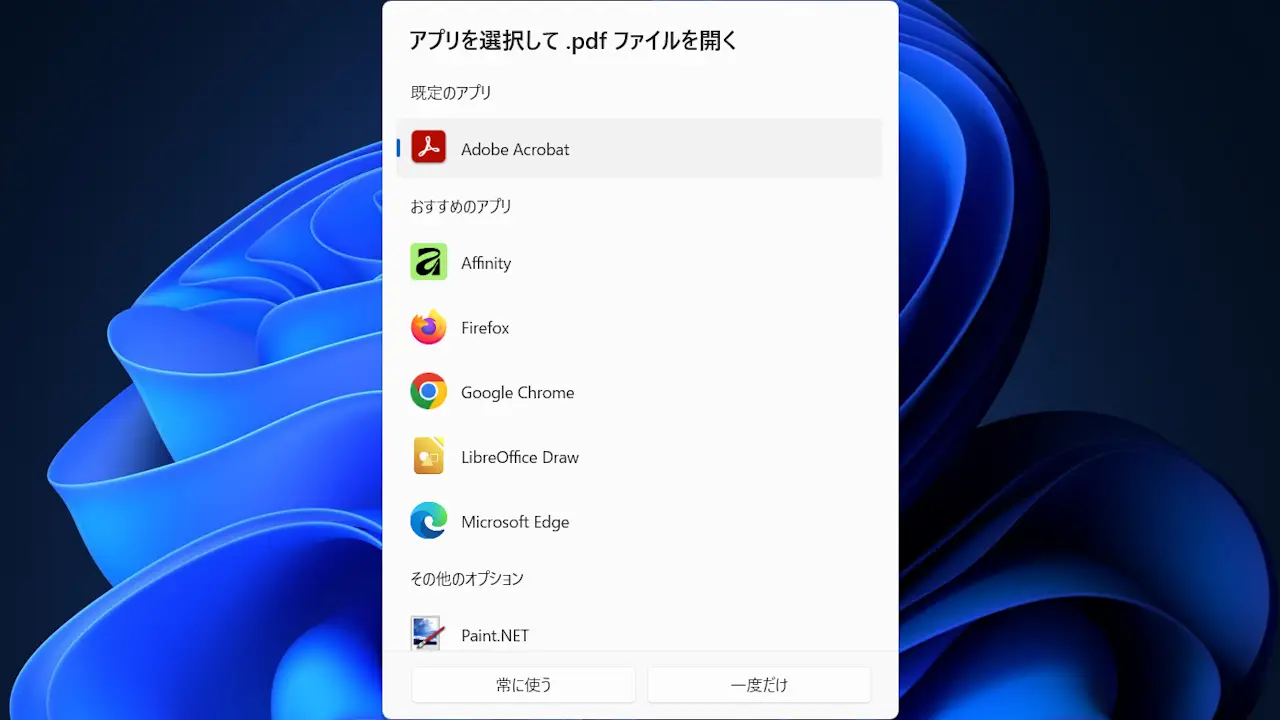
ダイアログには対象のアプリのほかに常に使う/1度だけを選択できるようになっており、1度だけをクリックすると以後にも再び表示されますが、常に使うをクリックすると以後に表示されません。
このため、後からアプリを変更したい場合にはファイルや設定より変更します。
常に使うアプリを変更する手順
ファイル
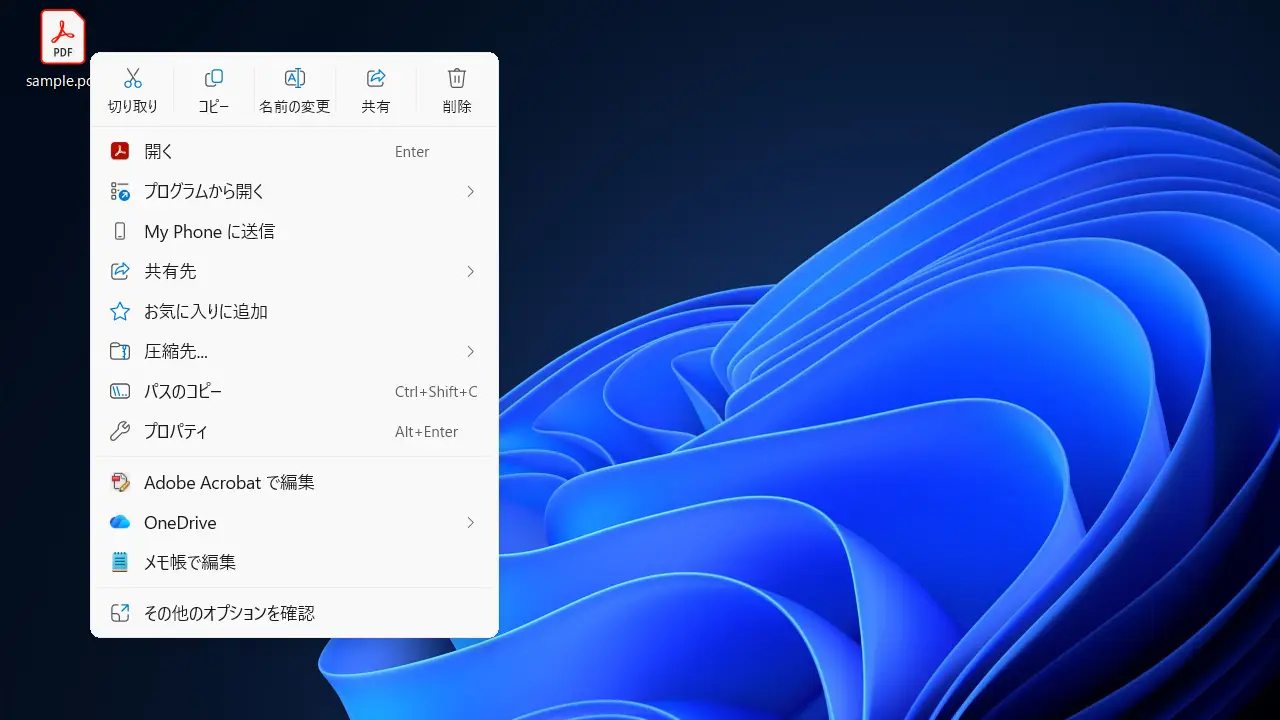
対象のファイルを右クリックしプログラムから開くをクリックします。
アプリを選択して.〇〇〇ファイルを開くより対象のアプリを選択し常に使うをクリックします。
ファイルから常に使うアプリを変更するやり方は以上です。
設定
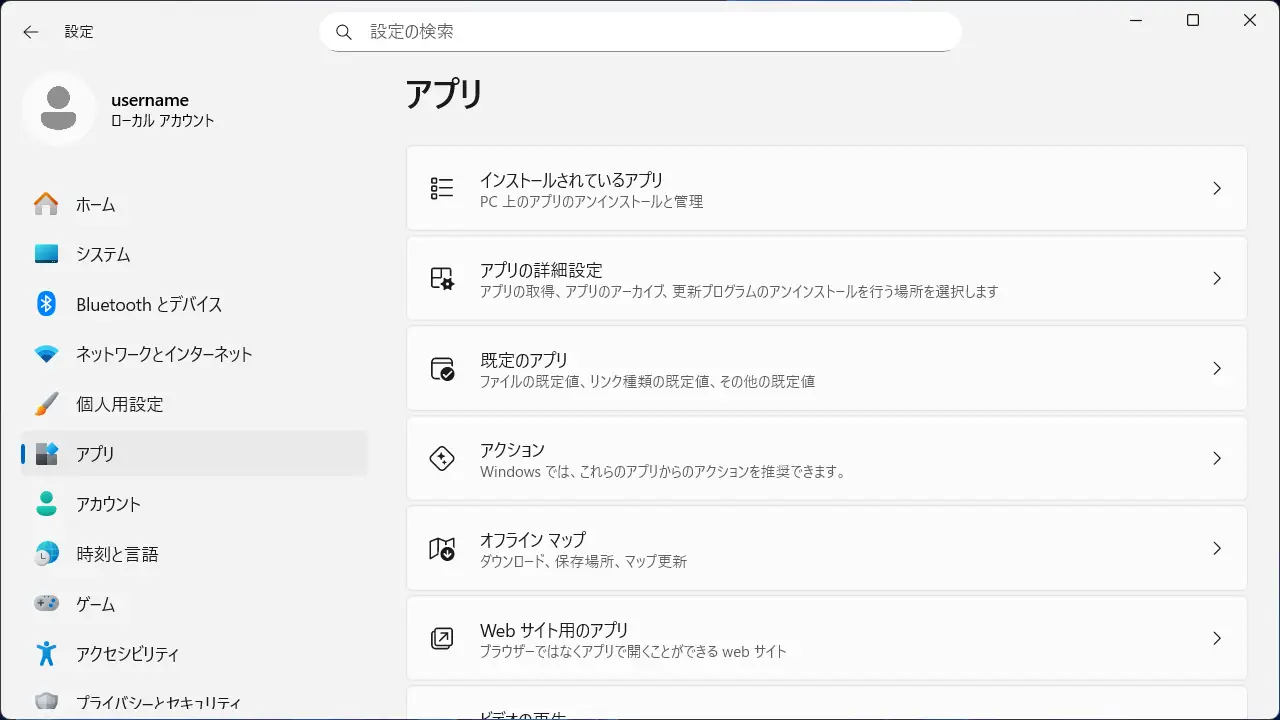
設定のアプリより既定のアプリをクリックします。
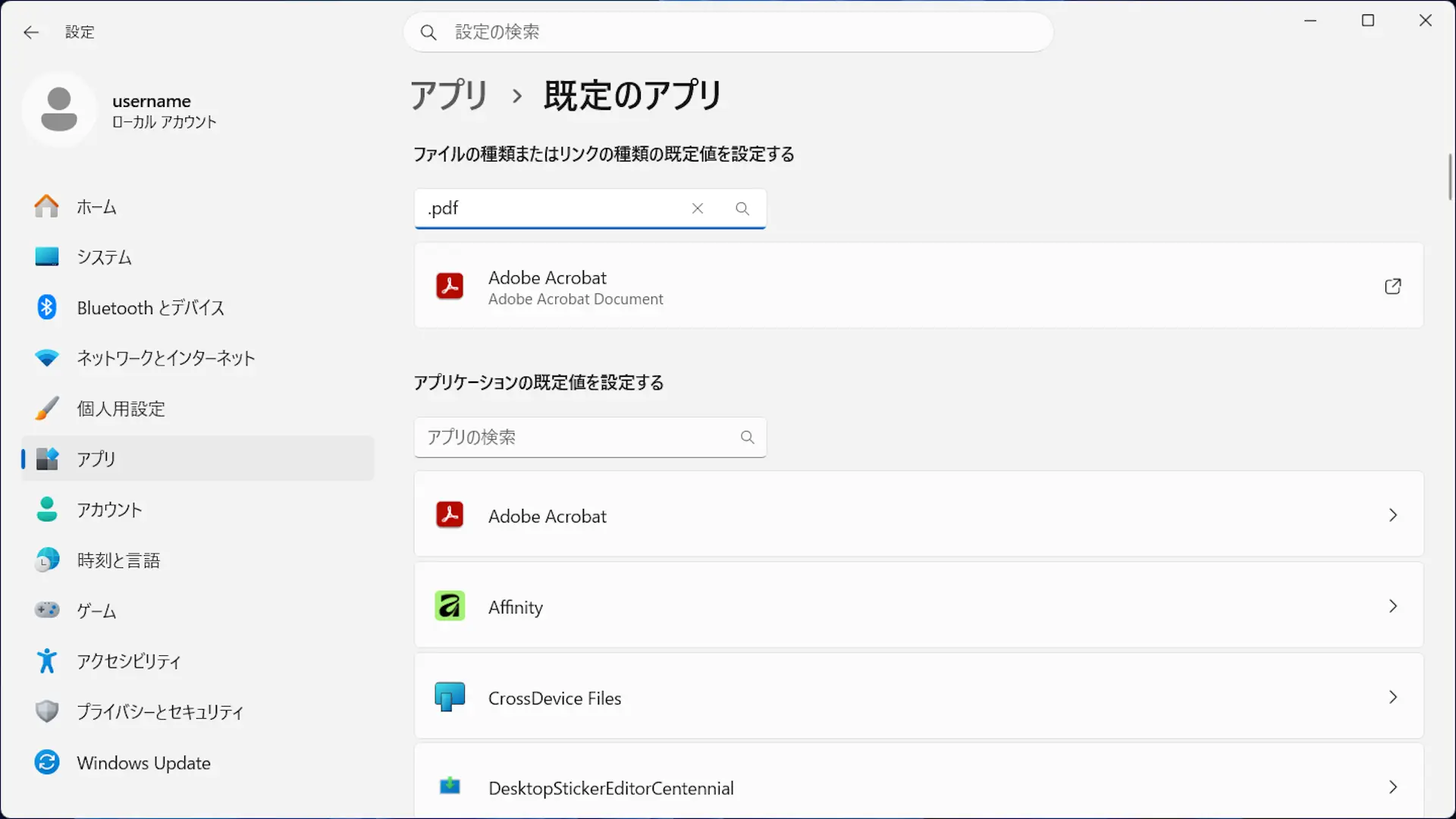
既定のアプリのファイルの種類またはリンクの種類の規定値を設定するより対象の拡張子(.pdfなど)を入力し検索されたアプリをクリックします。
.〇〇〇ファイルの既定のアプリを選択するより対象のアプリを選択し規定値を設定するをクリックします。
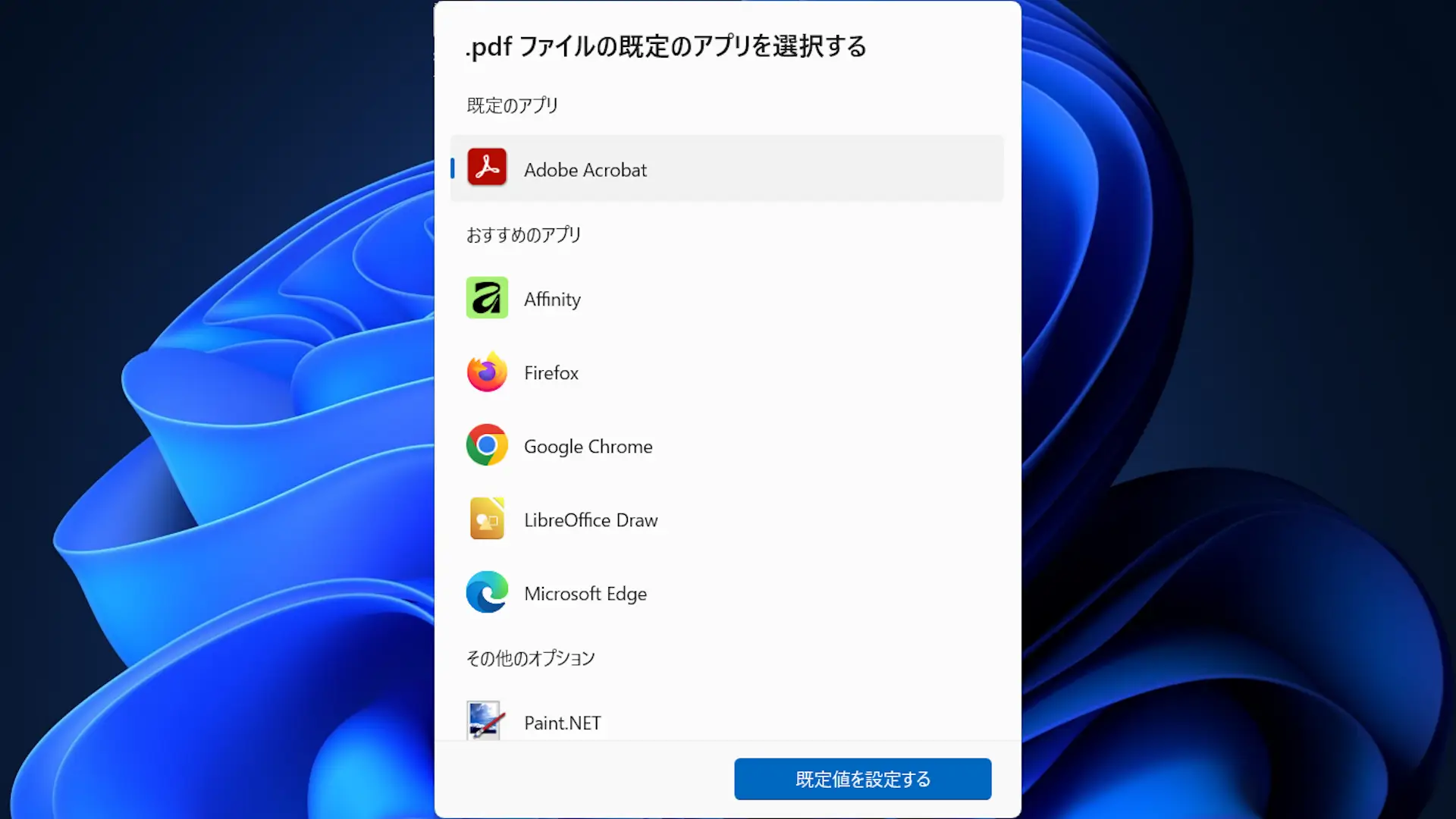
設定から常に使うアプリを変更するやり方は以上です。
また、設定のアプリ>既定のアプリのすべての既定のアプリをリセットするよりリセットをクリックすると、これまでに選択した既定のアプリを初期化できます。