コンテンツへ移動
当サイトは広告およびアフィリエイトプログラムによる収益を得ています。
エンジニアの備忘録
  • パソコン
    • Windows
    • Mac
    • Linux
  • スマートフォン
    • iPhone
    • Android
  • ネットワーク
  • 自作ツール
Windows 11でPINでは無くパスワードでサインインする方法

Windows 11でPINでは無くパスワードでサインインする方法

2025年10月14日
Windows
  • X
  • Facebook
  • Hatena Bookmark
  • LINE

Windows 11にMicrosoftアカウントでサインインする際、デフォルトでは[PIN]を使いますが、切り替えて【パスワード】も使えます。また、PINが不要であれば削除できますが、デフォルトでは「削除できない」ので設定を変更します。

目次

  • デフォルトではパスワードが使えない
  • “~Windows Helloサインインのみを許可する”をオフにする手順
  • “PIN”を削除する手順

デフォルトではパスワードが使えない

Windows 11にMicrosoftアカウントを設定すると、新たにPINを設定しサインインに使用します。

これはWindows Helloと呼ばれる機能であり、他に顔認識や指紋認証などを使うことができますが、デフォルトではパスワードを使ったサインインはできないようになっています。

これは設定の~Windows Helloサインインのみを許可するがオンであることが原因なので、これをオフにすればパスワードを使ったサインインができるようになります。

また、これにより“PIN”を削除することもできるようになります。

“~Windows Helloサインインのみを許可する”をオフにする手順

設定のアカウントよりサインインオプションをクリックします。
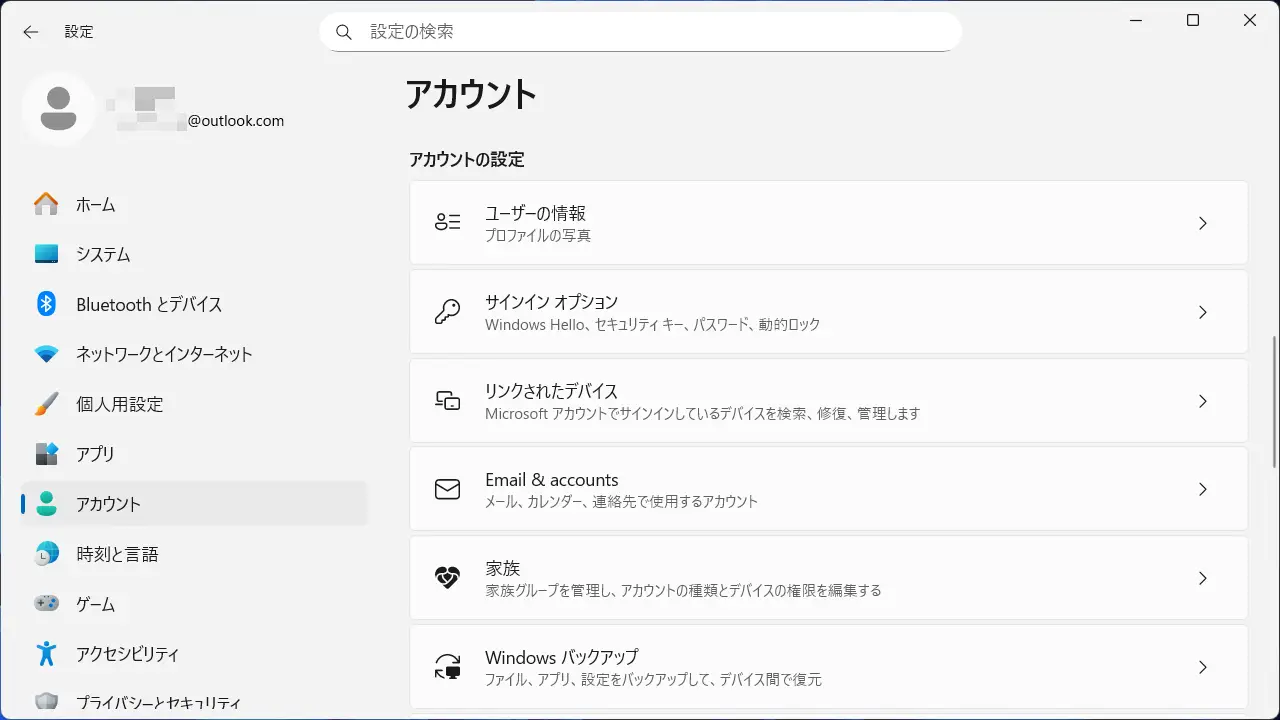
Windows 11→設定→アカウント

サインインオプションよりセキュリティ向上のため、このデバイスではMicrosoftアカウント用にWindows Helloサインインのみを許可するをオフに切り替えます(画像はオフの状態)。
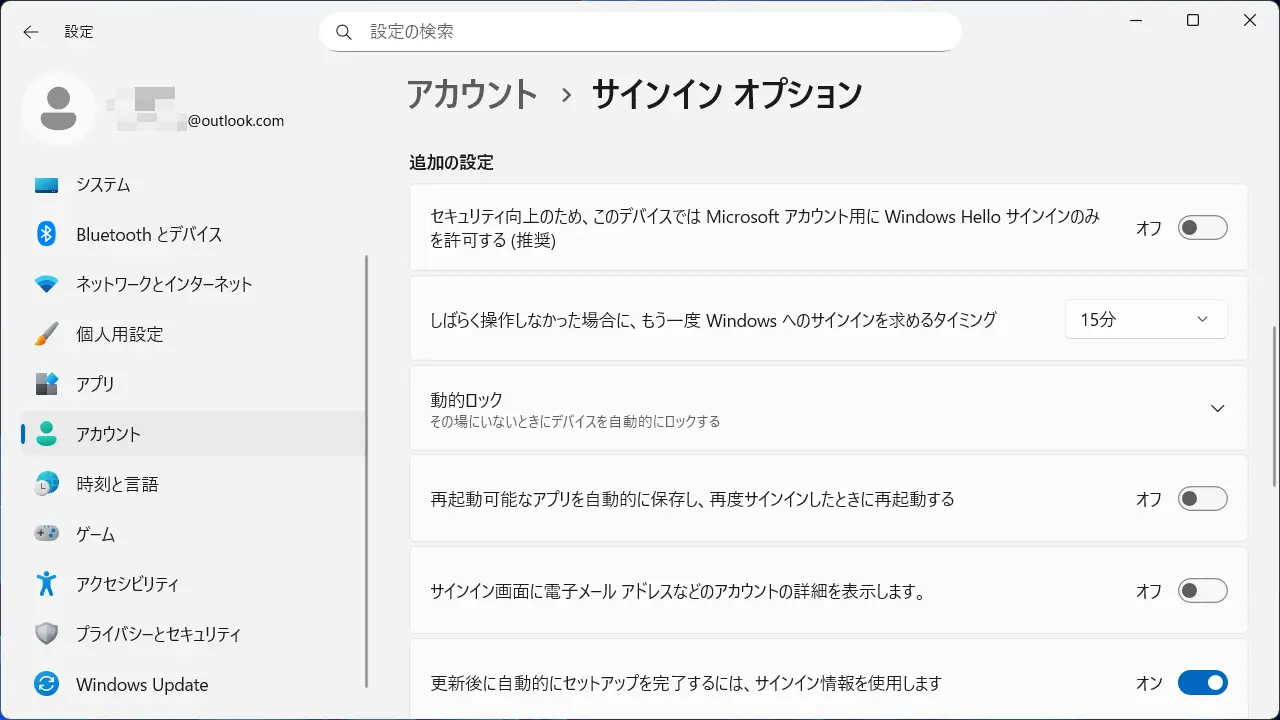
Windows 11→設定→アカウント→サインインオプション

再起動やサインアウトし、サインイン画面のサインインオプションをクリックするとパスワードを選択できます。
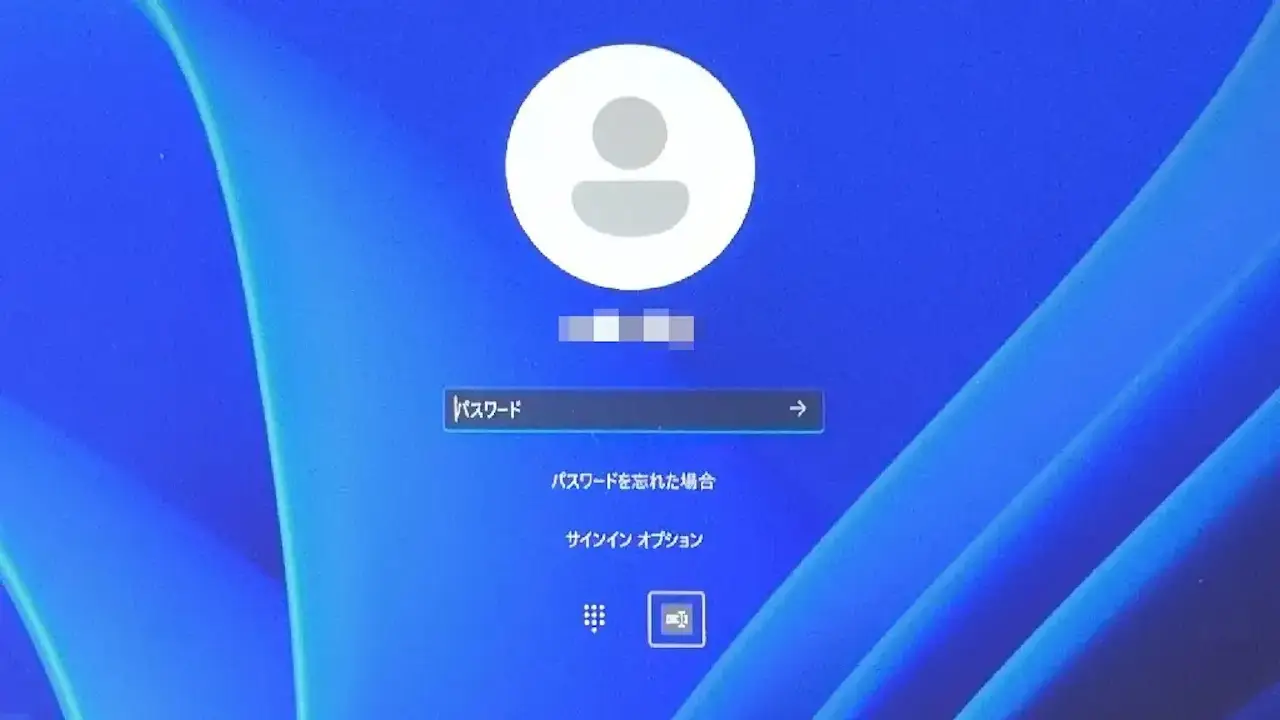
Windows 11→サインイン画面→パスワード

“~Windows Helloサインインのみを許可する”をオフにするやり方は以上です。

この場合、PINとパスワードの両方でサインインが可能ですが、PINが不要であれば削除しておくと良いでしょう(後述)。

“PIN”を削除する手順

サインインオプションのPIN(Windows Hello)>vより削除をクリックします。
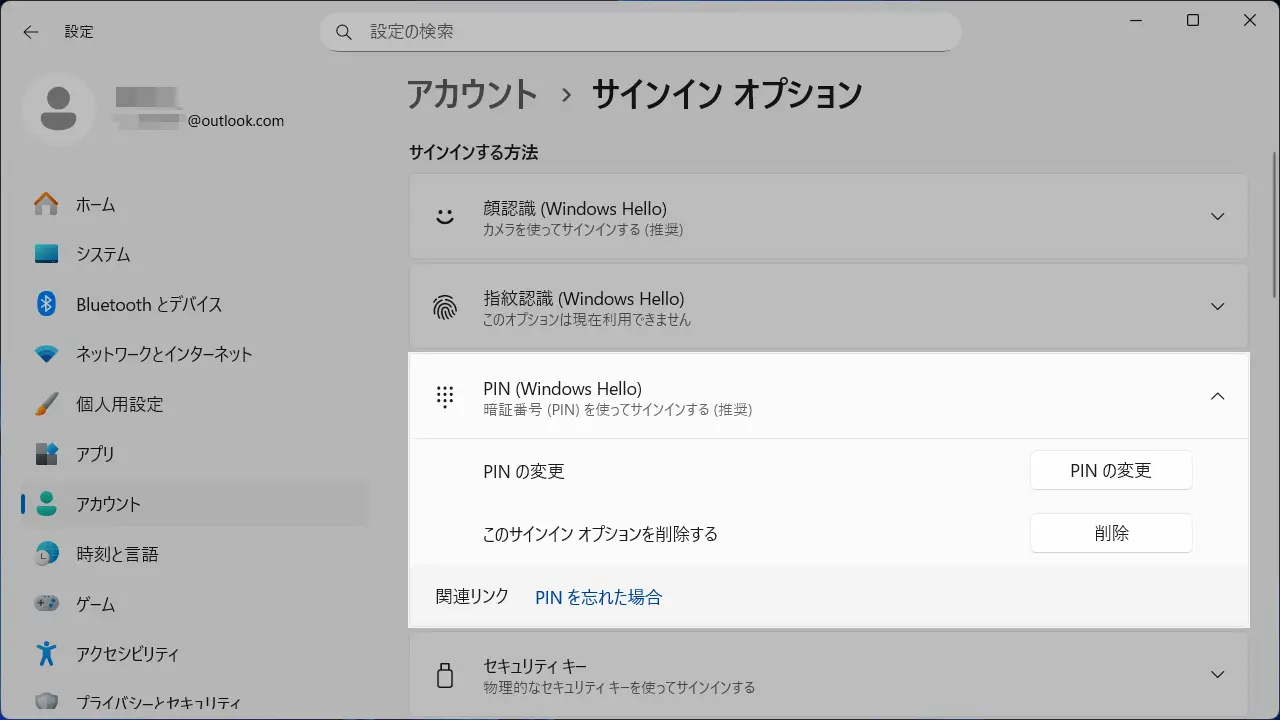
前述した“~Windows Helloサインインのみを許可する”をオフにする手順を操作しないとできません。

Windows 11→設定→アカウント→サインインオプション→PIN(Windows Hello)

サインインオプションのPIN(Windows Hello)よりiの内容を確認し削除をクリックします。
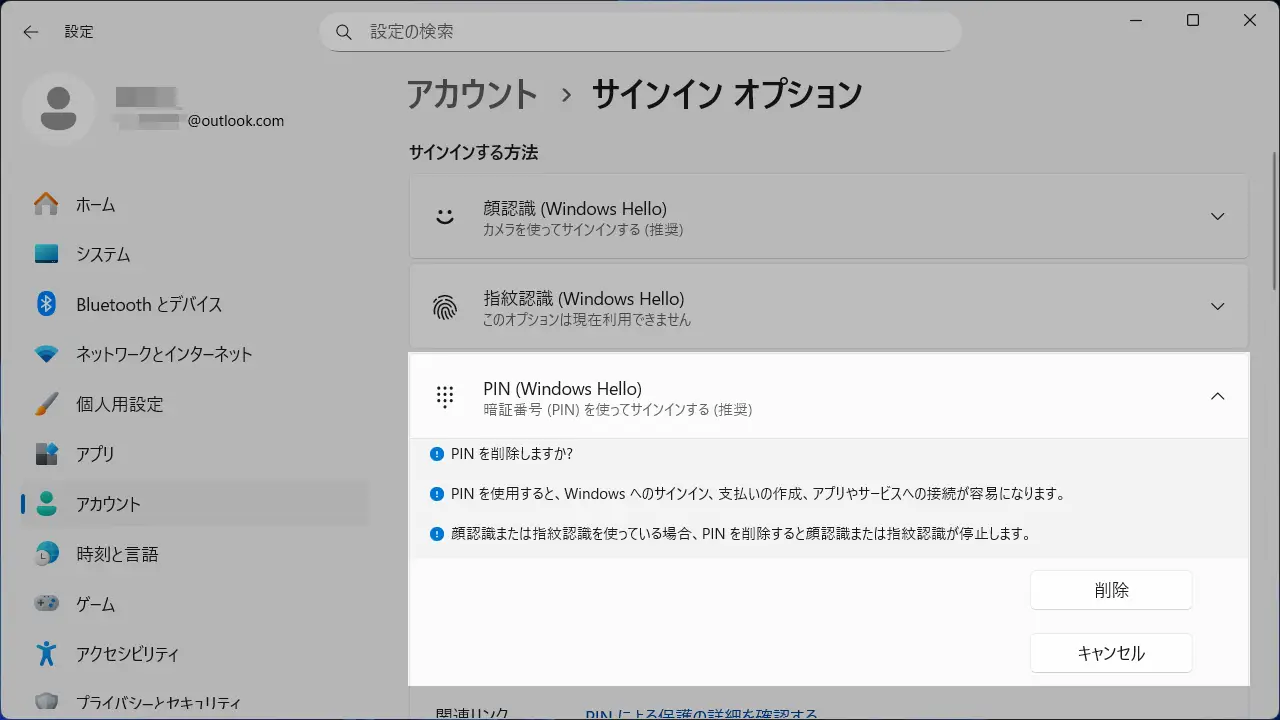
Windows 11→設定→アカウント→サインインオプション→PIN(Windows Hello)

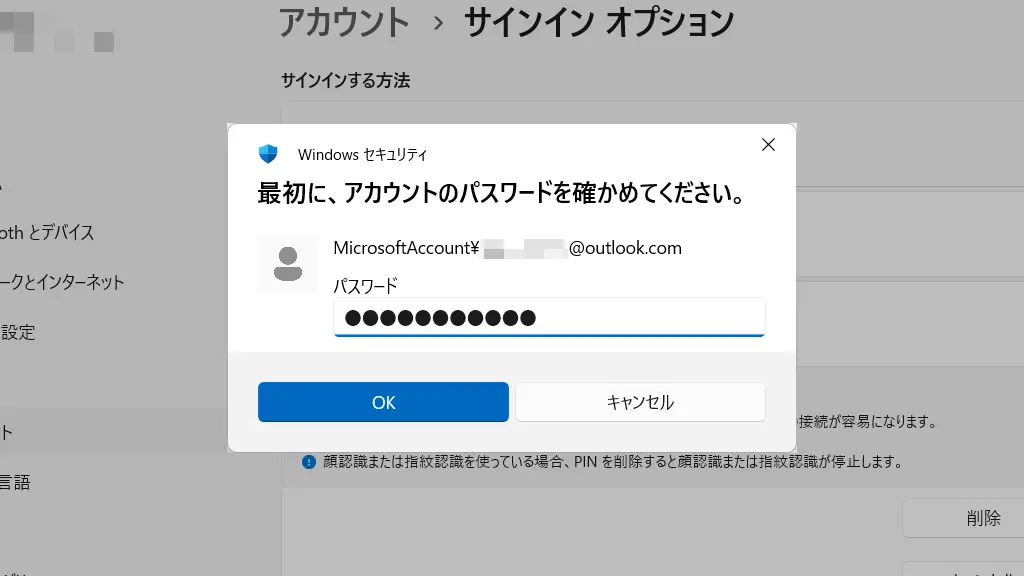
Windowsセキュリティよりパスワードを入力しOKをクリックします。

Microsoftアカウントのパスワードを入力します。

Windows 11→設定→アカウント→サインインオプション→PIN(Windows Hello)→Windowsセキュリティ

“PIN”を削除するやり方は以上です。

カテゴリー

  • Windows

タグ

  • Windows11
  • アカウント
  • 設定
最新記事
  • Windowsのタスクバーに「ファイル」をピン留めする方法

  • Windowsのタスクバーに「フォルダー」をピン留めする方法

  • WindowsでSSDやSDカードなどを完全削除する方法

  • AndroidスマホでChromeの「ホームボタン」を表示する方法

  • Windowsで変換候補に表示される「環境依存」とは?

  • WindowsパソコンをWindows REで初期化する方法

anykey

anykey

  • X

「エンジニアの備忘録」の管理人。

大学で情報工学を学び、IT業界へ足を踏み入れたITエンジニア。パソコンやスマートフォンなどガジェットを扱うことが多く、仕事でもないのに周囲に対してヘルプデスクのようなことをしているので、気づいたことや試したことを忘れないようメモしています。

サイト内検索

カテゴリー

  • パソコン
    • Windows
    • Mac
    • Linux
  • スマートフォン
    • iPhone
    • Android
  • ネットワーク

更新履歴

  • Windowsで複数選択してコピペや移動を行う方法

  • Androidスマホで外部ストレージに書き込みできない場合の対処方法

  • Windowsのタスクバーに「ファイル」をピン留めする方法

  • Windowsのタスクバーに「フォルダー」をピン留めする方法

  • Windowsの様々な所にショートカットを作成する方法【ピン留め】

  • Androidスマホで「システムUI調整ツール」を表示する方法

  • WindowsでSSDやSDカードなどを完全削除する方法

  • iPhoneの技適マークを確認する方法

  • Androidスマホの技適マークを確認する方法

  • AndroidスマホでChromeの「ホームボタン」を表示する方法

もっと見る >
  1. Home
  2. Windows
  3. Windows 11でPINでは無くパスワードでサインインする方法
パソコンやスマートフォンなどガジェットの使い方を紹介するブログメディア
  • サイトマップ
  • エンジニアの備忘録について
  • お問い合わせ
  • プライバシーポリシー

© 2025 エンジニアの備忘録